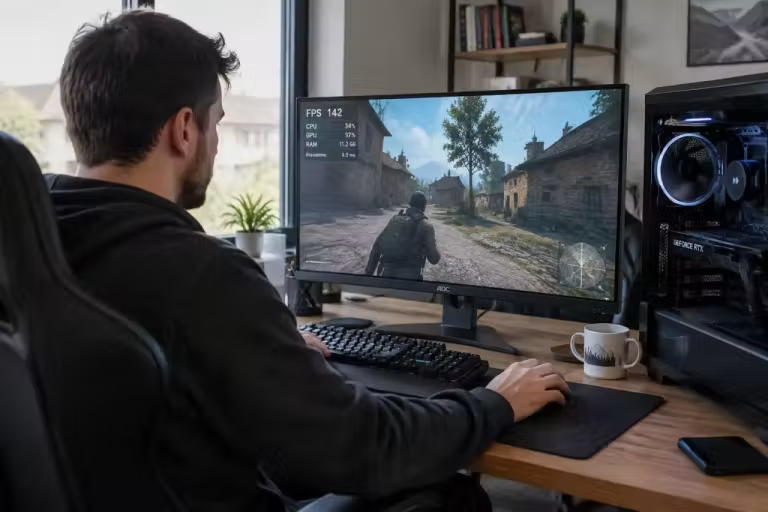
Sacadările provocate de compilarea shaderelor se reduc prin setări simple
Înțelegi de ce apar sacadările la compilarea shaderelor și ce setări, actualizări de drivere și proceduri reduc întreruperile în sesiunile următoare.

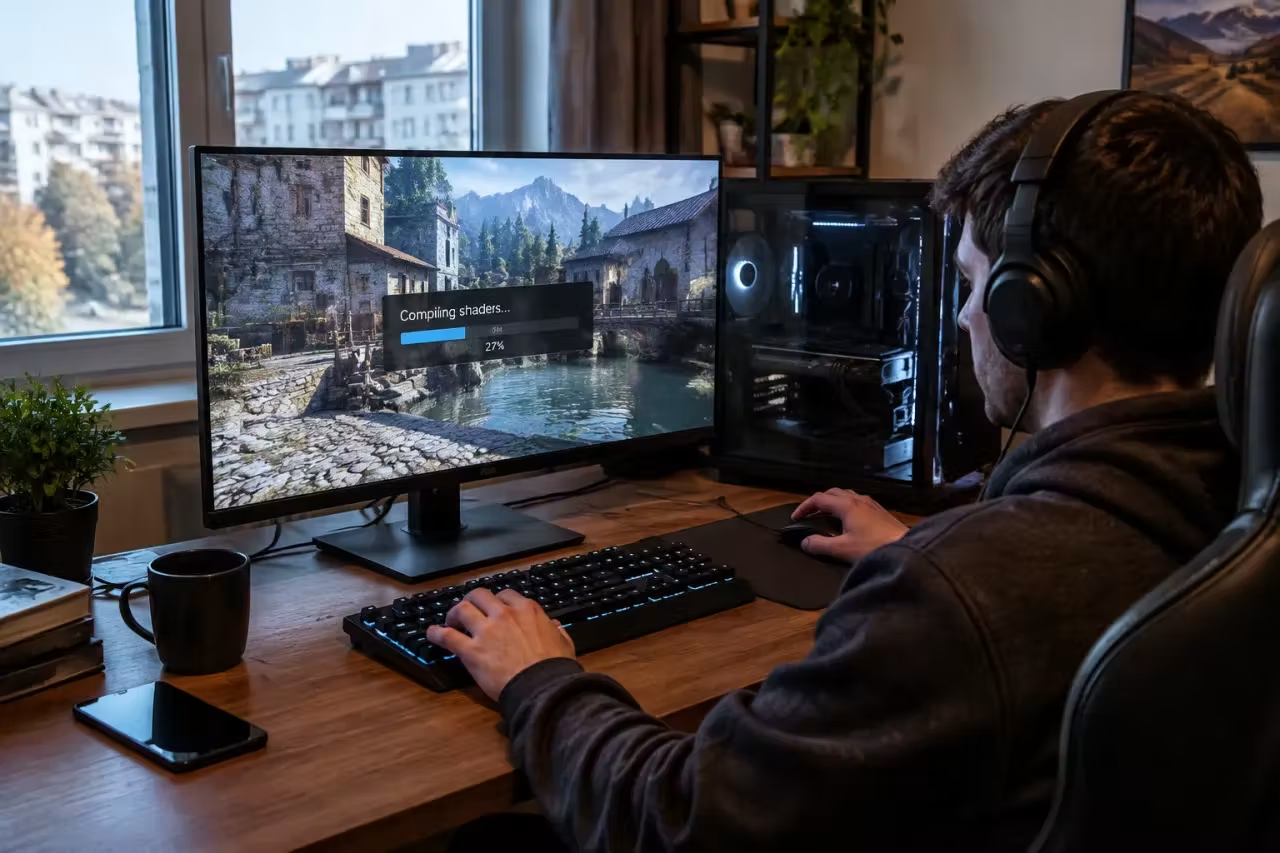
Sacadările provocate de compilarea shaderelor apar frecvent în primele sesiuni ale unui joc, chiar și pe un calculator capabil să mențină o imagine fluentă. În loc să vezi doar un FPS scăzut în jocuri, observi opriri scurte atunci când intri într-o zonă nouă, întâlnești un efect vizual necunoscut sau începe o secvență cu multe particule.
Problema nu înseamnă automat că placa video este defectă sau că trebuie să reduci toate setările grafice. În multe cazuri, câteva proceduri corecte permit jocului să-și pregătească fișierele și să reducă întreruperile la sesiunile următoare.
Ce sunt shader-ele și de ce produc sacadări
Un shader este un mic program folosit pentru calcularea aspectului unei imagini. El poate determina cum arată lumina pe o suprafață, cum se comportă o umbră, ce culoare are un pixel sau cum este transformată geometria unui obiect. Jocul îi transmite procesorului și plăcii video instrucțiuni pentru aceste efecte, iar rezultatul este afișat pe ecran.
Înainte ca un anumit efect să fie folosit efectiv, jocul poate avea nevoie să transforme instrucțiunile într-o formă potrivită pentru combinația ta de placă video, procesor, driver și API grafic. Această operație poartă numele de compilare a shaderelor. Dacă se face în timp ce joci, resursele sistemului sunt împărțite între pregătirea efectului și redarea cadrului.
Atunci apare sacadarea: imaginea poate rămâne aparent la aceeași valoare medie de FPS, dar un cadru ajunge cu întârziere, iar mișcarea pare că se oprește pentru scurt timp. Fenomenul se repetă mai ușor la prima întâlnire cu un personaj, o armă, o zonă sau un efect pe care jocul nu l-a pregătit încă.
De ce întreruperile sunt mai vizibile la primele sesiuni
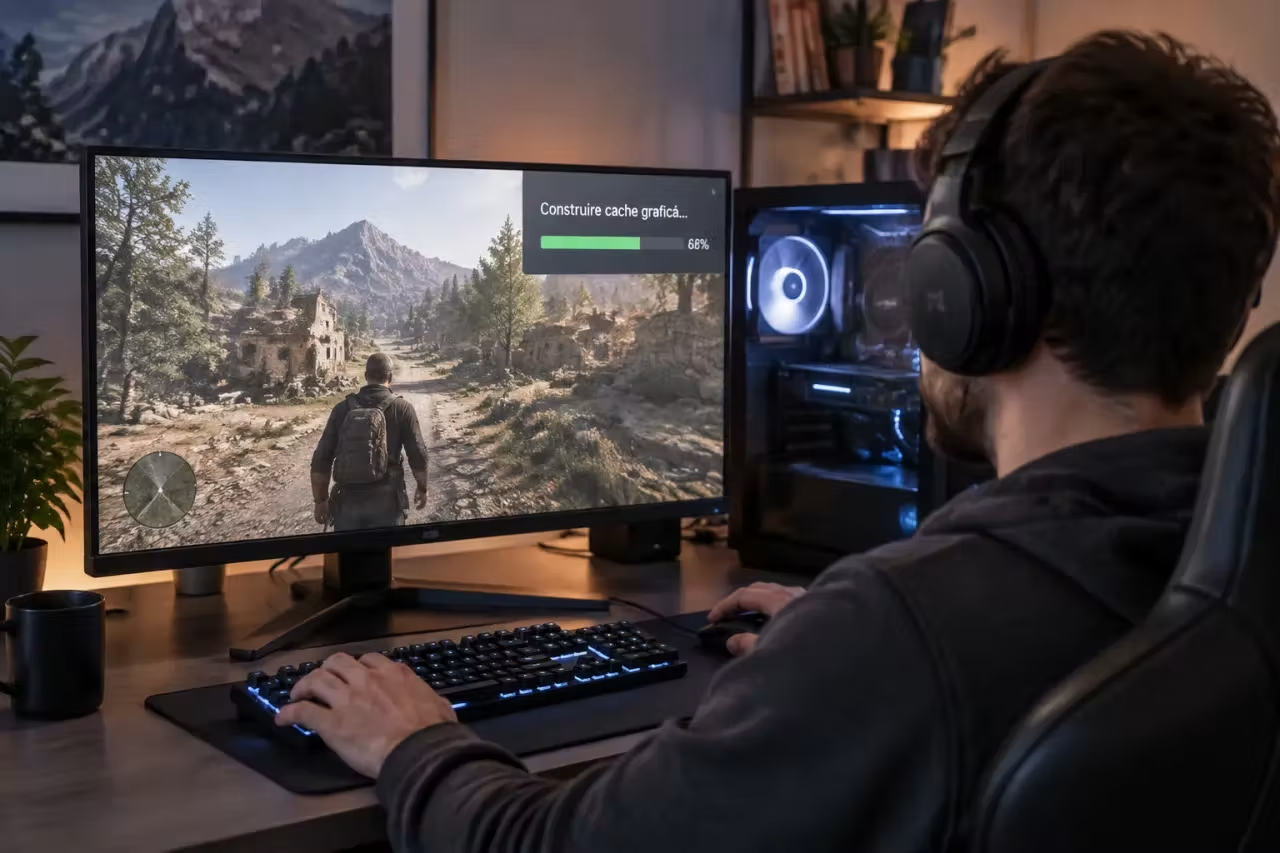
Multe jocuri păstrează rezultatul compilării într-o memorie cache. La o nouă pornire, jocul poate refolosi o parte dintre aceste date și nu mai trebuie să refacă fiecare shader. Totuși, cache-ul nu este universal și nu rămâne întotdeauna valabil. Schimbarea driverului, o actualizare a jocului, o modificare majoră a motorului grafic sau ștergerea manuală a fișierelor poate declanșa o nouă compilare.
Unele titluri afișează un ecran de pregătire înainte de meniul principal. Dacă îl lași să se termine, o parte dintre combinațiile grafice sunt compilate din timp, iar prima explorare poate fi mai fluidă. Alte jocuri pregătesc shader-ele treptat, pe măsură ce descoperi conținut nou, motiv pentru care întreruperile pot continua în primele ore, fără să indice neapărat o problemă permanentă.
Actualizările pot schimba și comportamentul cache-ului. După un patch important, prima pornire poate fi mai grea decât cele următoare, deoarece jocul trebuie să regenereze datele pentru versiunea nouă. Pe PC, rezultatul diferă și între sisteme care folosesc aceeași placă video, fiindcă memoria RAM, procesorul, driverul și setările API-ului pot influența timpul necesar.
Pe console PS5, Xbox și Switch, producătorul controlează mai strict combinația dintre hardware și software, astfel că pregătirea shaderelor poate fi gestionată diferit față de un PC. Asta nu înseamnă că orice joc de consolă este lipsit de sacadări, ci doar că utilizatorul are de obicei mai puține componente și drivere de verificat.
Setările grafice care pot reduce problema
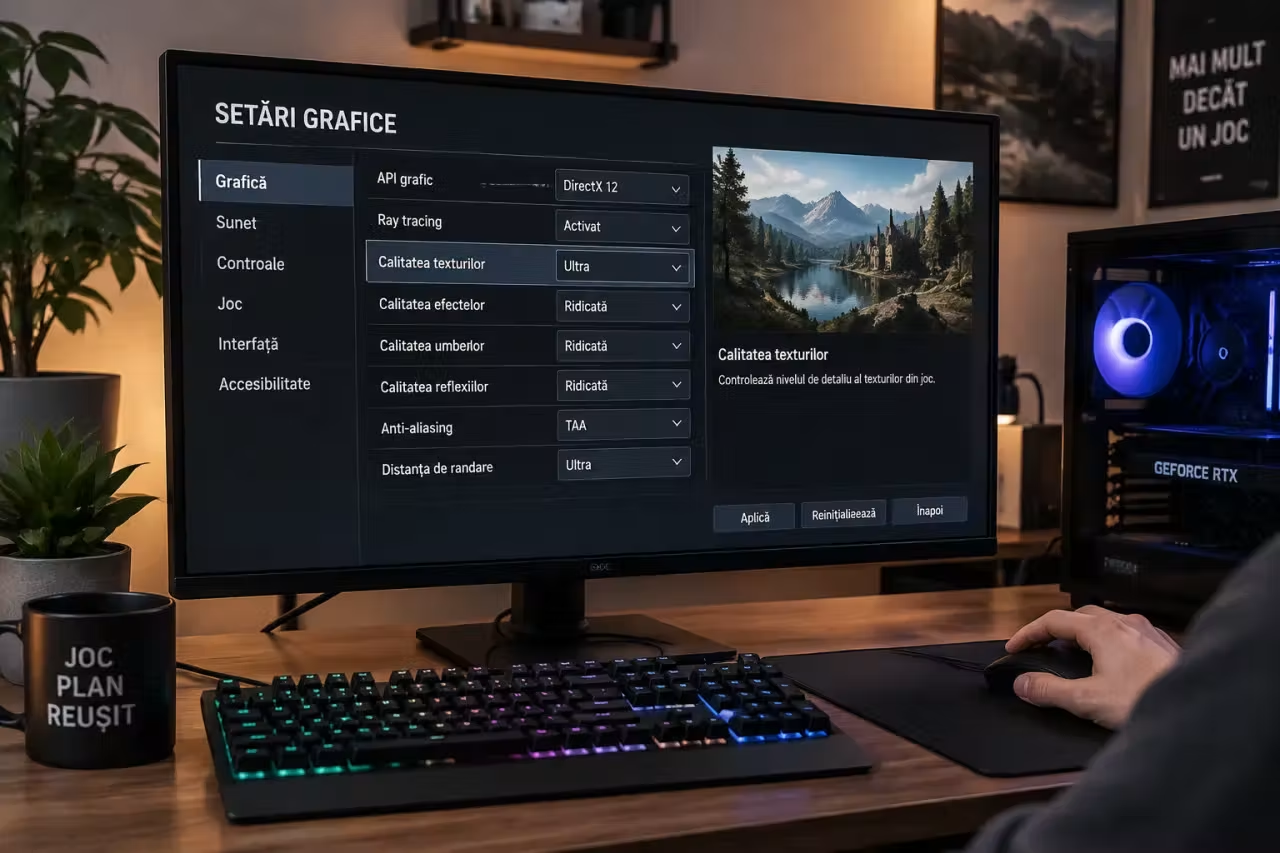
Începe cu API-ul grafic, dacă jocul oferă mai multe variante, precum DirectX sau Vulkan. Nu există o alegere perfectă pentru toate sistemele: una poate oferi performanță mai bună, iar alta poate avea o compilare mai stabilă. Testează câte o variantă pe rând și păstrează setarea care produce mai puține opriri în zonele unde problema apare de obicei.
Nu confunda compilarea shaderelor cu încărcarea normală a plăcii video. Reducerea rezoluției sau a calității texturilor poate crește FPS-ul mediu, dar nu elimină automat sacadările produse de compilare. Pentru o imagine mai clară asupra cauzei, schimbă o singură opțiune și compară aceeași zonă, nu întregul profil grafic dintr-o dată.
Ray tracing-ul, umbrele complexe, iluminarea volumetrică și efectele de particule pot implica mai multe variante de shader. Dezactivarea temporară a ray tracing-ului poate reduce atât sarcina de redare, cât și numărul de efecte întâlnite în test, însă nu trebuie aplicată ca soluție universală. Dacă jocul sacadează doar la prima apariție a unui efect, problema poate fi cache-ul, nu nivelul ales pentru grafică.
Opțiunile de limitare a FPS-ului și sincronizarea verticală pot face mișcarea mai uniformă după ce shader-ele au fost pregătite, dar nu înlocuiesc compilarea. Pentru alte cauze ale performanței, merită să consulți și explicația despre setările grafice care consumă FPS, mai ales dacă observi că rata de cadre rămâne mică în permanență, nu doar în momentele de încărcare a efectelor.
Proceduri practice pentru un joc mai fluent
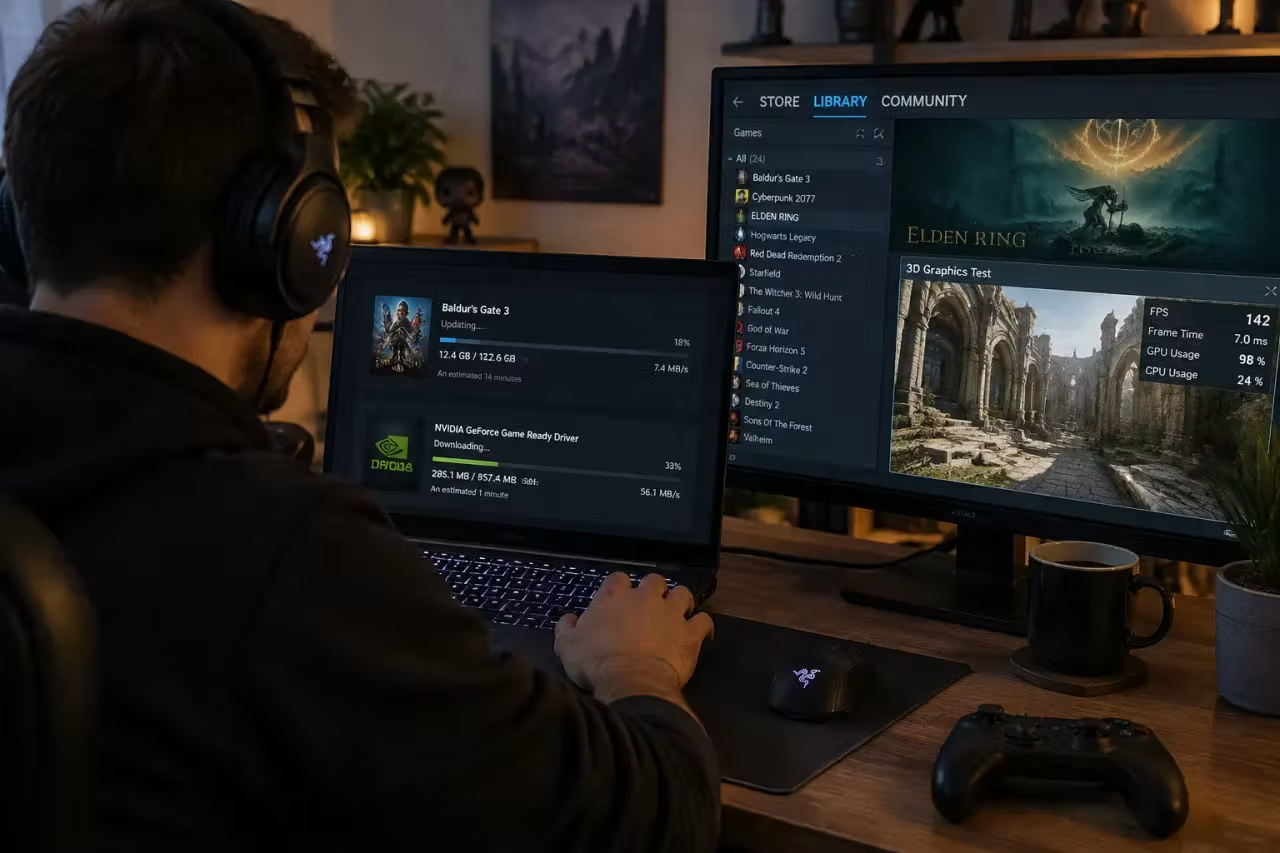
Lasă jocul să termine orice proces de compilare afișat la pornire. Dacă închizi aplicația imediat după apariția meniului, cache-ul poate rămâne incomplet, iar sistemul va relua pregătirea în timpul sesiunii. După actualizarea jocului sau a driverului, acceptă posibilitatea ca prima rulare să fie din nou mai puțin fluentă.
Instalează jocul pe un SSD atunci când ai această opțiune. Un SSD nu elimină munca de compilare, dar poate accelera accesul la fișiere și încărcarea zonelor, ceea ce ajută la separarea sacadării de shader de întârzierile provocate de stocare. Pe un laptop de gaming, verifică și profilul de alimentare, deoarece un mod economic poate limita procesorul sau placa video.
Actualizează driverul video folosind aplicația oficială a producătorului, dar evită să ștergi cache-ul grafic fără motiv. Ștergerea lui poate fi utilă când fișierele s-au corupt sau după o problemă apărută imediat după un update, însă va obliga jocurile să refacă datele. Dacă problema a apărut după schimbarea driverului, compară comportamentul cu o instalare curată și lasă apoi jocul să-și reconstruiască memoria cache.
Închide programele care consumă procesor, memorie sau spațiu de stocare în fundal. Înregistrarea video, aplicațiile cu suprapuneri peste joc, browserele cu multe file și scanările active pot amplifica o pauză scurtă de compilare. Dezactivează temporar overlay-ul Steam sau al altor aplicații doar pentru test, deoarece uneori acesta interferează cu modul în care jocul gestionează ferestrele și cadrele.
Verifică integritatea fișierelor jocului din platformă și urmărește dacă problema apare și într-un joc diferit. Steam poate gestiona cache-uri pentru anumite titluri și API-uri, dar suportul și eficiența depind de joc. Dacă aceeași sacadare apare în mai multe jocuri, caută cauza la nivel de driver, temperaturi, procese de fundal sau configurare, nu doar în fișierele unui singur titlu.
Cum deosebești compilarea shaderelor de alte probleme
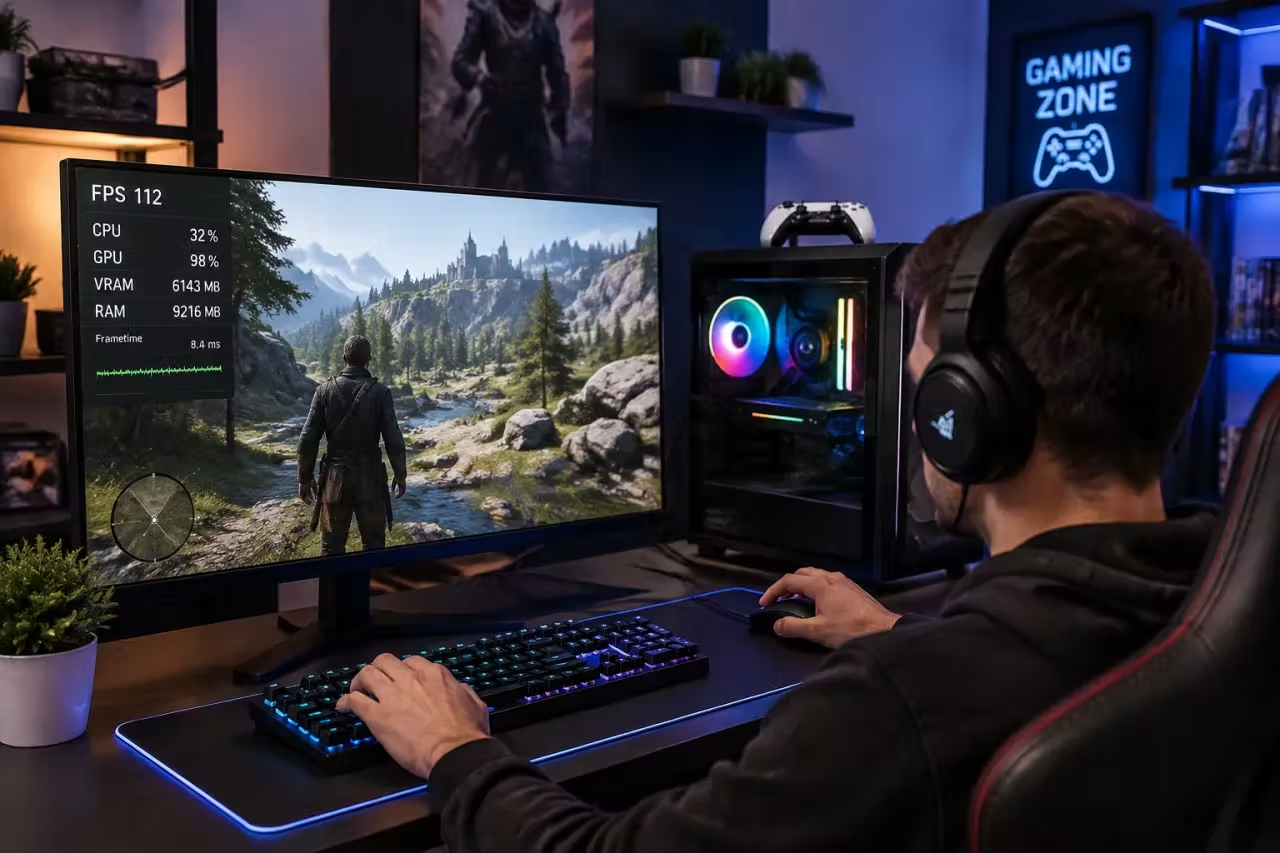
Compilarea shaderelor produce de obicei pauze scurte, legate de apariția unui efect sau de intrarea într-o zonă nouă. FPS-ul poate reveni la normal după momentul respectiv. Dacă imaginea rămâne lentă peste tot, inclusiv în meniuri sau în zone deja vizitate, cauza poate fi alta: setări prea solicitante, limitare termică, memorie insuficientă ori un proces care rulează în fundal.
Urmărește separat FPS-ul mediu, timpul de randare al fiecărui cadru și utilizarea procesorului și a plăcii video. O medie bună poate ascunde vârfuri mari ale timpului de randare, iar acestea sunt percepute ca stutter. Dacă procesorul ajunge constant la limită în timpul pauzelor, compilarea poate fi factorul principal; dacă placa video rămâne încărcată permanent, reducerea anumitor setări poate avea un efect mai clar.
Nu schimba simultan monitorul, placa video, controller-ul pe PC și toate accesoriile gaming doar pentru că un joc sacadează. Nici faptul că un titlu este cumpărat prin Steam sau că este unul dintre jocurile gratuite legale nu garantează aceeași optimizare pe toate sistemele. Compară aceeași scenă, notează momentul în care apare oprirea și testează după fiecare modificare.
Dacă problema persistă după recompilare, verificarea fișierelor și actualizarea driverului, caută informații despre patch-urile jocului și despre motorul grafic folosit. Unele întreruperi țin de optimizarea jocului și nu pot fi eliminate complet prin setări locale. În cazul acesta, reducerea efectelor complexe, folosirea unei versiuni grafice mai stabile și păstrarea cache-ului intact pot doar să micșoreze frecvența fenomenului.
Pentru următoarea sesiune, lasă compilarea inițială să se încheie, păstrează jocul pe SSD și testează mai întâi API-ul grafic și efectele complexe. Dacă sacadările apar în toate jocurile, verifică driverul, procesele din fundal și temperaturile înainte să reduci drastic calitatea imaginii.