Spațiul de stocare ocupat de fotografii se eliberează fără pierderi
Eliberează spațiul ocupat de fotografii fără pierderi: verifică copiile, deschide fișierele copiate și șterge duplicatele în siguranță pe Android sau iPhone.

Spațiul de stocare ocupat de fotografii poate fi eliberat fără să pierzi amintirile importante, dacă sortezi, copiezi și ștergi în ordinea corectă. Înainte să elimini imagini din telefon, verifică unde există deja o copie și deschide câteva fișiere pentru a confirma că nu sunt corupte sau incomplete. Procesul funcționează atât pe Android, cât și pe iPhone, chiar dacă denumirile meniurilor diferă. Câteva verificări simple te ajută să rezolvi problema de spațiu de stocare plin fără decizii pripite.
Verifică ce ocupă memoria telefonului
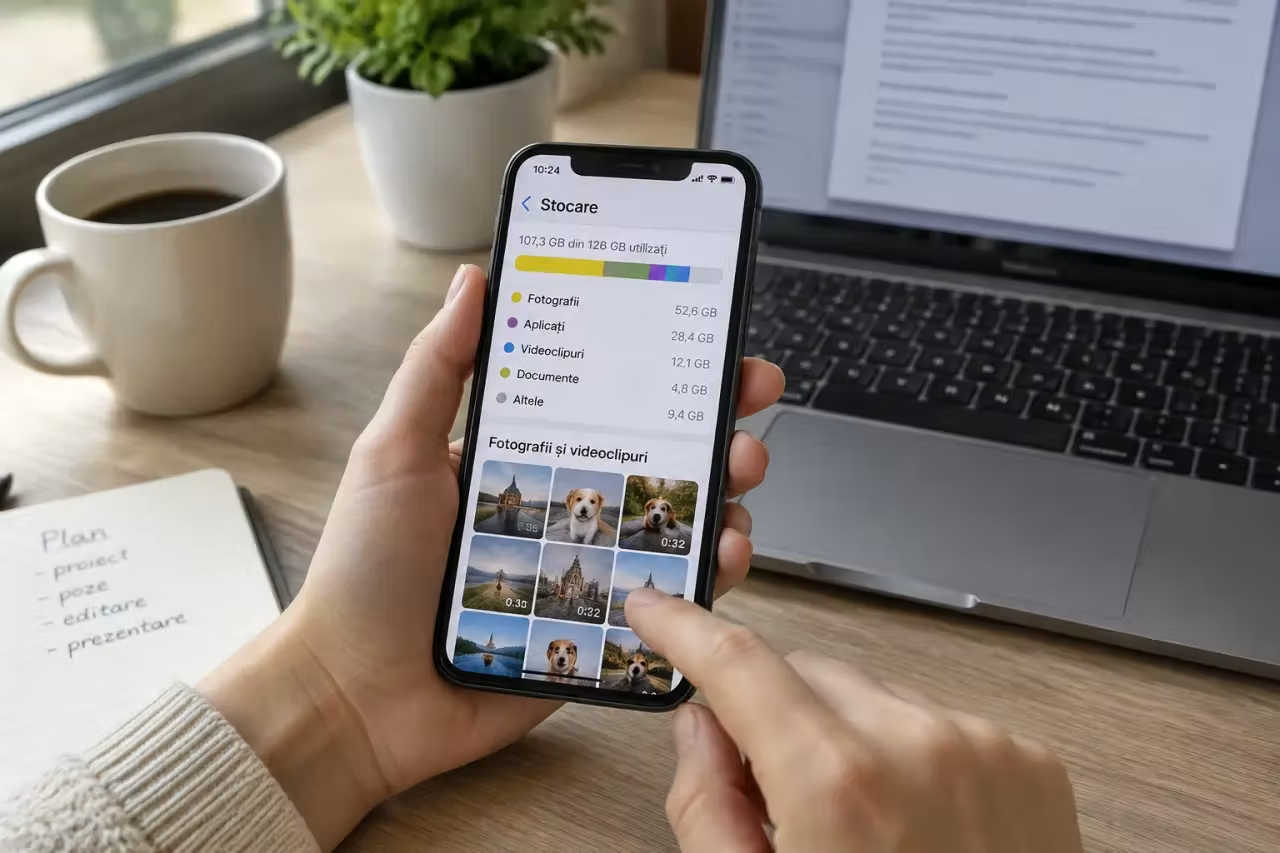
Începe prin a deschide secțiunea de stocare din setari android sau setari iphone. Pe Android, aceasta se găsește de obicei în Setări, la Stocare, iar pe iPhone apare în Setări, la General și Stocare iPhone. Denumirile pot varia în funcție de producător și de versiunea sistemului, dar vei vedea categorii precum fotografii, videoclipuri, aplicații, fișiere temporare și documente.
Fotografiile nu sunt întotdeauna singurele responsabile pentru ocuparea memoriei. Videoclipurile de calitate ridicată, capturile de ecran, imaginile primite în aplicațiile de mesagerie și fișierele descărcate pot consuma mai mult spațiu decât albumele pe care le deschizi zilnic. Dacă telefonul este lent sau primești notificări că memoria este aproape plină, verifică fiecare categorie înainte să ștergi ceva.
Deschide aplicația de fotografii și activează sortarea după dată sau după album, dacă opțiunea există. Acordă atenție folderelor cu capturi de ecran, descărcări, imagini primite prin WhatsApp sau Messenger și fotografii editate. Nu șterge automat un folder întreg: unele aplicații pot păstra acolo documente, bilete, chitanțe sau imagini de care încă ai nevoie.
Sortează fotografiile înainte de copiere
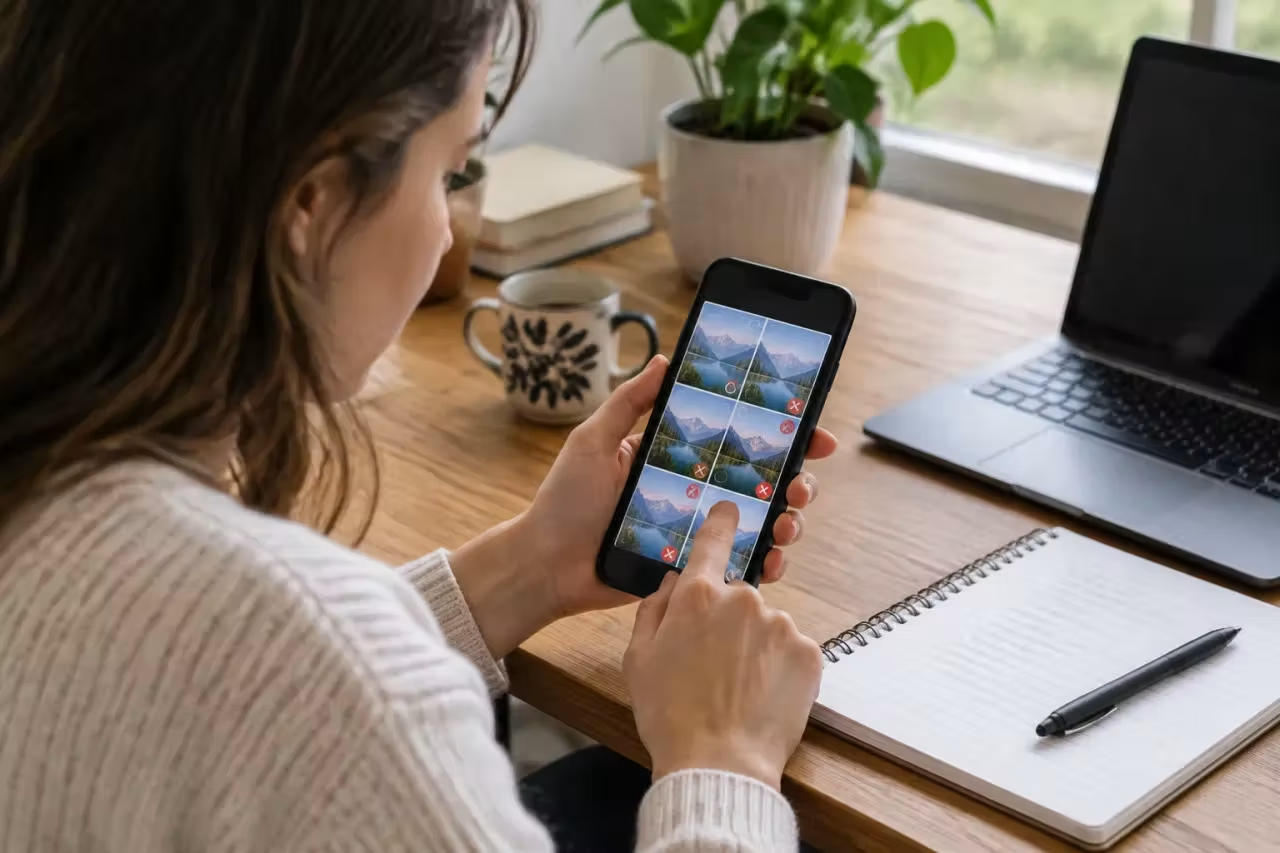
O sortare sigură începe cu eliminarea imaginilor evident inutile: fotografii neclare, cadre accidentale, capturi repetate și imagini descărcate din conversații care nu mai au valoare. Păstrează fotografiile originale, chiar dacă ai și o versiune editată, până când verifici că editarea a fost salvată separat. Nu confunda două imagini asemănătoare cu duplicate perfecte; uneori una dintre ele are o expresie mai bună, o rezoluție mai mare sau un detaliu important.
Grupează imaginile în albume cu nume clare, precum Familie, Documente, Evenimente sau Locuri. Pe Android și iPhone poți crea albume fără să muți neapărat fișierele din memoria telefonului, ceea ce înseamnă că organizarea nu eliberează singură spațiu. Ea te ajută însă să identifici mai ușor ce trebuie copiat și ce poate fi eliminat.
Fii atent la documentele fotografiate. O imagine cu un contract, o rețetă, o chitanță sau o adresă poate părea neimportantă lângă fotografiile personale, dar nu ar trebui ștearsă până nu ai o altă copie clară. Pentru imaginile importante, verifică dacă se pot citi toate detaliile și dacă fotografia nu este tăiată la margini.
Poți folosi și funcția de identificare a fotografiilor similare, dacă aplicația o oferă, dar verifică manual rezultatele. Instrumentele automate pot propune ștergerea unor cadre care par identice, deși au dimensiuni, dată sau conținut diferit. Decizia finală trebuie să îți aparțină, mai ales când este vorba despre singurele fotografii ale unei persoane sau ale unui eveniment.
Creează o copie verificată înainte de ștergere
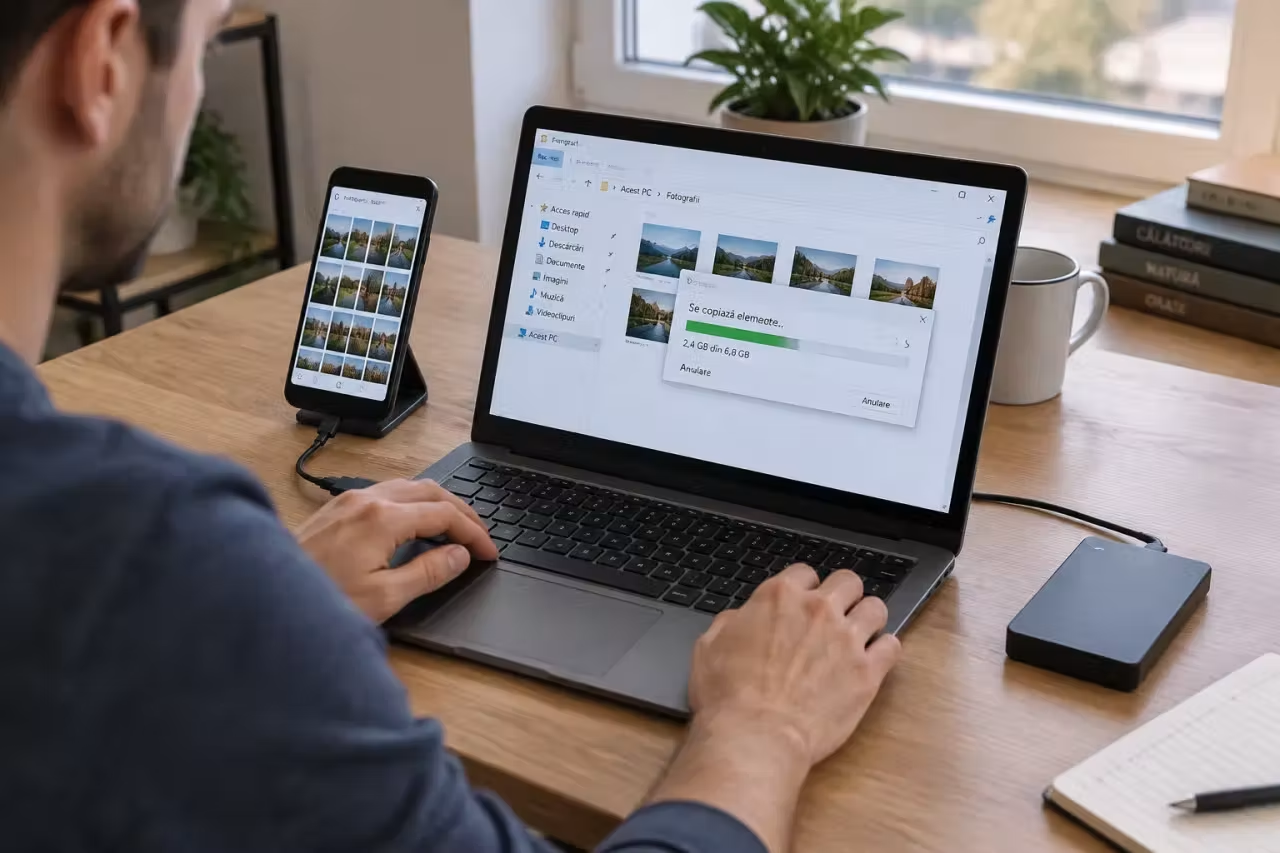
Ai mai multe variante pentru copiere: un serviciu cloud, un calculator conectat prin cablu sau un dispozitiv extern compatibil cu telefonul. Cloud-ul este comod pentru sincronizare și acces de pe alte dispozitive, iar calculatorul oferă control direct asupra folderelor. O copie pe un suport extern poate fi utilă, dar nu o considera sigură dacă este singura copie existentă.
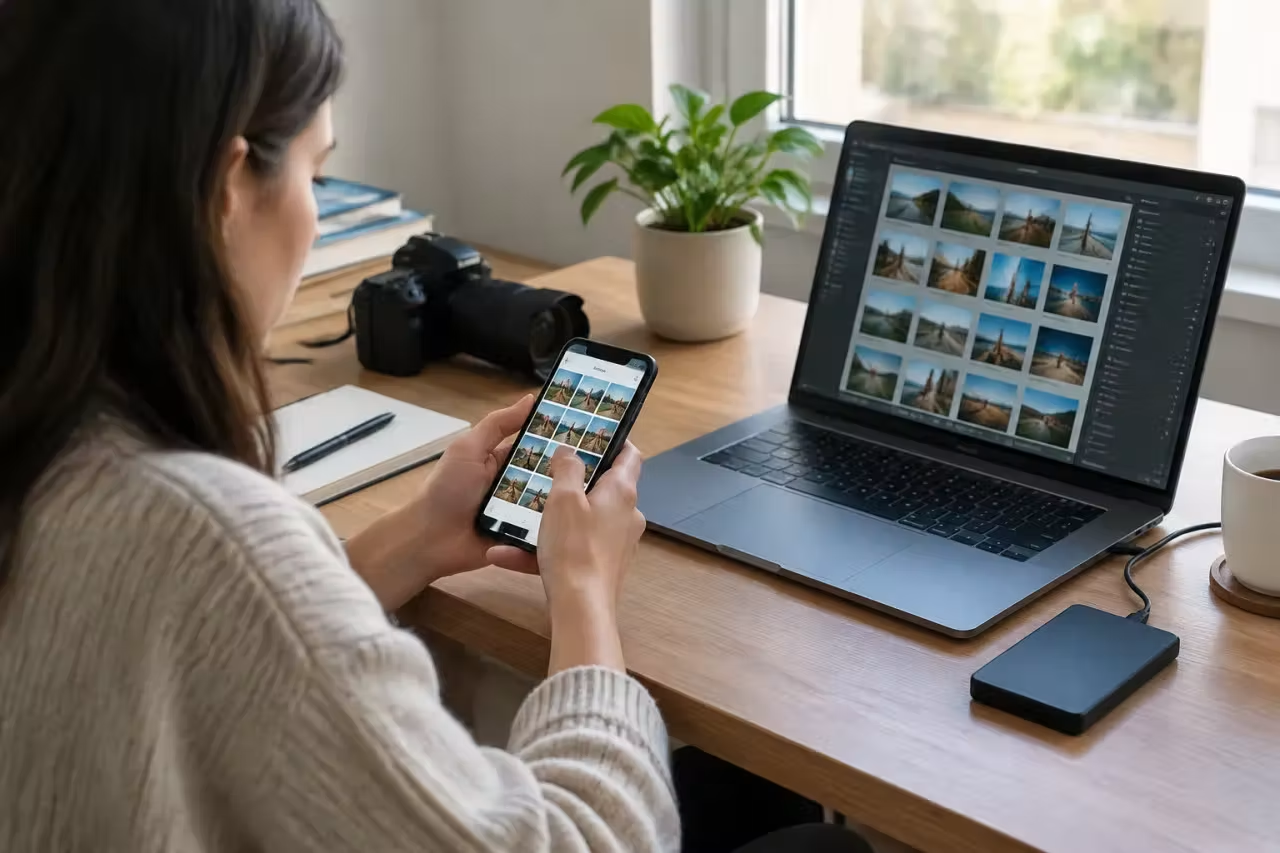
Dacă folosești un laptop, conectează telefonul cu un cablu care permite transferul de fișiere, nu doar încărcarea. Deblochează telefonul și aprobă accesul atunci când apare o solicitare. Pe Android, selectează opțiunea de transfer de fișiere dacă este afișată; pe iPhone, acceptă mesajul prin care telefonul cere permisiunea de a avea încredere în calculator.
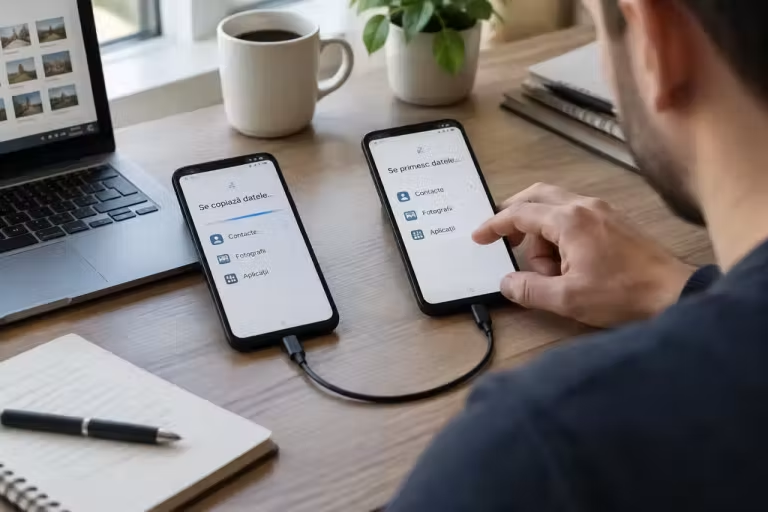
Copiază folderul cu fotografii într-un director ușor de găsit și păstrează structura albumelor atunci când aceasta te ajută la identificare. Nu muta fișierele direct, ci copiază-le, pentru ca imaginile originale să rămână pe telefon până la verificare. Dacă pregătești un transfer date pe telefon nou, aceeași regulă se aplică: copierea trebuie verificată înainte să ștergi conținutul de pe dispozitivul vechi.
Verificarea nu înseamnă doar să vezi că folderul există. Deschide fotografii din perioade diferite, imagini verticale și orizontale, videoclipuri și fișiere care par mai mari. Compară, dacă este posibil, numărul aproximativ de elemente și dimensiunea folderului dintre telefon și copie. Dacă unele fișiere nu se deschid, apar cu previzualizare neagră sau au dimensiuni neobișnuit de mici, oprește ștergerea și repetă copierea.
Pentru amintirile de neînlocuit, păstrează cel puțin două copii în locuri diferite. De exemplu, poți avea o copie pe calculator și una într-un serviciu cloud sau pe un suport extern. Nu lăsa singura copie pe telefon, deoarece un dispozitiv pierdut, defect sau resetat poate face recuperarea dificilă sau imposibilă.
Șterge doar după ce ai confirmat copia
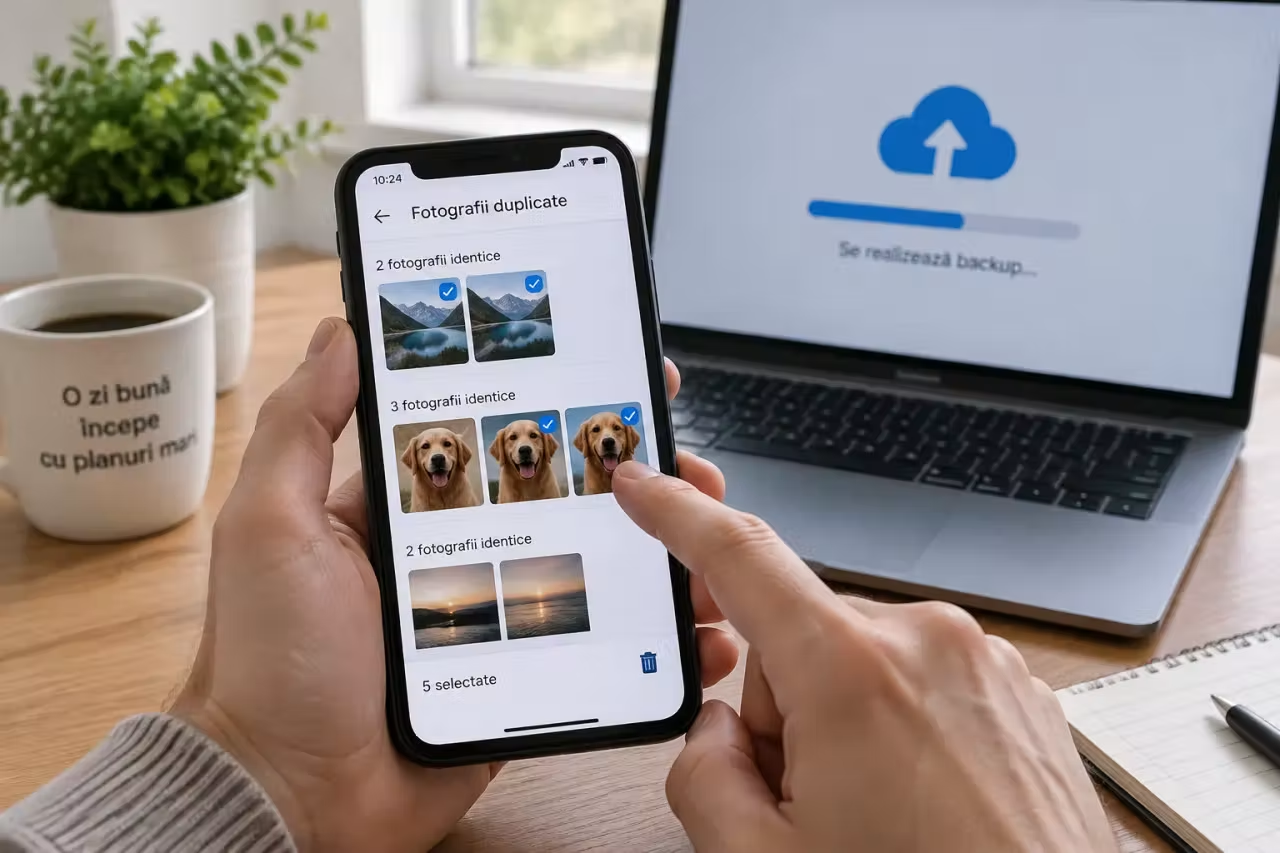
După verificarea copiei, selectează mai întâi fișierele fără valoare: duplicatele reale, capturile de ecran vechi, imaginile neclare și videoclipurile trimise de alte persoane pe care le poți recupera din conversație. Șterge în loturi mici, apoi verifică din nou albumele. Această abordare reduce riscul să selectezi din greșeală fotografii importante aflate lângă cele inutile.
Majoritatea telefoanelor mută fotografiile șterse într-un album de tipul Șterse recent sau Coș. Spațiul nu este întotdeauna eliberat imediat cât timp fișierele se află acolo. Deschide acel album, verifică imaginile încă o dată și golește-l numai după ce ești sigur că nu mai ai nevoie de nimic. Dacă ai dubii, lasă fotografiile acolo până când confirmi copia de pe calculator sau din cloud.
Serviciile cloud pot avea opțiuni diferite: unele șterg fotografia și de pe telefon atunci când elimini fișierul din biblioteca sincronizată, iar altele oferă o funcție separată pentru eliminarea copiilor locale. Citește mesajul afișat înainte de confirmare. Caută formulări precum „elimină de pe dispozitiv” sau „șterge din toate locațiile”, pentru că cele două acțiuni nu au același rezultat.
Dacă telefonul rămâne cu spațiul de stocare plin, caută și videoclipurile mari, fișierele din aplicațiile de mesagerie și descărcările uitate. Evită aplicațiile care promit curățare completă fără să îți arate exact ce urmează să șteargă. O aplicație necunoscută poate elimina cache-ul util, albume locale sau fișiere pe care nu le-ai copiat.
Păstrează un sistem simplu pentru fotografiile viitoare
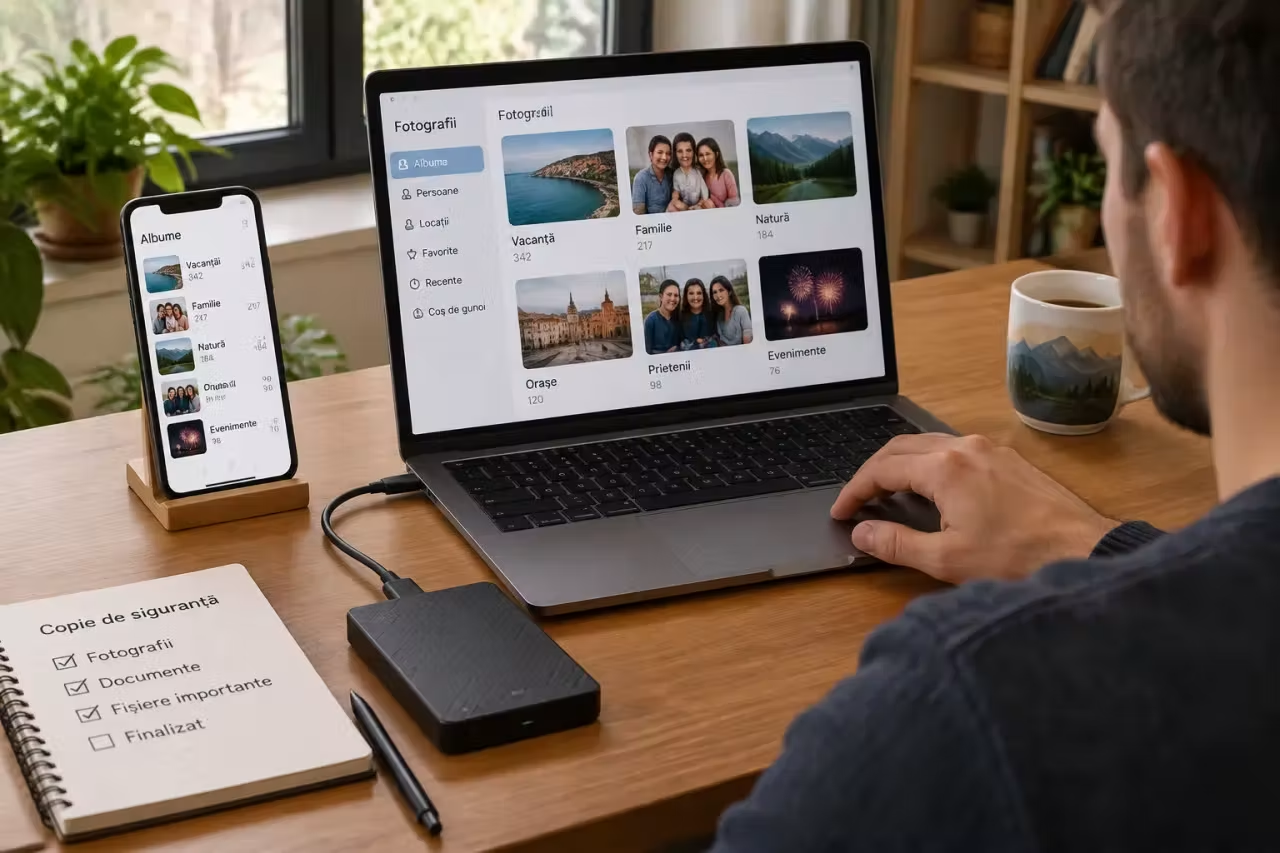
După ce ai eliberat memoria, stabilește o rutină ușor de respectat. Transferă fotografiile pe calculator la intervale regulate, verifică spațiul disponibil în serviciul cloud și șterge doar imaginile deja salvate. Nu este nevoie să reorganizezi fiecare fișier imediat; este suficient să ai o destinație clară pentru fotografiile noi și să nu lași toate copiile împrăștiate în foldere diferite.
Activează încărcarea automată doar după ce verifici setările contului, calitatea aleasă și spațiul disponibil. Pe unele telefoane, sincronizarea se oprește dacă bateria este redusă, conexiunea este instabilă sau contul nu mai are loc suficient. Dacă bateria care se descarca repede este o problemă, lasă încărcarea automată să ruleze când telefonul este conectat la priză și folosește o conexiune Wi-Fi de încredere.
Înainte să resetezi telefonul, să îl vinzi sau să faci un transfer complet pe un dispozitiv nou, verifică fotografiile și videoclipurile de pe copia finală. Deschide albumele principale, caută câteva imagini mai vechi și confirmă că documentele fotografiate sunt lizibile. Resetarea nu trebuie folosită ca metodă de eliberare a spațiului până când backupul nu este verificat.
Poți nota într-un loc sigur unde se află copiile: calculator, cloud sau suport extern. Dacă uiți parola contului, pierzi accesul la dispozitiv ori activezi din greșeală sincronizarea greșită, această evidență te ajută să găsești rapid fotografiile fără să repeți întregul proces.
Începe cu verificarea spațiului și cu o copie completă, apoi sortează și șterge în loturi mici, păstrând fotografiile importante în cel puțin două locuri. Dacă o imagine are valoare sentimentală sau conține informații necesare, nu o elimina până când nu ai deschis copia și nu ai confirmat că este intactă.