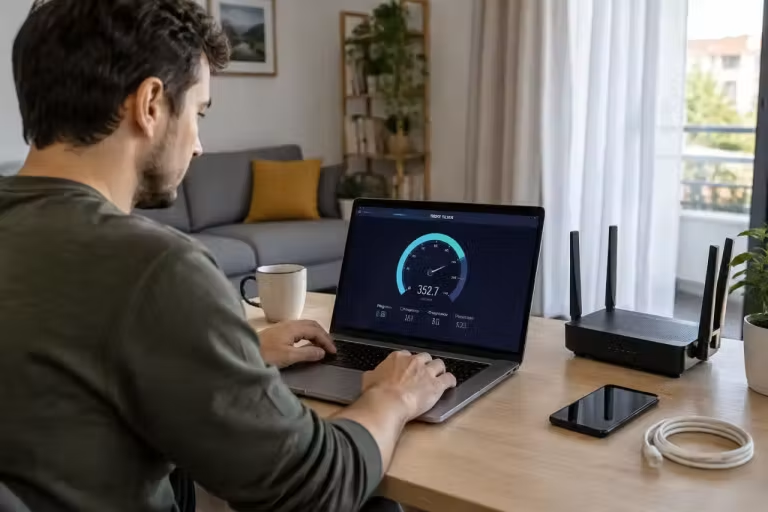
Viteza abonamentului versus viteza prin Wi-Fi explicată practic
Înțelegi diferența dintre viteza abonamentului și cea prin Wi-Fi, cum verifici conexiunea prin cablu și ce cauzează pierderile în propria locuință.

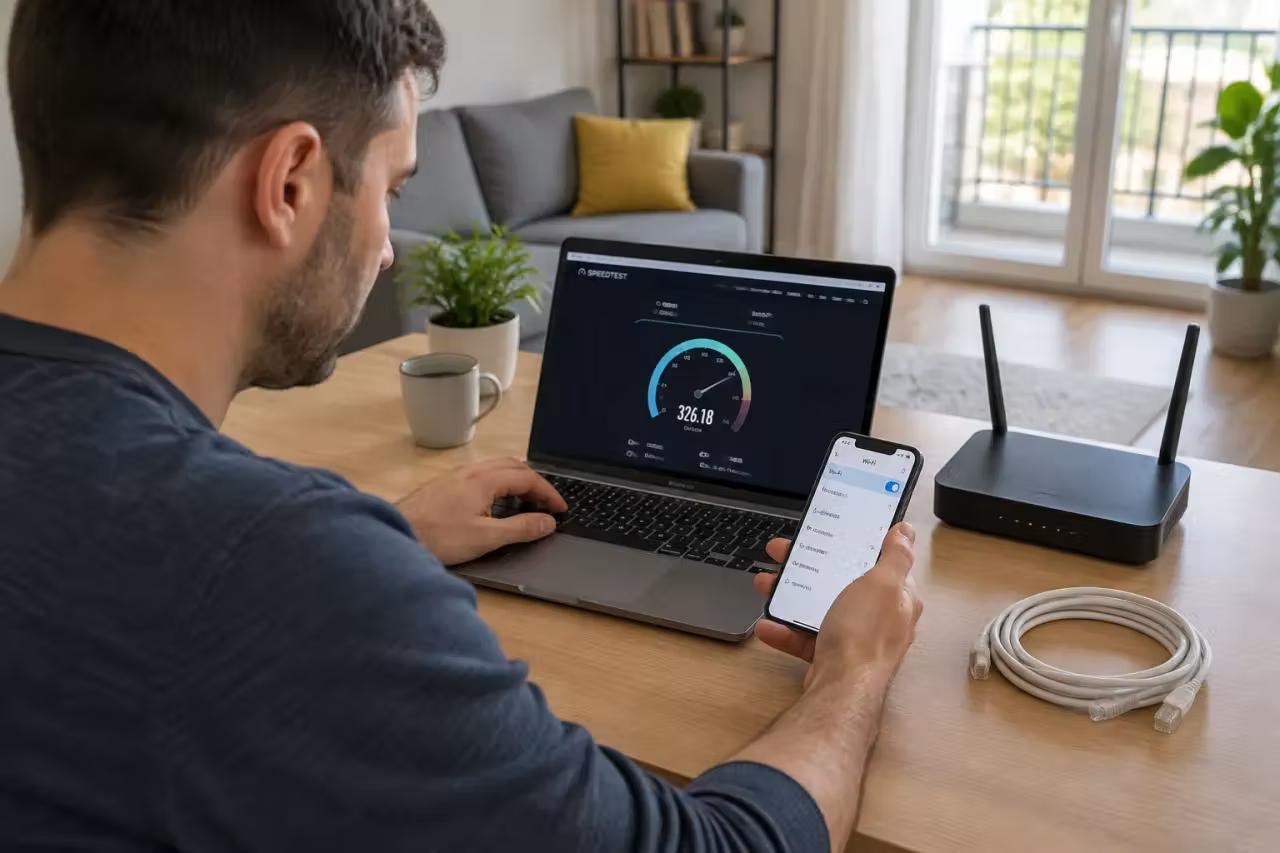
Viteza abonamentului versus viteza prin Wi-Fi explică de ce internetul plătit de tine nu apare întotdeauna identic pe telefon, laptop sau televizor. Furnizorul livrează conexiunea până la router, însă rețeaua wireless trebuie să transporte datele prin pereți, distanțe și interferențe. Un rezultat mai mic la un test nu înseamnă automat că abonamentul este slab sau că routerul este defect. Prin câteva verificări simple poți separa problema liniei de internet de pierderile produse în locuință.
Ce viteză primești de fapt de la abonament
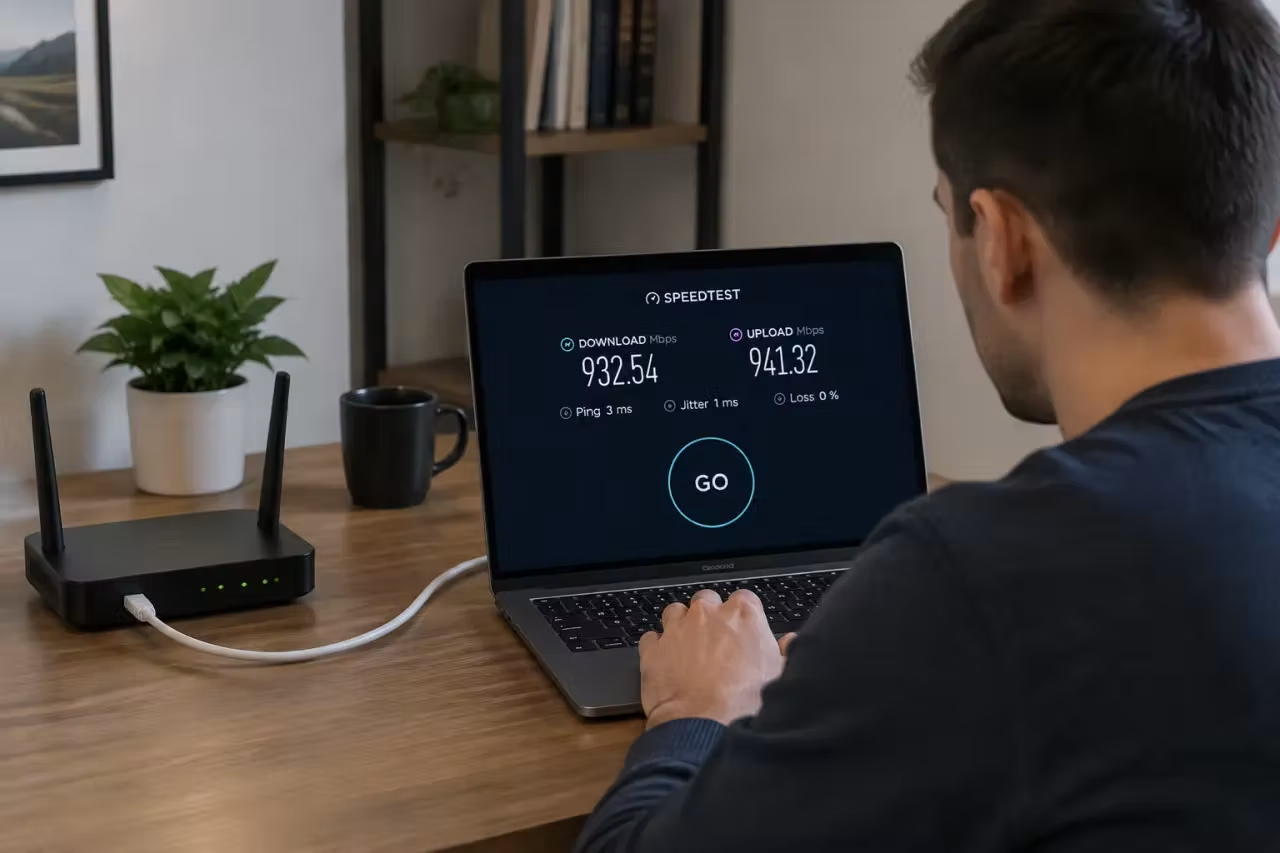
Viteza abonamentului reprezintă capacitatea conexiunii dintre rețeaua furnizorului și echipamentul instalat la tine. Routerul primește internetul prin cablul operatorului, apoi îl distribuie către dispozitive prin cablu Ethernet sau Wi-Fi. De aceea, valoarea din contract nu descrie automat viteza disponibilă în fiecare cameră și pe fiecare aparat.
Pentru a verifica limita reală a conexiunii, conectează un laptop sau un calculator direct la router cu un cablu Ethernet. Oprește temporar descărcările, actualizările, streamingul și aplicațiile care folosesc internetul, apoi rulează mai multe teste pe servere apropiate. Dacă rezultatele prin cablu sunt constante și apropiate de viteza așteptată pentru abonamentul tău, conexiunea furnizorului funcționează probabil corect.
Ține cont și de diferența dintre megabiți pe secundă, notați Mbps, și megabytes pe secundă, notați MB/s. Programele de descărcare afișează frecvent MB/s, în timp ce abonamentele și testele de viteză folosesc de regulă Mbps. Cele două unități nu se citesc direct ca aceeași valoare, iar această confuzie poate face un abonament rapid să pară lent.
Rezultatul poate varia și din cauza serverului de test, a aglomerării temporare sau a unei probleme la dispozitivul folosit. Pentru o verificare corectă, compară cablul cu Wi-Fi în aceeași perioadă și păstrează aceeași aplicație de test. Dacă prin cablu viteza rămâne mult sub așteptări pe mai multe dispozitive, contactează furnizorul înainte să schimbi configurarea wireless.
De ce Wi-Fi-ul pierde din viteză
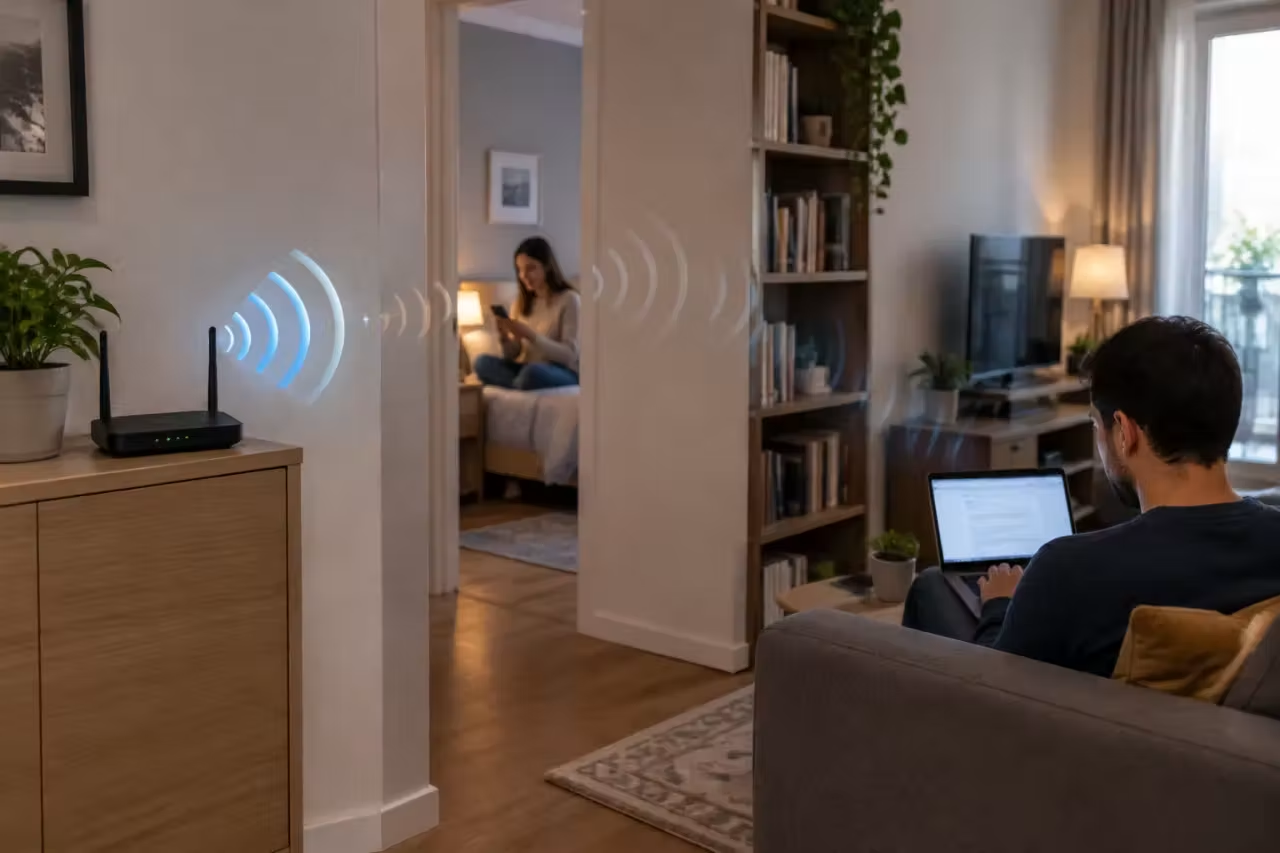
Wi-Fi-ul este o legătură radio, nu o prelungire perfectă a cablului. Semnalul slăbește pe măsură ce te îndepărtezi de router și poate fi afectat de pereți groși, planșee, mobilier, oglinzi sau alte rețele din apropiere. Într-un bloc, multe routere care folosesc aceleași canale pot concura pentru același spațiu radio.
Banda de 2,4 GHz ajunge de obicei mai departe și trece mai ușor prin obstacole, dar poate fi mai aglomerată. Banda de 5 GHz oferă adesea viteze mai bune lângă router, însă raza utilă poate scădea mai repede prin pereți. Unele routere și telefoane folosesc și banda de 6 GHz, dar compatibilitatea dispozitivului și poziția în locuință rămân decisive.
Pe lângă viteza internetului, routerul și dispozitivul negociază o rată de conectare wireless. Aceasta nu este identică cu viteza obținută pe internet, deoarece apar pierderi de protocol, trafic concurent și retransmisii atunci când semnalul este instabil. Un telefon poate afișa o conexiune Wi-Fi aparent rapidă, dar testul efectiv să fie mai slab într-o cameră îndepărtată.
| Verificare | Ce măsoară | Ce indică rezultatul |
|---|---|---|
| Cablu Ethernet | Conexiunea până la router | Limita apropiată de abonament și de echipamentul de rețea |
| Wi-Fi lângă router | Performanța wireless în condiții bune | Capacitatea combinației dintre router și dispozitiv |
| Wi-Fi în camera problematică | Semnalul și congestia din locul folosit | Pierderile produse de distanță, pereți sau interferențe |
Dacă ai rezultate bune lângă router, dar viteza scade într-o anumită cameră, problema se află cel mai probabil în rețeaua wireless, nu în abonament. Dacă toate dispozitivele sunt lente inclusiv prin cablu, caută cauza la conexiunea furnizorului, la router sau la traficul local.
Testul de viteză Wi-Fi făcut fără rezultate înșelătoare
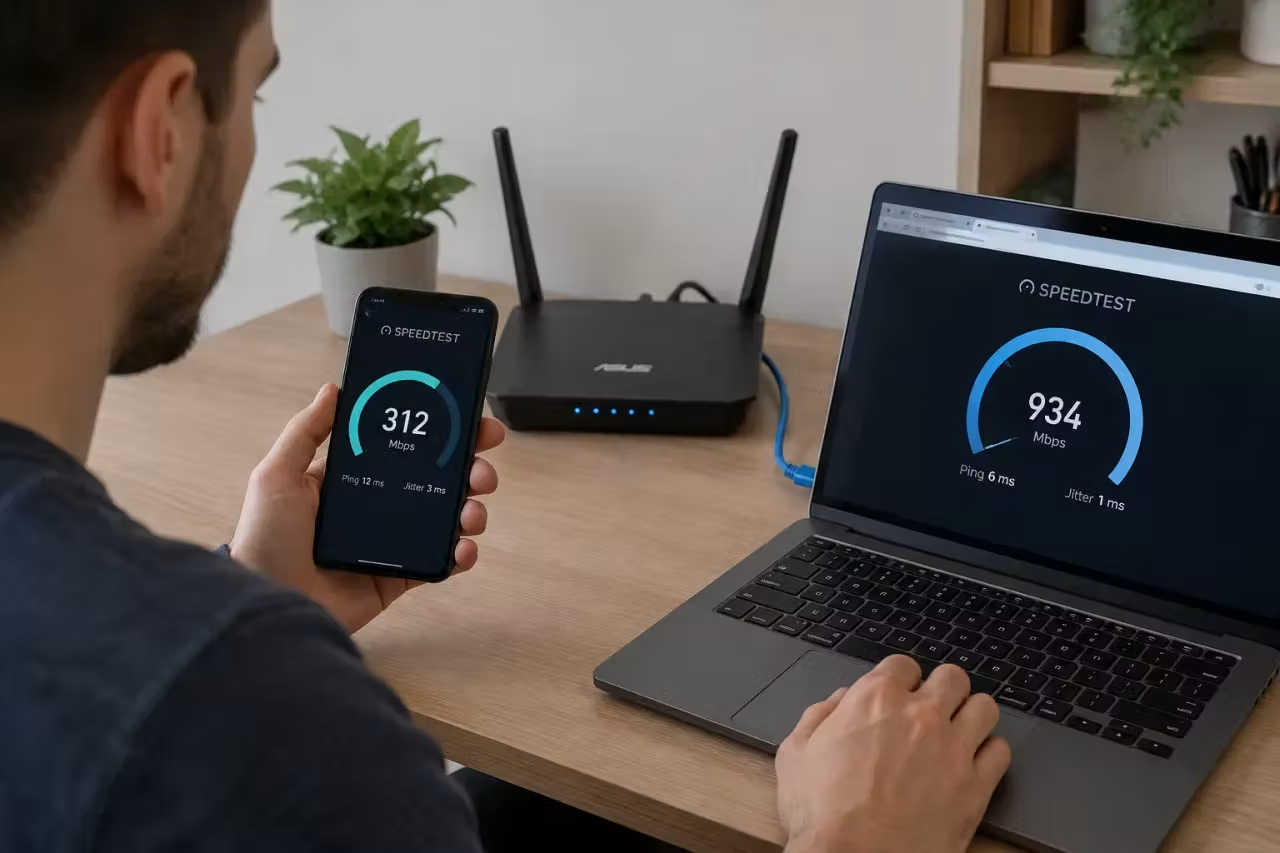
Începe testul cu un singur dispozitiv conectat activ la rețea. Închide aplicațiile care descarcă fișiere, serviciile de backup, jocurile online și videoclipurile redate în fundal. Dacă mai multe persoane folosesc simultan internetul, rezultatul reflectă consumul întregii locuințe, nu doar capacitatea conexiunii către aparatul tău.
Rulează primul test lângă router, apoi repetă-l în locul în care observi problema. Nu schimba în același timp banda wireless, poziția routerului și dispozitivul, pentru că nu vei ști ce modificare a influențat rezultatul. Pentru o analiză mai clară, poți nota viteza de download, upload, latența și variațiile dintre teste.
Un test de viteză Wi-Fi util nu se bazează pe o singură măsurătoare. Compară rezultatele obținute prin cablu și wireless, apoi verifică dacă aceeași diferență apare pe telefon, laptop și televizor. Dacă doar un dispozitiv este lent, caută mai întâi o problemă locală la acel aparat, nu la abonament.
VPN-ul poate reduce viteza sau poate crește latența, deoarece traficul este direcționat printr-un server intermediar și criptat. Dezactivează-l temporar pentru comparație, apoi reactivează-l dacă ai nevoie de el. Nu confunda viteza mică într-o anumită aplicație cu viteza generală a internetului: serverul aplicației, ruta către el sau încărcarea serviciului pot fi cauza.
Verifică și dacă problema apare doar pe Wi-Fi sau și prin date mobile. Dacă telefonul este lent numai conectat la rețeaua de acasă, analizează routerul și semnalul; dacă este lent în mai multe rețele, actualizările, aplicațiile din fundal sau hardware-ul telefonului pot contribui. Pentru probleme limitate la telefon, găsești pași suplimentari în articolul despre Wi-Fi lent pe telefon.
Configurarea routerului și extinderea acoperirii
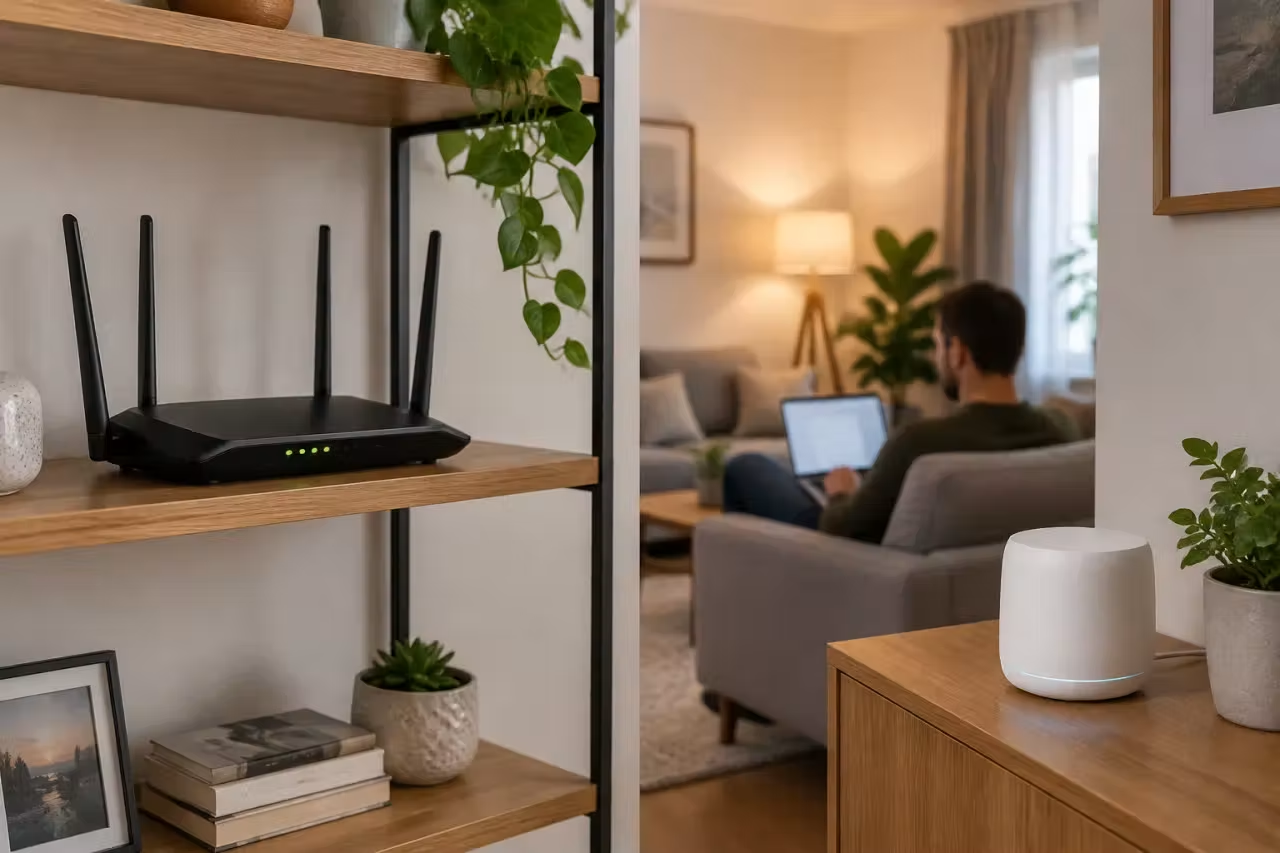
Începe cu poziționarea routerului. Așază-l cât mai central, la vedere și la o înălțime rezonabilă, nu în dulap, după televizor sau lângă obiecte metalice mari. Dacă routerul stă într-un colț al locuinței, o parte din semnal se pierde în afara spațiului în care ai nevoie de el.
Intră în interfața de administrare și verifică numele rețelelor, benzile active, canalul wireless și actualizările disponibile pentru firmware. Nu modifica toate opțiunile simultan. Notează setările inițiale sau folosește capturi de ecran, astfel încât să poți reveni ușor dacă o schimbare produce o problemă.
Schimbarea parolei Wi-Fi merită făcută dacă parola este cunoscută de prea multe persoane sau dacă observi dispozitive necunoscute în lista routerului. Alege o parolă lungă și diferită de cea folosită pentru administrarea routerului. Folosește criptarea modernă disponibilă pe echipamentul tău și dezactivează metodele vechi dacă toate dispozitivele tale rămân compatibile.
Securitatea rețelei de acasă influențează și performanța: un dispozitiv necunoscut poate consuma banda prin descărcări sau streaming. Verifică lista de clienți conectați, elimină aparatele pe care nu le recunoști și actualizează parola de administrare. Nu lăsa interfața routerului accesibilă cu datele implicite oferite de producător.
Dacă semnalul nu ajunge într-o cameră, un amplificator Wi-Fi amplasat prea departe de router va retransmite un semnal deja slab și poate oferi rezultate modeste. Instalează-l într-un punct unde încă primește o conexiune bună, nu chiar în zona fără acoperire. Un sistem mesh Wi-Fi poate administra mai coerent mai multe puncte de acces, dar rezultatul depinde de poziționare și de legătura dintre noduri.
Nu cumpăra automat un router mai scump doar pentru că abonamentul are o viteză mare. Verifică întâi compatibilitatea dispozitivelor, suprafața locuinței, numărul de utilizatori și locul în care apare problema. Uneori, mutarea routerului și alegerea unei benzi mai potrivite rezolvă situația fără echipamente suplimentare.
Începe cu un test prin cablu, continuă cu măsurători Wi-Fi lângă router și repetă-le în camera problematică, înainte să modifici echipamentele. Păstrează routerul actualizat, protejează rețeaua cu parole distincte și alege un sistem mesh doar după ce identifici exact zona în care semnalul pierde viteză.