
Alege ediția Windows 11 Home sau Pro după modul în care folosești PC-ul
Compară Windows 11 Home și Pro după funcțiile de securitate, administrare și acces la distanță și alege ediția potrivită pentru PC-ul tău de acasă.

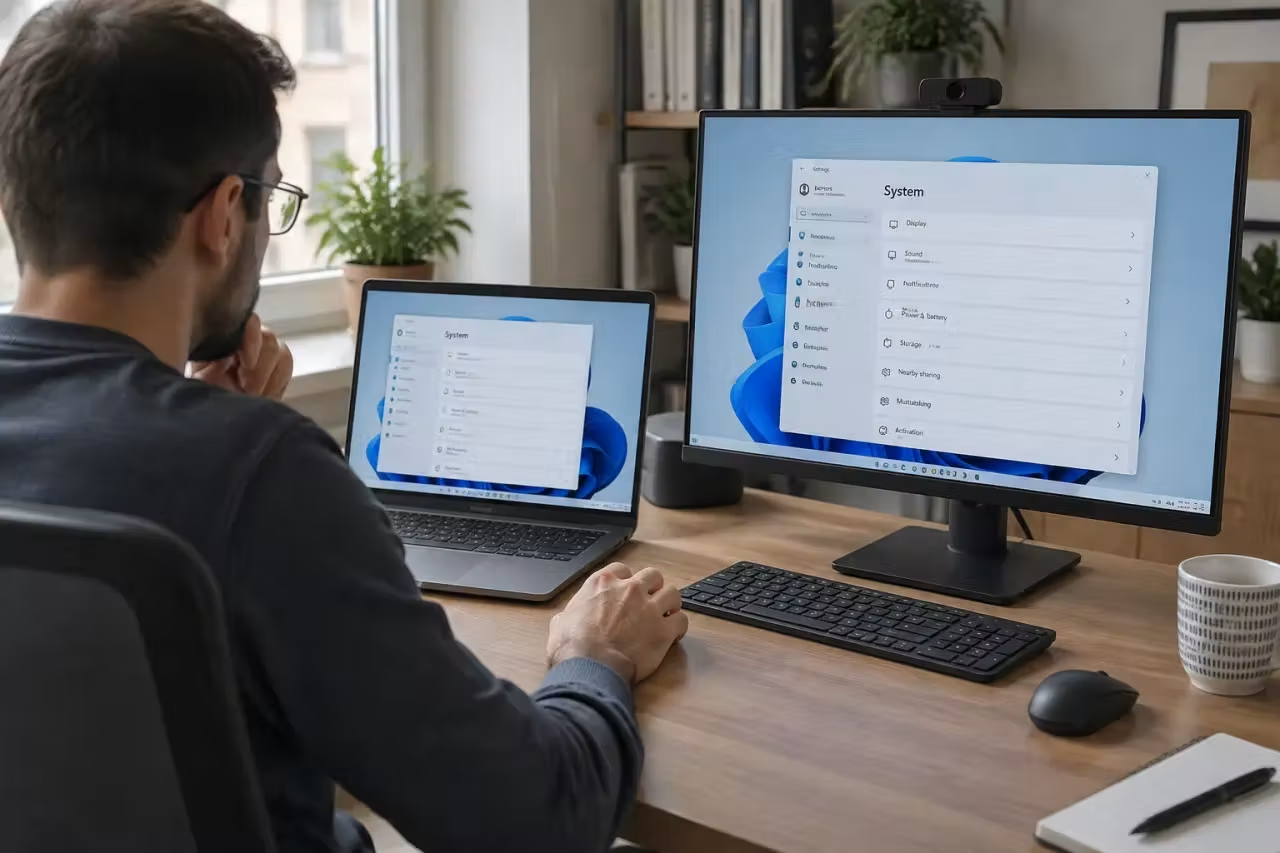
Alegerea dintre Windows 11 Home sau Pro influențează mai ales funcțiile de administrare, securitate și acces la distanță, nu viteza obișnuită a calculatorului. Pentru navigare, aplicații de birou, filme și jocuri, ambele ediții oferă aceeași experiență de bază și folosesc aceleași cerințe generale pentru instalare. Diferențele devin vizibile atunci când lucrezi cu mașini virtuale, gestionezi mai multe calculatoare, accesezi PC-ul de la distanță sau ai nevoie de politici avansate de securitate. O alegere corectă te ajută să eviți costuri inutile și să nu cauți funcții care nu există în ediția instalată.
Ce oferă Windows 11 Home și ce rămâne identic
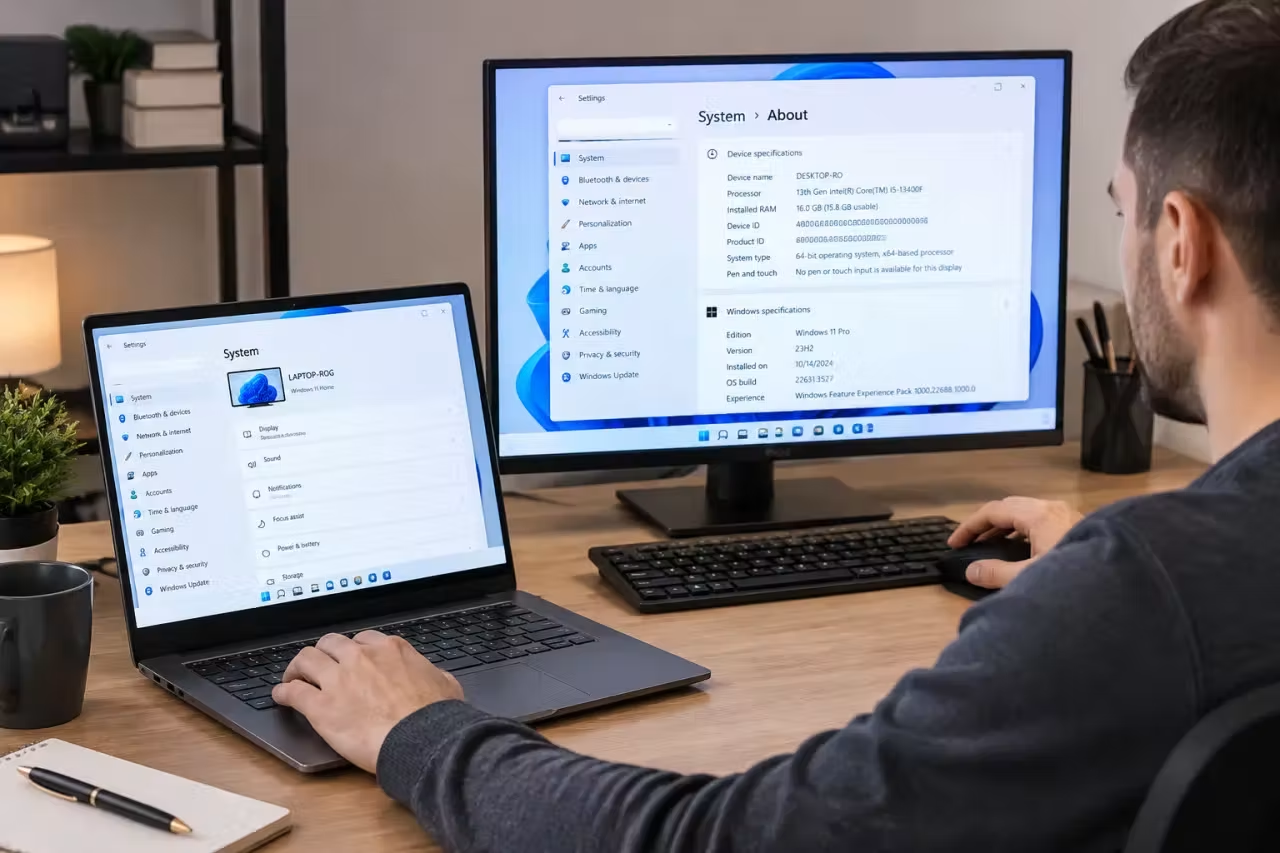
Windows 11 Home include funcțiile de care ai nevoie pentru utilizarea de zi cu zi: desktop, Microsoft Store, aplicații pentru comunicare, navigare pe internet, redare multimedia, conectarea perifericelor și compatibilitate cu jocuri. Primești actualizări Windows prin mecanismul standard al sistemului, protecție integrată prin Windows Security și suport pentru caracteristicile moderne ale platformei, dacă hardware-ul le permite.
Windows 11 Pro pornește de la aceeași bază, astfel că interfața, compatibilitatea cu programele și performanța în jocuri sunt în general foarte apropiate. Dacă ai aceleași componente PC, trecerea de la Home la Pro nu îți va crește automat numărul de cadre pe secundă și nu va rezolva un calculator lent cauzat de memorie insuficientă, stocare aglomerată sau programe pornite inutil.
| Funcție | Windows 11 Home | Windows 11 Pro |
|---|---|---|
| Utilizare obișnuită și jocuri | Da | Da |
| Actualizări Windows și Windows Security | Da | Da |
| Criptare și protecție a dispozitivului | Disponibilă în funcție de hardware și configurație | Opțiuni avansate de administrare |
| Remote Desktop ca gazdă | Nu | Da |
| Hyper-V și Windows Sandbox | Nu | Da |
| Editor de politici de grup | Nu | Da |
| Conectare la domeniu | Nu | Da |
Diferența din tabel nu înseamnă că Home este o versiune nesigură sau incompletă. Pentru un laptop personal folosit acasă, aplicațiile uzuale, backup, autentificarea în cont și actualizările instalate la timp contează mai mult decât existența unor instrumente administrative pe care nu le vei deschide niciodată.
Funcțiile Pro care contează în situații concrete
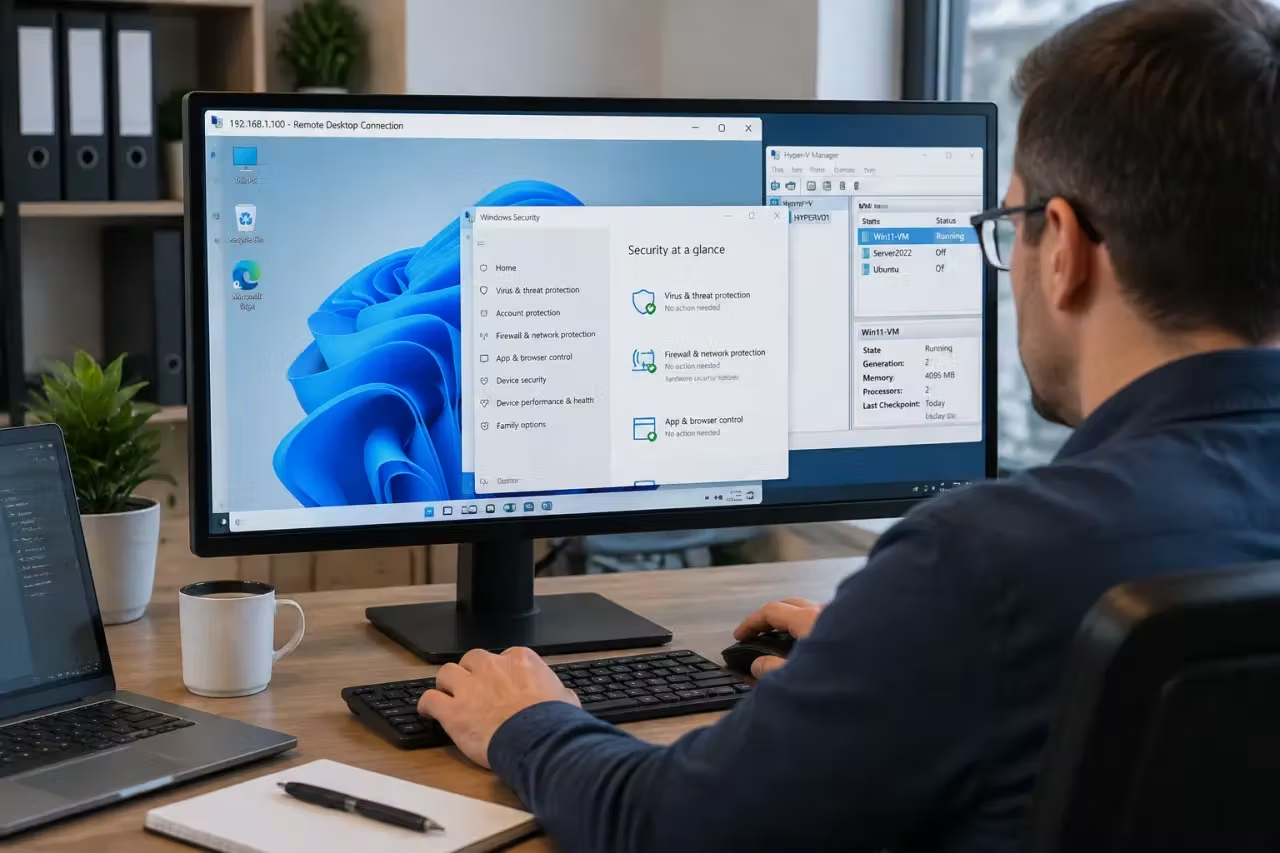
Remote Desktop este una dintre cele mai ușor de înțeles diferențe. Cu Windows 11 Pro poți configura calculatorul ca gazdă și îl poți accesa de pe alt dispozitiv, inclusiv pentru a deschide programe sau fișiere aflate pe PC-ul de acasă. Windows 11 Home poate iniția conexiuni către alte calculatoare compatibile, dar nu poate funcționa în același mod ca gazdă pentru conexiunea Remote Desktop integrată.
Hyper-V permite crearea și rularea mașinilor virtuale, utile dacă testezi distribuții Linux, versiuni diferite de Windows sau aplicații într-un mediu separat. Windows Sandbox oferă o sesiune temporară izolată pentru verificarea unui program sau a unui fișier, însă dispare după închiderea ferestrei. Aceste funcții cer și resurse hardware suficiente, iar un laptop care se încălzește sau are puțină memorie poate deveni dificil de folosit în timpul virtualizării.
Editorul de politici de grup este destinat regulilor locale aplicate sistemului și utilizatorilor. Îl poți folosi pentru a controla anumite comportamente Windows, actualizari Windows, accesul la funcții sau setări care nu apar în aplicația obișnuită Settings. Conectarea la un domeniu este relevantă pentru firme, școli și organizații care administrează centralizat calculatoarele, conturile și drepturile de acces.
Windows 11 Pro oferă și opțiuni mai potrivite pentru administrarea securității, inclusiv funcții de criptare și integrare cu infrastructuri de lucru. Totuși, disponibilitatea concretă poate depinde de ediție, hardware, firmware și politica organizației. Nu activa setări avansate fără să știi cum vei recupera datele în cazul pierderii parolei sau al unei defecțiuni a unității de stocare.
Când Home este alegerea mai bună pentru tine
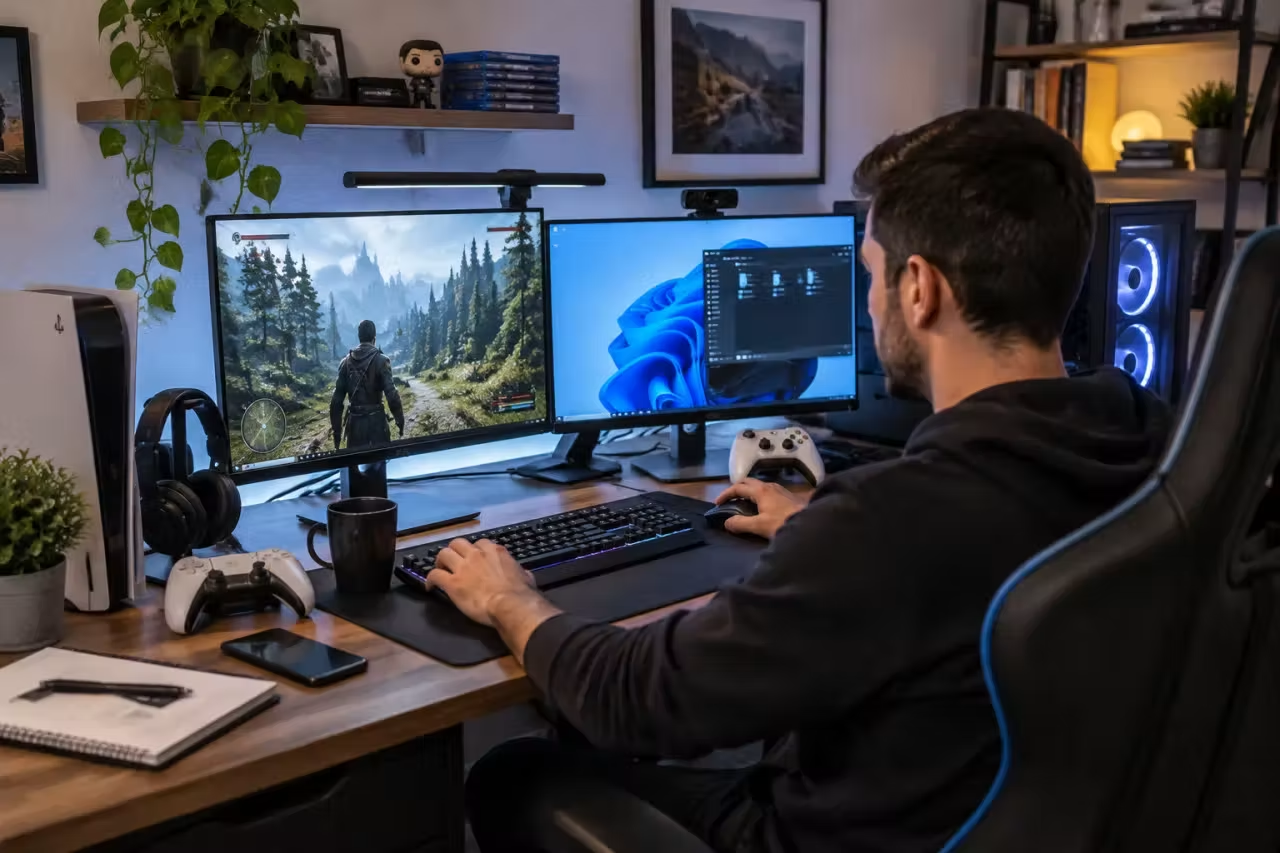
Alege Windows 11 Home dacă folosești PC-ul pentru navigare, documente, școală, filme, fotografii, comunicare și jocuri. Pentru Steam, aplicații creative obișnuite, imprimante, căști, camere web și accesorii USB, ediția Home este suficientă în majoritatea cazurilor. Jocul va fi limitat mai degrabă de placa video, procesor, memorie, SSD și drivere decât de numele ediției Windows.
Home este potrivit și pentru un laptop personal pe care îl folosești singur, fără să ai nevoie să te conectezi la infrastructura unei companii. Dacă ai probleme precum erori Windows, blocări sau pornire lentă, schimbarea ediției nu este primul pas. Verifică spațiul liber, starea SSD-ului, aplicațiile care pornesc automat, driverele și integritatea fișierelor de sistem.
La reinstalare, ediția trebuie să corespundă licenței asociate dispozitivului sau cheii pe care o deții în mod legal. Pentru o instalare de pe stick USB, poți folosi instalare de pe stick USB creată cu instrumentul oficial Media Creation Tool. Nu descărca imagini ISO modificate și nu folosi activatoare, deoarece acestea pot introduce malware și pot compromite conturile sau fișierele.
Înainte de reinstalare, salvează documentele, fotografiile și proiectele într-un backup verificat. Un stick USB, un disc extern sau un serviciu cloud poate fi util, dar verifică manual că fișierele se deschid înainte să ștergi partiția Windows. Backup-ul nu este complet dacă există o singură copie pe același SSD cu sistemul de operare.
Când merită Windows 11 Pro și ce trebuie verificat înainte
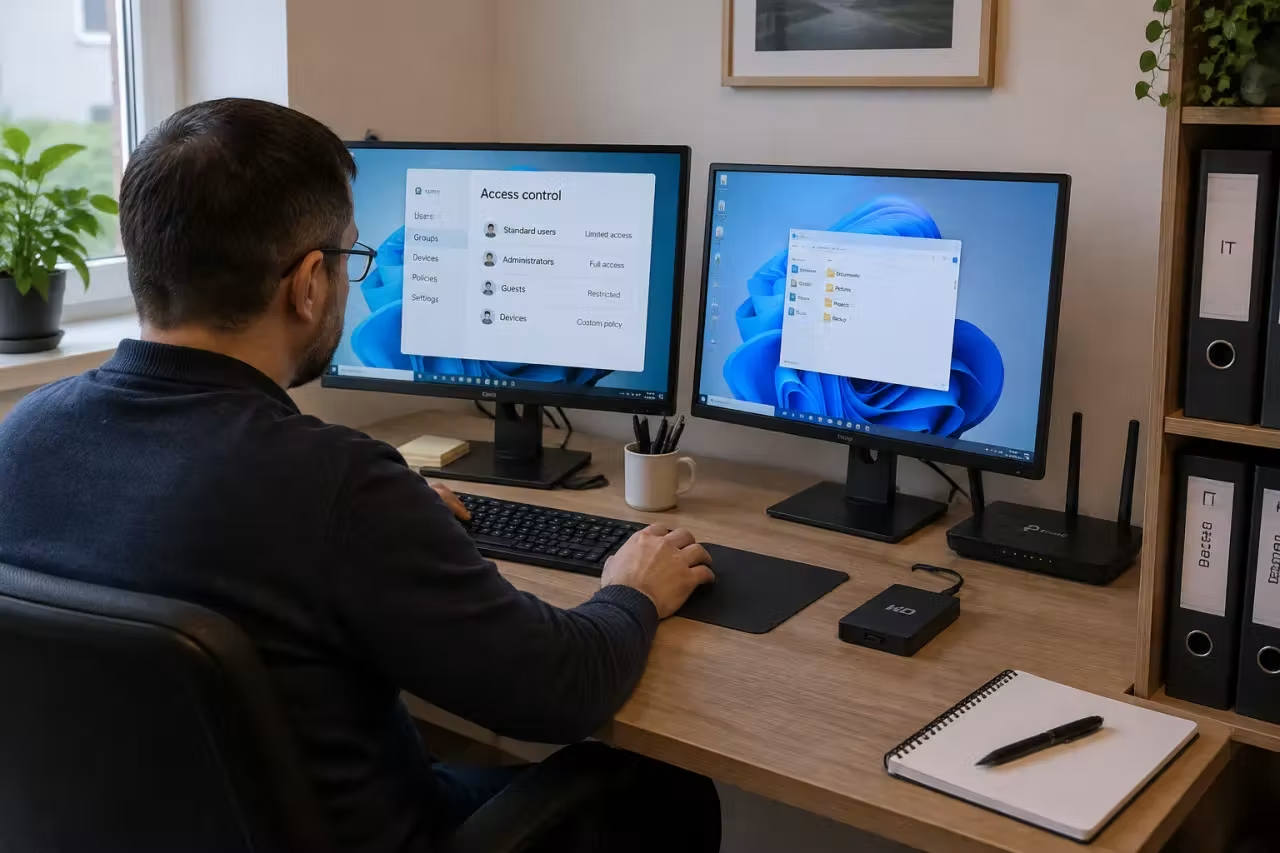
Pro merită atunci când ai un motiv concret: lucrezi cu mașini virtuale, ai nevoie de Windows Sandbox, accesezi frecvent PC-ul de la distanță sau trebuie să conectezi calculatorul la un domeniu. Este o alegere logică și pentru un administrator care configurează mai multe dispozitive și are nevoie de politici locale ori de controale mai detaliate. În aceste cazuri, funcțiile suplimentare economisesc timp și reduc dependența de soluții improvizate.
Înainte să alegi Pro, verifică hardware-ul. Virtualizarea poate necesita activarea opțiunilor corespunzătoare din firmware, iar performanța depinde de procesor, memoria RAM și stocarea disponibile. Dacă PC-ul are simptome precum pornire greoaie, ventilatoare zgomotoase sau un laptop care se încălzește excesiv, rezolvă mai întâi problema hardware și de răcire; Pro nu repară componente PC defecte.
Verifică și metoda de administrare dorită. Pentru acces la distanță, configurează parole puternice, actualizări regulate, autentificare suplimentară unde este disponibilă și reguli corecte în firewall. Nu expune direct servicii administrative pe internet fără protecții adecvate; pentru acces de acasă, o rețea VPN configurată corect poate fi mai sigură decât deschiderea necontrolată a unor porturi.
La locul de muncă, ediția Pro poate fi doar o parte din soluție. Administrarea centralizată, criptarea, conturile organizației, politicile de securitate și backup-ul trebuie configurate coerent, nu activate la întâmplare pe fiecare PC. Dacă dispozitivul aparține unei firme, întreabă administratorul IT înainte să schimbi ediția sau să reinstalezi sistemul.
Poți trece ulterior de la Home la Pro printr-o licență validă și prin mecanismele oficiale Windows, fără să reinstalezi neapărat sistemul, însă verifică întâi condițiile afișate în pagina de activare. Dacă vrei doar să rezolvi erori Windows sau să obții un calculator mai rapid, investește mai întâi în diagnosticare, actualizări corecte și întreținere, nu într-o ediție mai scumpă.
Alege Home pentru un PC personal destinat jocurilor și activităților obișnuite, iar Pro doar când ai nevoie efectivă de Remote Desktop ca gazdă, virtualizare, politici avansate sau conectare la un domeniu. Păstrează licența legală, fă un backup verificat înainte de instalare și evaluează componentele PC înainte să atribui ediției Windows o problemă de performanță.


