Aplicațiile din fundal care fură performanță și scad FPS-ul în jocuri
Identifică aplicațiile care consumă CPU, RAM, discul sau internetul și află cum le oprești în siguranță pentru a crește rapid FPS-ul în jocuri.

Aplicațiile din fundal care fură performanță pot provoca FPS scăzut în jocuri chiar și pe un calculator care pare suficient de puternic. Unele consumă procesorul, altele ocupă memoria RAM, scriu permanent pe disc sau folosesc conexiunea la internet exact când ai nevoie de resurse pentru joc. Verificarea trebuie făcută într-o ordine sigură, ca să închizi mai întâi programele evidente și să eviți oprirea unor procese necesare pentru Windows, Steam, drivere sau periferice.
Cum îți dai seama ce resursă este blocată
Înainte să închizi orice program, pornește jocul și observă când apare problema. Dacă imaginea sacadează când intri într-o zonă nouă, încarci o hartă sau apar multe efecte, cauza poate fi procesorul, memoria sau discul. Dacă FPS-ul scade constant după ce te joci o perioadă, verifică și temperaturile, modul de alimentare și frecvențele componentelor.
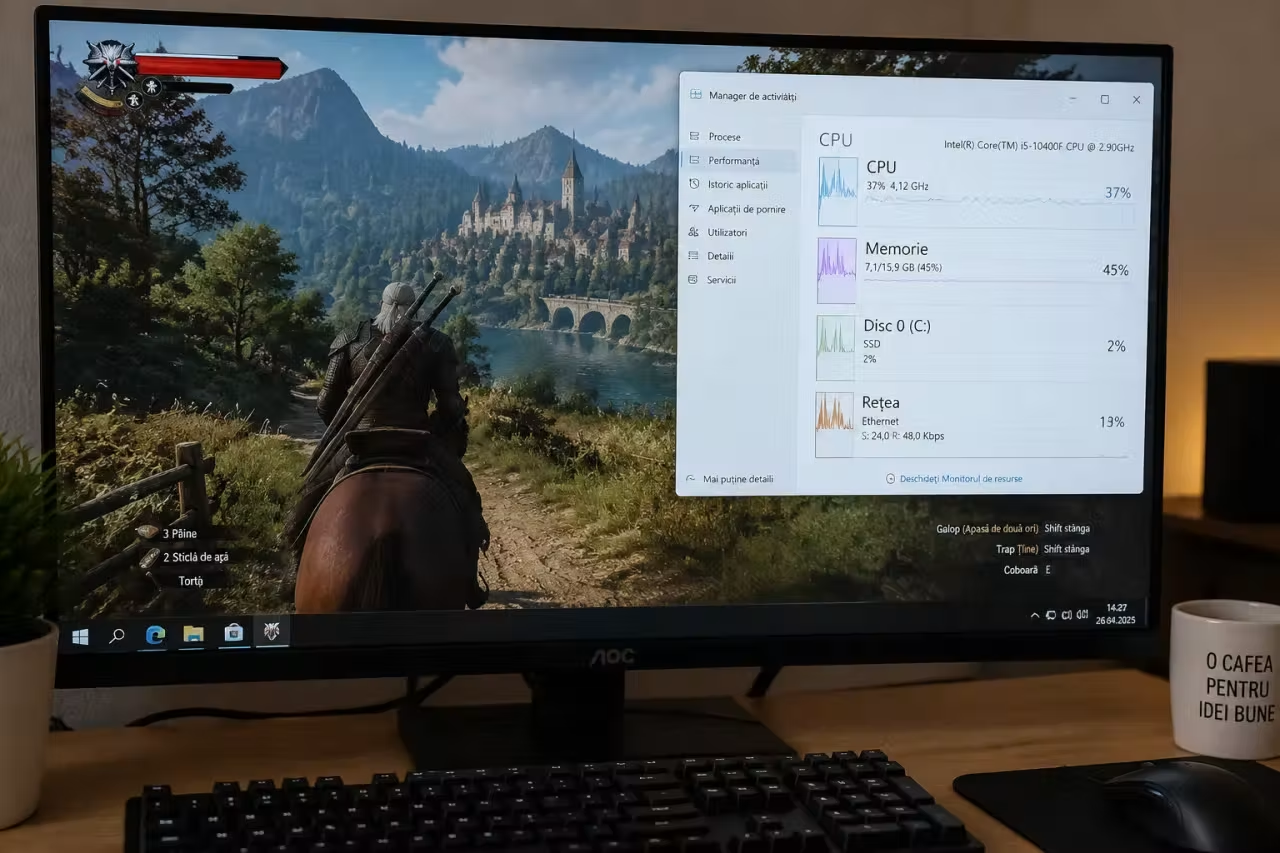
În Windows, deschide Managerul de activități cu combinația Ctrl, Shift și Esc. În fila „Procese”, sortează pe rând după CPU, Memorie, Disc și Rețea, apoi urmărește ce se schimbă în timpul jocului. Nu te uita doar la valoarea maximă: un proces care apare repetat în momentele în care jocul se blochează este mai relevant decât unul care a ocupat resurse pentru câteva secunde.
Procesorul este solicitat frecvent de browsere cu multe file, aplicații de videoconferință, utilitare de sincronizare, scanări antivirus și programe care indexează fișiere. Memoria RAM se umple mai ales când păstrezi deschise jocul, browserul, aplicațiile de chat și instrumentele pentru captură video în același timp.
Discul poate deveni un punct slab atunci când rulează descărcări, actualizări, scanări sau sincronizări. O activitate ridicată a discului poate produce încărcări lente și sacadări, mai ales dacă jocul și aplicația care lucrează în fundal folosesc aceeași unitate.
Ordinea sigură pentru verificarea aplicațiilor
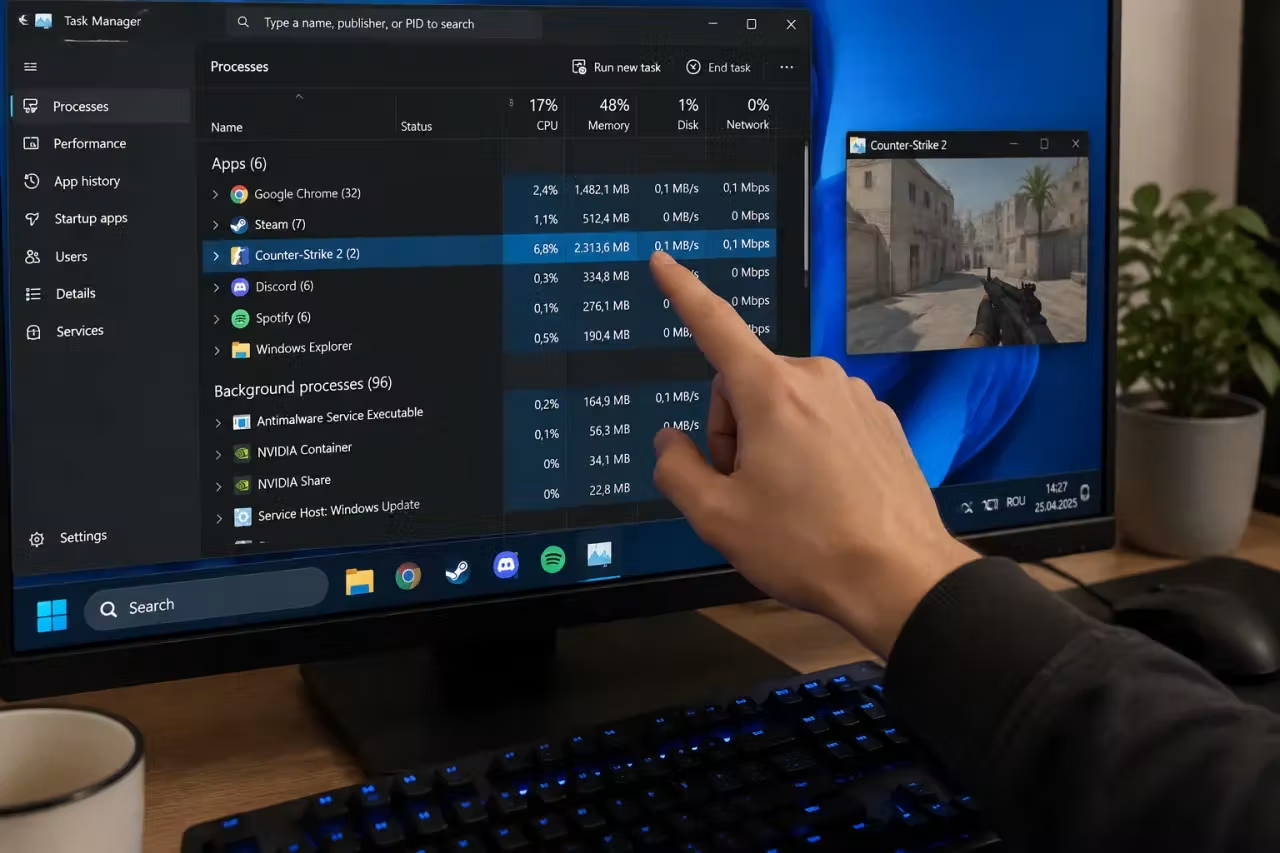
Începe cu programele pe care le recunoști și pe care le-ai deschis intenționat. Închide browserul, aplicația de chat, playerul media, editorul foto și orice instrument de lucru de care nu ai nevoie în timpul sesiunii. Salvează documentele înainte să închizi o aplicație, deoarece oprirea forțată poate pierde date nesalvate.
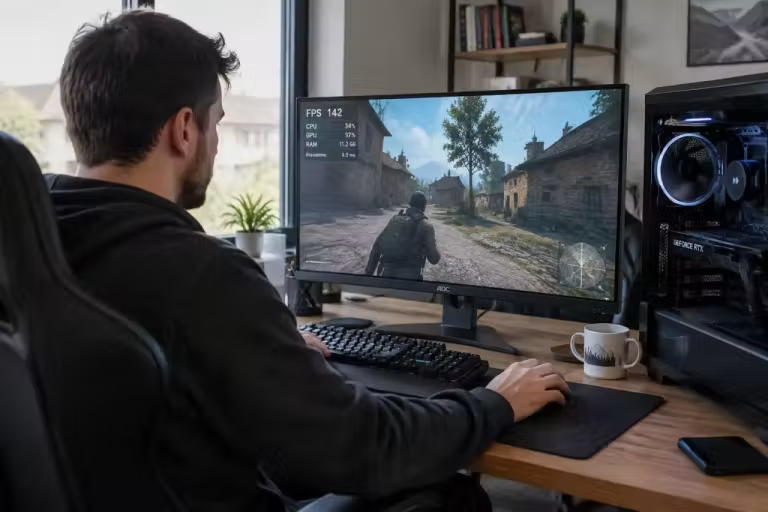
Următorul pas îl reprezintă suprapunerile afișate peste joc. Steam, aplicațiile plăcii video, programele de chat și utilitarele pentru înregistrare pot afișa notificări, contoare FPS sau meniuri rapide, dar fiecare adaugă un mic consum de resurse. Dezactivează mai întâi suprapunerea unui singur program, pornește din nou jocul și compară comportamentul.
Verifică apoi aplicațiile care pornesc automat odată cu Windows. În Managerul de activități, fila „Aplicații de pornire” îți permite să dezactivezi programele pe care le recunoști și care nu trebuie lansate imediat. Nu opri la întâmplare elemente cu nume necunoscute, componente ale driverelor, servicii de securitate sau procese legate de placa video, sunet și controller pe PC.
O abordare sigură poate fi urmată astfel:
- închide aplicațiile vizibile pe care nu le folosești;
- oprește temporar descărcările și sincronizările;
- dezactivează o singură suprapunere și testează jocul;
- verifică programele de pornire, fără să modifici procese necunoscute;
- repornește calculatorul și retestează aceeași scenă din joc.
Repornește calculatorul înainte de verificări mai complicate. Astfel elimini procese blocate, actualizări rămase în așteptare și situațiile în care memoria nu a fost eliberată corect. După repornire, nu lansa imediat toate aplicațiile obișnuite; pornește doar jocul și programul necesar pentru test.
Categoriile de programe care consumă performanță
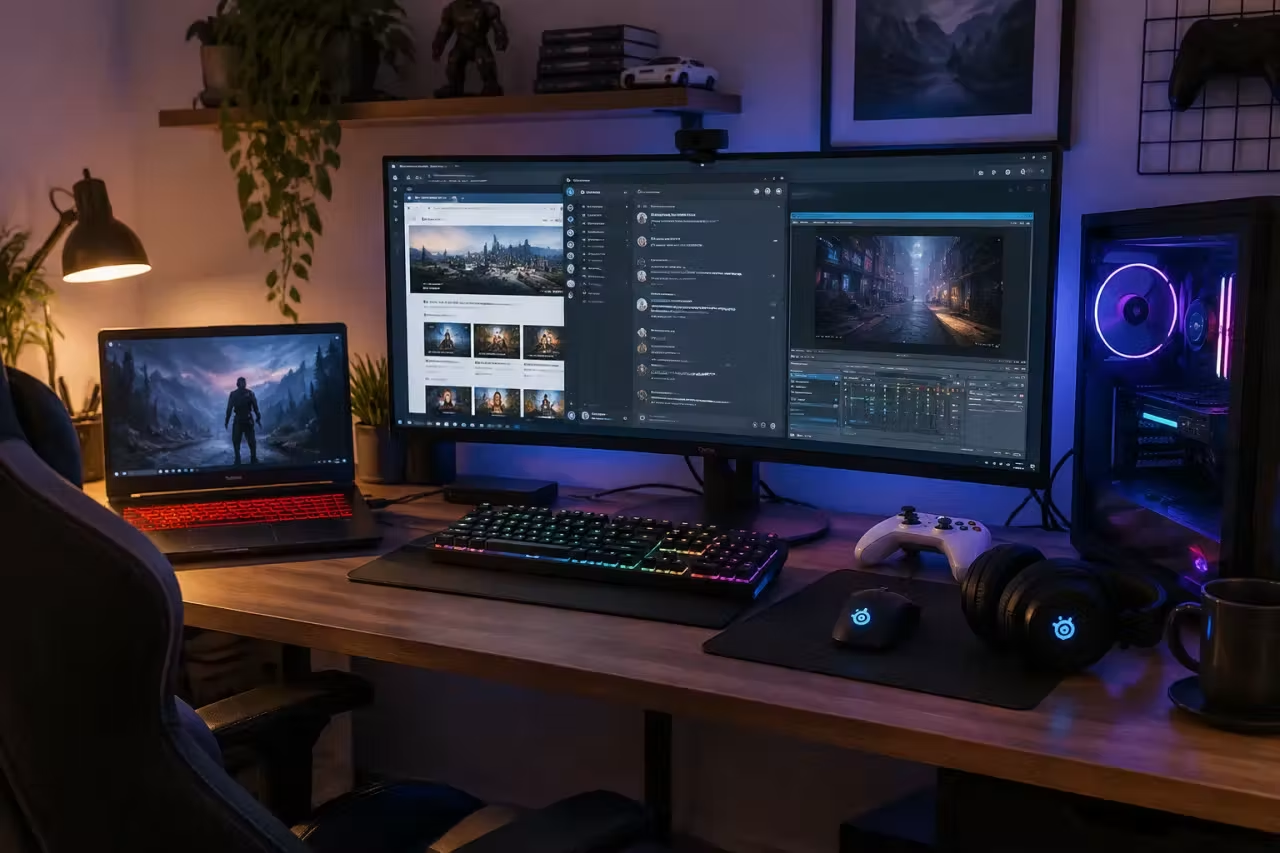
Browserele sunt printre cele mai ușor de ignorat. Filele cu transmisii video, pagini interactive, instrumente AI și aplicații web pot folosi procesorul și memoria chiar dacă nu te uiți direct la ele. Închide filele inutile și lasă deschis doar ce îți trebuie pentru joc, autentificare sau ghidul pe care îl urmărești.
Aplicațiile de chat și cele pentru apeluri pot folosi microfonul, camera, procesorul și conexiunea la internet. Dacă ai activată înregistrarea automată, previzualizarea camerei sau suprapunerea peste joc, consumul poate crește. Păstrează funcțiile necesare comunicării, dar dezactivează captura, animațiile și pornirea automată când nu le folosești.
Programele de captură video și streaming sunt mai solicitante decât o simplă aplicație de chat. Ele codifică imaginea jocului, scriu fișiere pe disc și pot folosi placa video sau procesorul. Dacă nu înregistrezi, închide-le complet, nu doar fereastra principală; unele rămân active în zona de notificări.
Serviciile de sincronizare pentru fișiere și lansatoarele de jocuri pot lucra în fundal fără să fie evidente. Steam poate descărca actualizări, verifica fișiere sau instala un joc, în timp ce alte platforme pot face aceeași operațiune separat. Pune descărcările pe pauză înainte de test și verifică dacă discul sau rețeaua nu sunt ocupate de altă activitate.
Scanarea antivirus nu trebuie oprită permanent pentru a obține performanță. Dacă observi că discul sau procesorul sunt solicitate de o scanare, las-o să se termine ori programeaz-o pentru un moment în care nu te joci. Nu instala utilitare dubioase care promit accelerări automate, deoarece pot adăuga reclame, procese suplimentare sau modificări greu de urmărit.
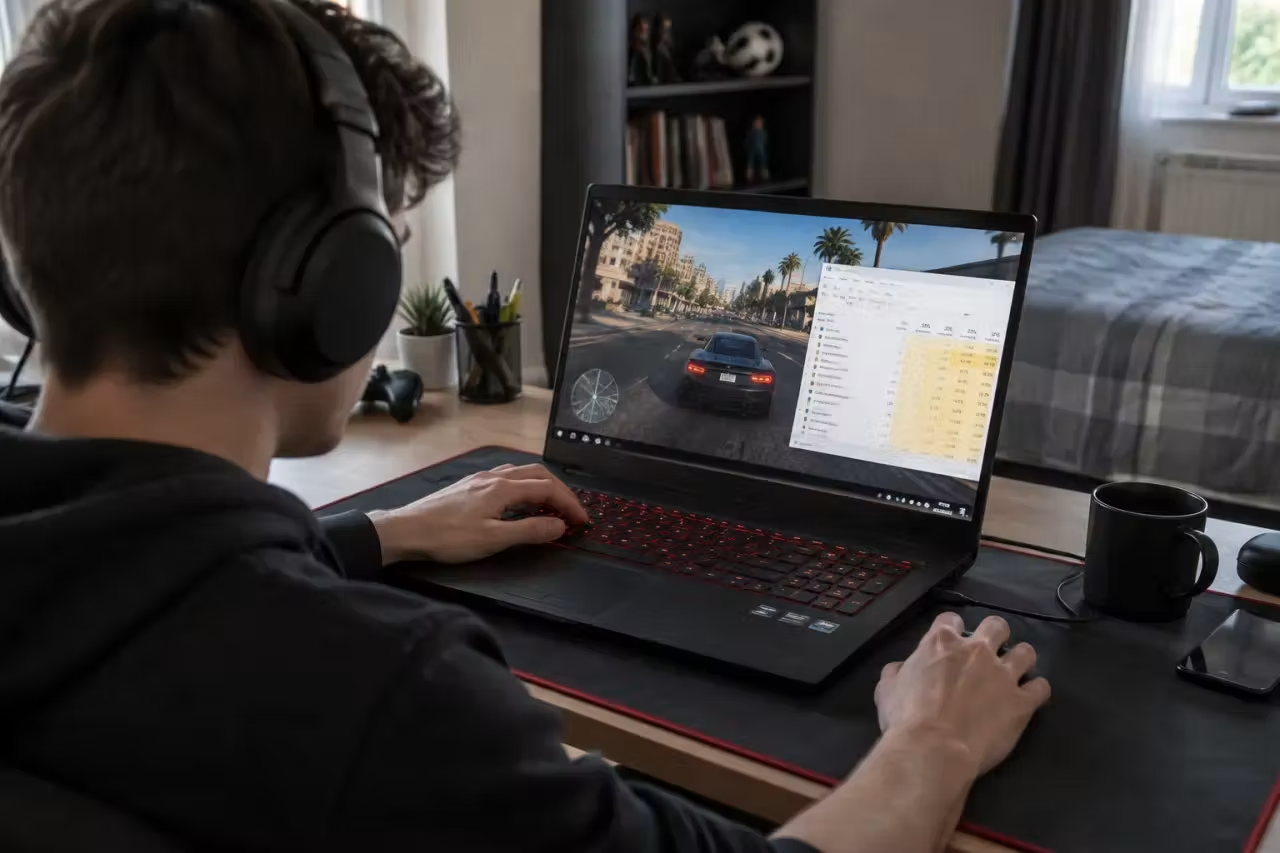
Pe un laptop de gaming, verifică și aplicația producătorului care controlează profilul de performanță, ventilatoarele și placa video. Folosește alimentatorul potrivit, selectează modul de performanță atunci când există această opțiune și evită testele făcute pe baterie, unde sistemul poate limita automat puterea.
Ce verifici după ce ai eliminat aplicațiile evidente
Dacă problema persistă, compară rezultatul cu aplicațiile de fundal pornite și oprite. Folosește aceeași zonă din joc, aceeași rezoluție și aceleași setări grafice PC, altfel nu vei ști dacă schimbarea vine de la proces sau de la configurația vizuală.
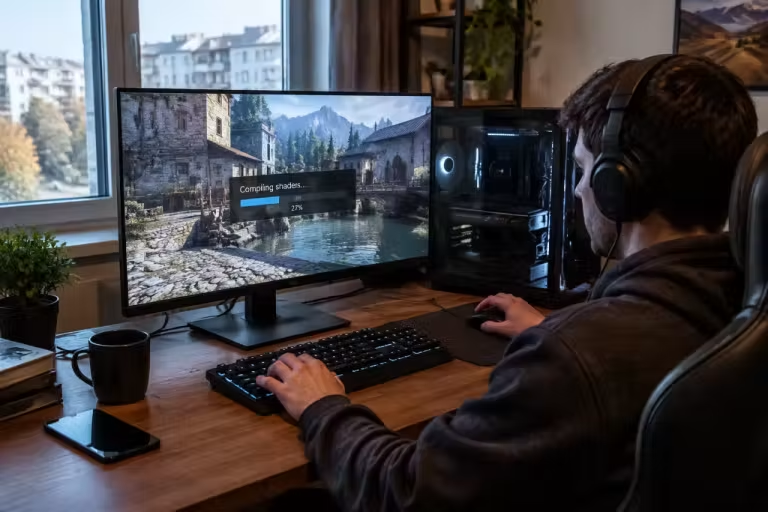
Verifică actualizările pentru Windows, joc și drivere, dar nu instala mai multe modificări în același timp dacă vrei să identifici cauza. Un driver nou poate rezolva o problemă, însă poate schimba și comportamentul jocului. Dacă sacadarea apare în special la încărcarea efectelor sau a zonelor noi, compilarea shaderelor poate fi implicată, nu neapărat o aplicație care rulează în fundal.
Poți testa și modul de pornire restricționat al Windows, dar fă acest lucru doar după ce ai notat ce servicii modifici. O pornire minimală ajută la separarea programelor instalate de componentele sistemului, însă poate dezactiva temporar funcții pentru sunet, rețea, controlul luminilor sau accesorii gaming. Revino la setările normale după test.
Nu ignora semnele hardware. Ventilatoarele foarte zgomotoase, scăderea treptată a performanței și blocajele după o perioadă de joc pot indica încălzire sau limitare automată a componentelor. Curăță zona de ventilație fără să blochezi fluxul de aer și verifică dacă laptopul este așezat pe o suprafață care permite răcirea.
Pe console, controlul este mai limitat, dar principiul rămâne asemănător. Pe PS5, Xbox și Switch, închide jocurile sau aplicațiile suspendate pe care nu le mai folosești, oprește descărcările active și repornește consola dacă meniurile sau încărcările au devenit neobișnuit de lente. Nu aplica proceduri destinate Windows și nu șterge datele salvate înainte să verifici ce opțiune alegi.
Când problema nu vine din aplicațiile din fundal
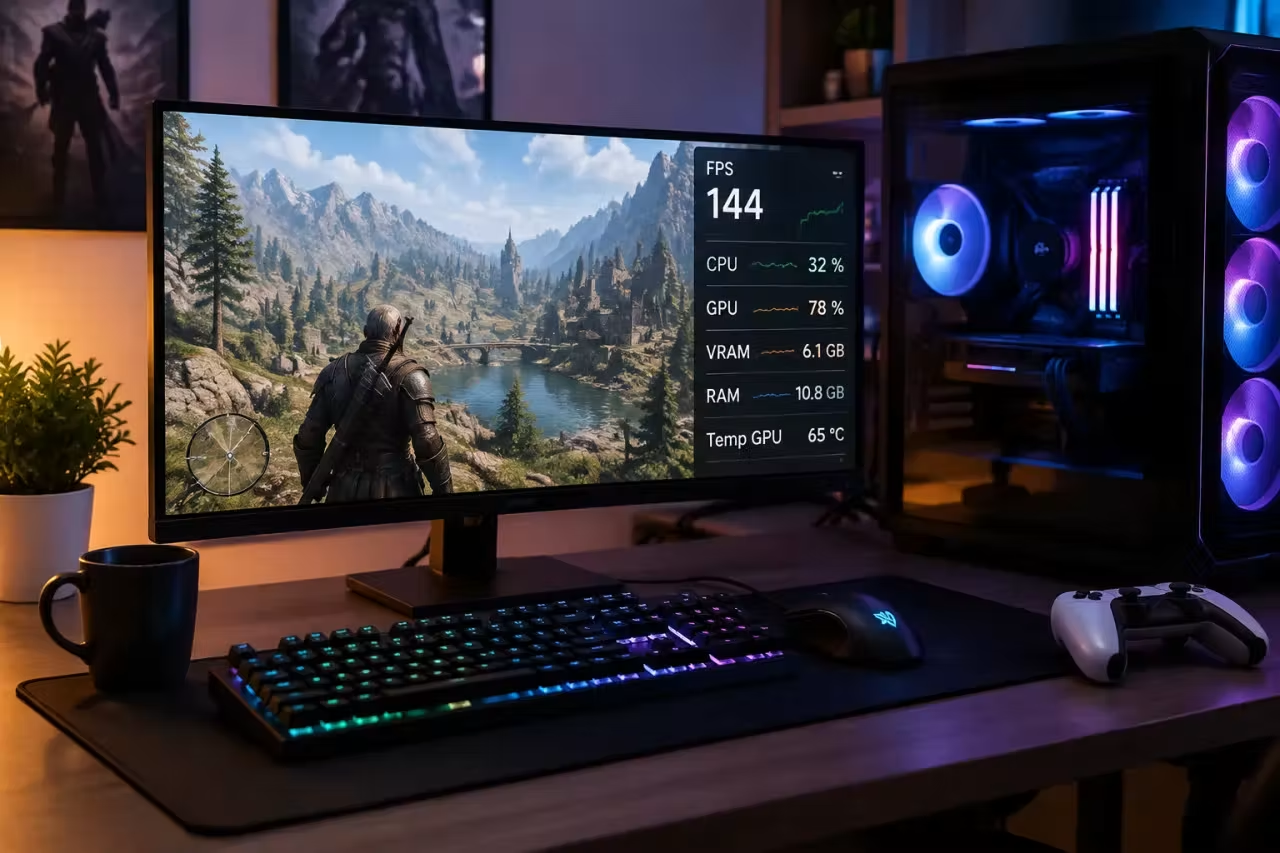
Uneori aplicațiile din fundal doar scot la iveală o limitare existentă. Dacă FPS-ul rămâne scăzut indiferent de ce închizi, verifică rezoluția, rata de reîmprospătare, limita de FPS și opțiunile care încarcă inutil placa video. Pentru o analiză mai amplă a situației, poți porni de la explicația despre FPS scăzut în jocuri atunci când calculatorul pare suficient.
Memoria insuficientă poate duce la folosirea discului ca spațiu temporar, iar rezultatul este o experiență cu pauze și încărcări. Un joc instalat pe o unitate aproape plină poate avea, de asemenea, un comportament mai slab. Lasă suficient spațiu liber pentru Windows și jocuri, fără să muți fișiere de sistem sau foldere ale platformelor înainte să știi exact ce faci.
Problemele de rețea arată diferit de un FPS mic. Dacă personajele se teleportează, comenzile ajung cu întârziere sau adversarii dispar și reapar, verifică routerul, conexiunea și descărcările active. Un controller pe PC care pierde conexiunea poate părea o problemă de performanță, așa că testează și cablul, receptorul wireless sau bateriile.
Începe fiecare depanare cu modificări reversibile și testează o singură cauză odată. Nu șterge servicii, nu dezactiva protecția sistemului și nu instala „optimizatoare” necunoscute doar pentru că promit mai multe cadre pe secundă; aceeași disciplină te ajută și când instalezi jocuri gratuite legale sau aplicații din Steam.
Închide întâi aplicațiile cunoscute, oprește descărcările și verifică Managerul de activități înainte să modifici driverele sau serviciile Windows. Dacă FPS-ul rămâne scăzut după un test curat, urmărește separat setările grafice, temperaturile, memoria, discul și conexiunea pentru a găsi cauza reală.