Configurarea inițială a unui router nou pentru o rețea Wi-Fi sigură
Configurează corect un router nou: conectează cablurile, verifică accesul la internet și setează o rețea Wi-Fi sigură pentru toate dispozitivele.

Configurarea inițială a unui router nou pentru o rețea Wi-Fi sigură începe cu conectarea corectă a cablurilor și continuă cu setările oferite de furnizorul de internet. Dacă sari peste pașii de bază, poți obține o rețea instabilă, un wifi lent sau o parolă ușor de ghicit. Câteva verificări făcute imediat după instalare te ajută să folosești viteza abonamentului, să conectezi toate dispozitivele și să îmbunătățești securitatea rețelei de acasă.
Conectează routerul și verifică accesul la internet
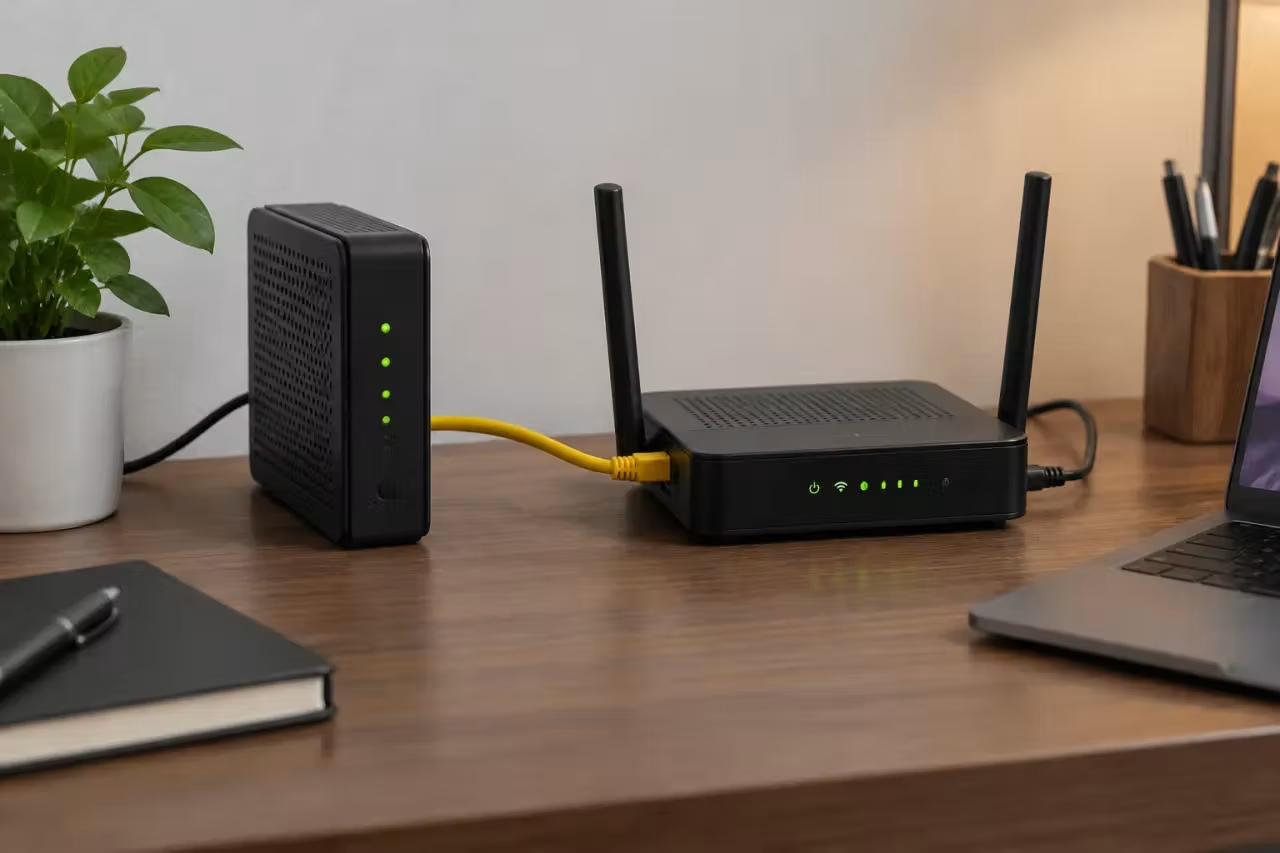
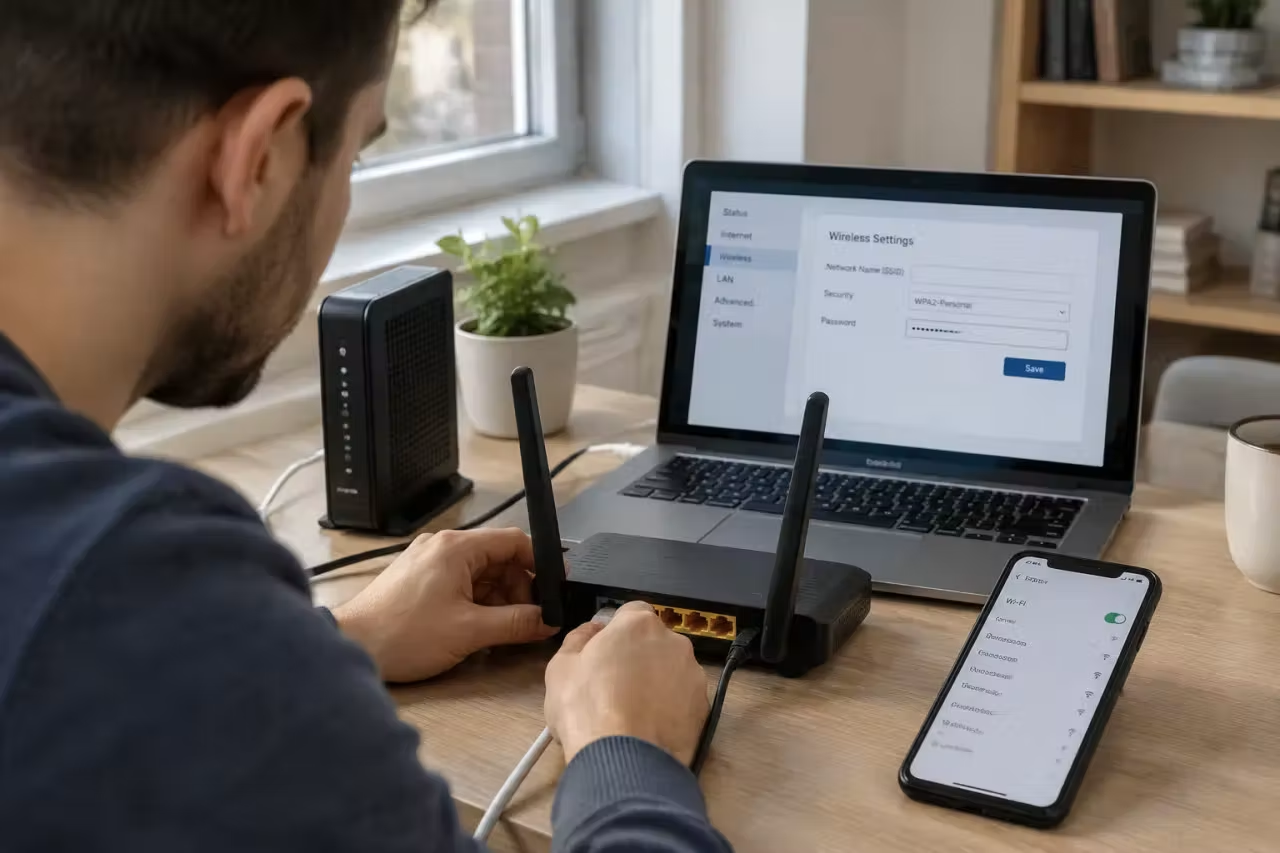
Înainte să conectezi routerul nou, identifică echipamentul primit de la furnizor. Poate fi un modem separat, un terminal optic sau un dispozitiv combinat care oferă deja și Wi-Fi. Oprește temporar echipamentele, apoi leagă portul marcat WAN sau Internet al routerului de portul LAN al modemului ori al terminalului furnizorului, folosind un cablu Ethernet.
Introdu alimentatorul routerului și pornește dispozitivele. Lasă modemul sau terminalul să pornească înaintea routerului, apoi urmărește ledurile pentru alimentare, conexiune WAN și rețea wireless. Dacă routerul are mai multe porturi LAN, acestea sunt destinate calculatoarelor, televizoarelor, consolelor și altor echipamente conectate prin cablu.
Deschide pagina de administrare de pe un laptop conectat prin cablu sau de pe telefonul conectat la rețeaua afișată pe eticheta routerului. Adresa locală, numele inițial al rețelei și parola temporară se găsesc de obicei pe eticheta dispozitivului sau în manual. Aplicația producătorului poate simplifica procesul, dar interfața web oferă de regulă mai multe opțiuni.
Furnizorul poate folosi o conexiune automată, cu DHCP, sau poate solicita un nume de utilizator și o parolă pentru PPPoE. Introdu datele exact cum le-ai primit și nu confunda parola contului de client cu parola conexiunii. În unele rețele pot exista setări suplimentare, precum VLAN sau o configurare specială pentru telefonie și televiziune; dacă internetul nu pornește, verifică instrucțiunile furnizorului înainte să modifici alte opțiuni.
Alege numele rețelei și fă schimbarea parolei Wi-Fi
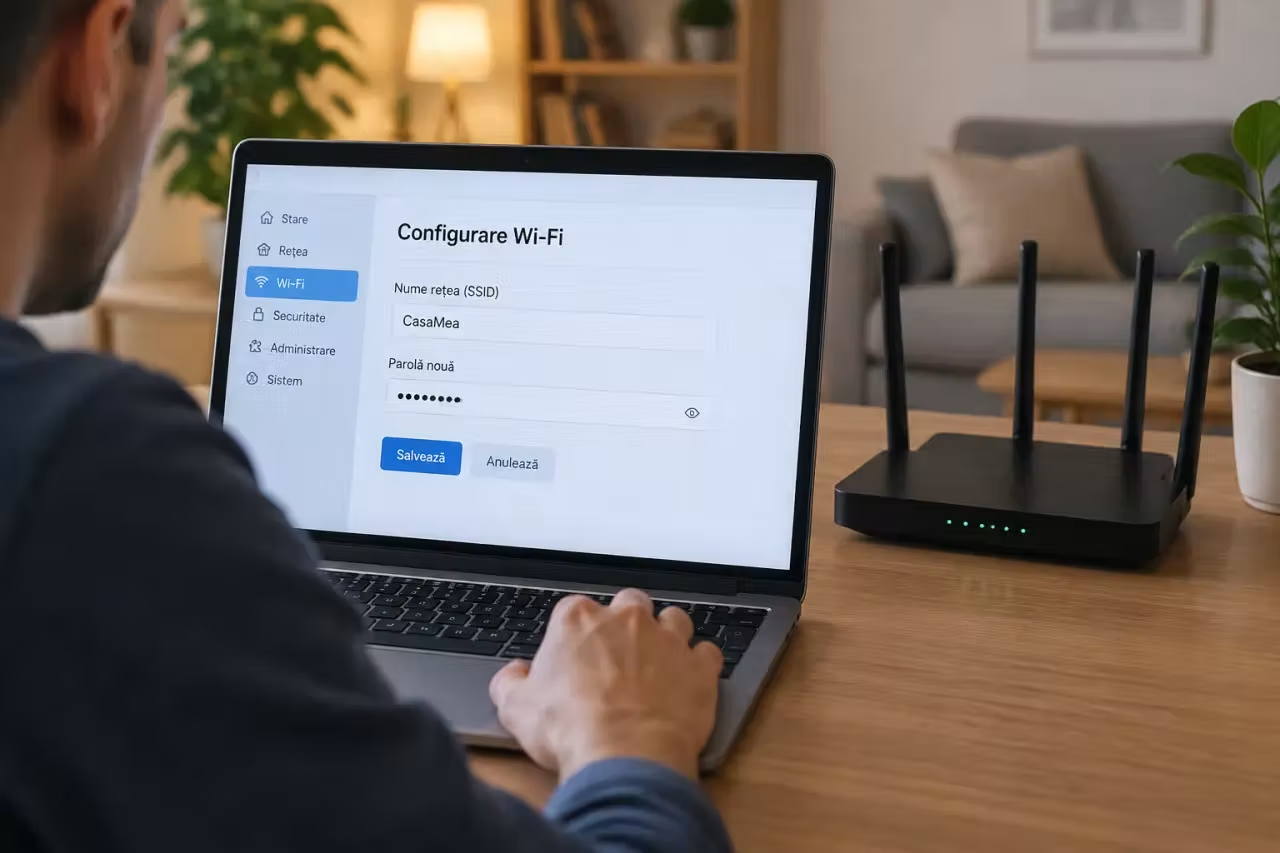
În timpul configurării routerului, schimbă numele implicit al rețelei. Alege un nume simplu, fără date personale precum numele complet, adresa sau numărul apartamentului. Dacă routerul permite nume separate pentru benzile de 2,4 GHz și 5 GHz, poți păstra aceeași parolă, dar numele distincte te ajută să identifici mai ușor la ce rețea este conectat un dispozitiv.
Fă schimbarea parolei Wi-Fi înainte să începi să conectezi toate echipamentele. Folosește o parolă lungă, greu de ghicit, care nu conține numărul de telefon, numele copilului, adresa sau combinații obișnuite. Păstreaz-o într-un manager de parole ori într-un loc sigur, fiindcă va trebui introdusă pe telefoane, laptopuri, imprimante, televizoare și dispozitive inteligente.
Nu confunda parola Wi-Fi cu parola de administrator. Prima permite conectarea la rețea, iar a doua oferă acces la toate setările routerului. Schimbă-le pe ambele, dacă dispozitivul pornește cu date implicite, și evită reutilizarea parolei de e-mail sau a celei folosite pentru conturi bancare.
Alege WPA3, dacă toate echipamentele tale îl acceptă. Dacă ai dispozitive mai vechi care nu se conectează, folosește modul mixt WPA2/WPA3 sau WPA2-AES, în funcție de opțiunile disponibile. Evită standardele vechi de securitate și rețelele fără parolă, deoarece permit accesul neautorizat și pot expune traficul dispozitivelor conectate.
Actualizează firmware-ul și protejează administrarea routerului
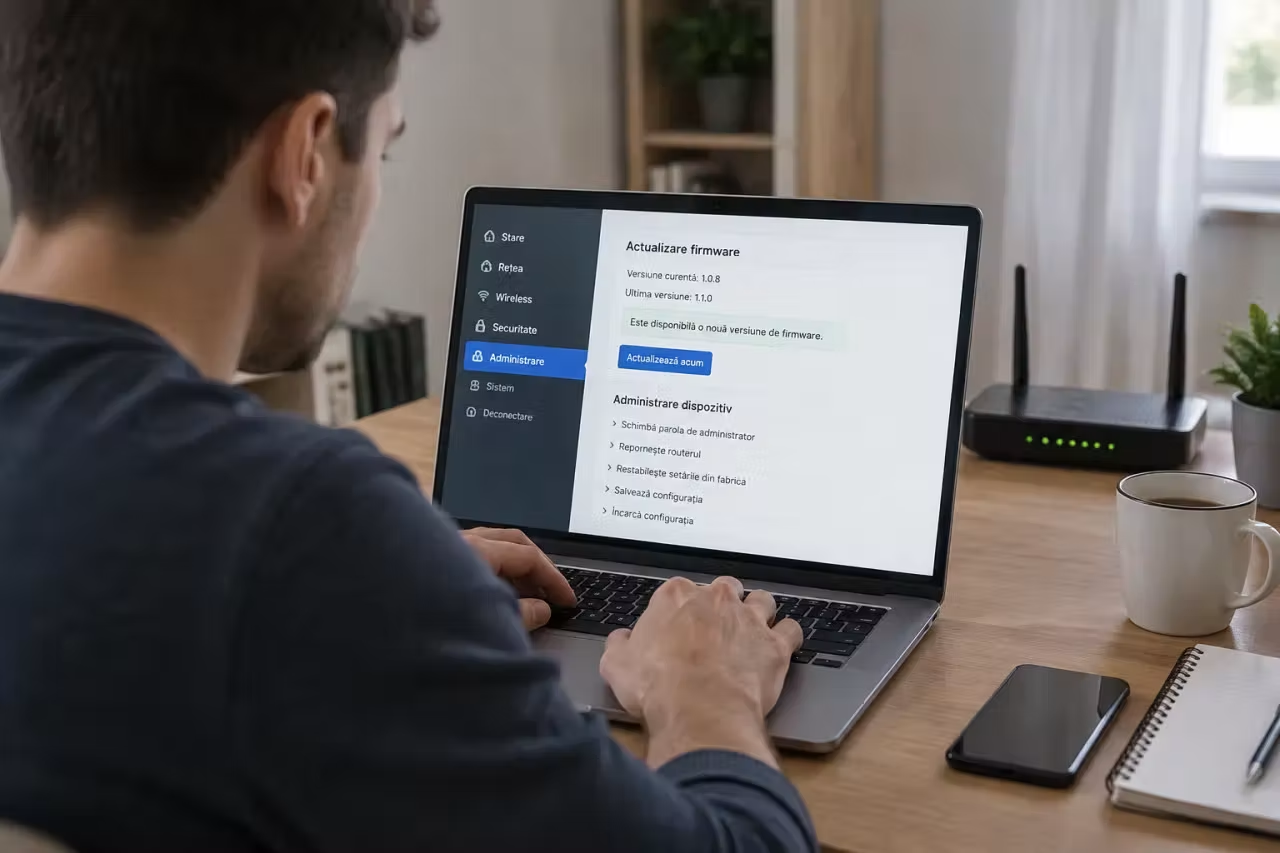
După prima conectare, caută secțiunea pentru actualizarea firmware-ului. Producătorul poate distribui remedieri pentru probleme de securitate, compatibilitate și stabilitate. Dacă există actualizare automată, activeaz-o doar după ce verifici că routerul are alimentare stabilă și că procesul nu va întrerupe o activitate importantă din rețea.
Dezactivează administrarea de la distanță dacă nu ai un motiv clar să o folosești. Această opțiune poate permite accesul la panoul routerului din afara locuinței, iar o configurare greșită mărește suprafața expusă atacurilor. Păstrează accesul la administrare doar din rețeaua locală și schimbă porturile sau alte setări avansate numai dacă înțelegi efectul lor.
Verifică dacă WPS este activ. WPS poate simplifica împerecherea unor dispozitive, însă dacă nu îl folosești, îl poți dezactiva pentru a reduce numărul de funcții expuse. Nu activa UPnP fără să ai nevoie de el; anumite jocuri și aplicații îl folosesc pentru configurarea automată a porturilor, dar această comoditate trebuie cântărită în raport cu securitatea rețelei de acasă.
Activează rețeaua pentru oaspeți atunci când vrei să oferi internet vizitatorilor fără să le permiți accesul la imprimante, fișiere sau camere din rețeaua principală. Pentru becuri, prize, camere și alte dispozitive inteligente, o rețea separată poate limita efectele unei probleme de securitate. Păstrează izolarea dintre rețeaua pentru oaspeți și echipamentele personale, dacă routerul oferă această setare.
Testează viteza și rezolvă problemele de acoperire Wi-Fi
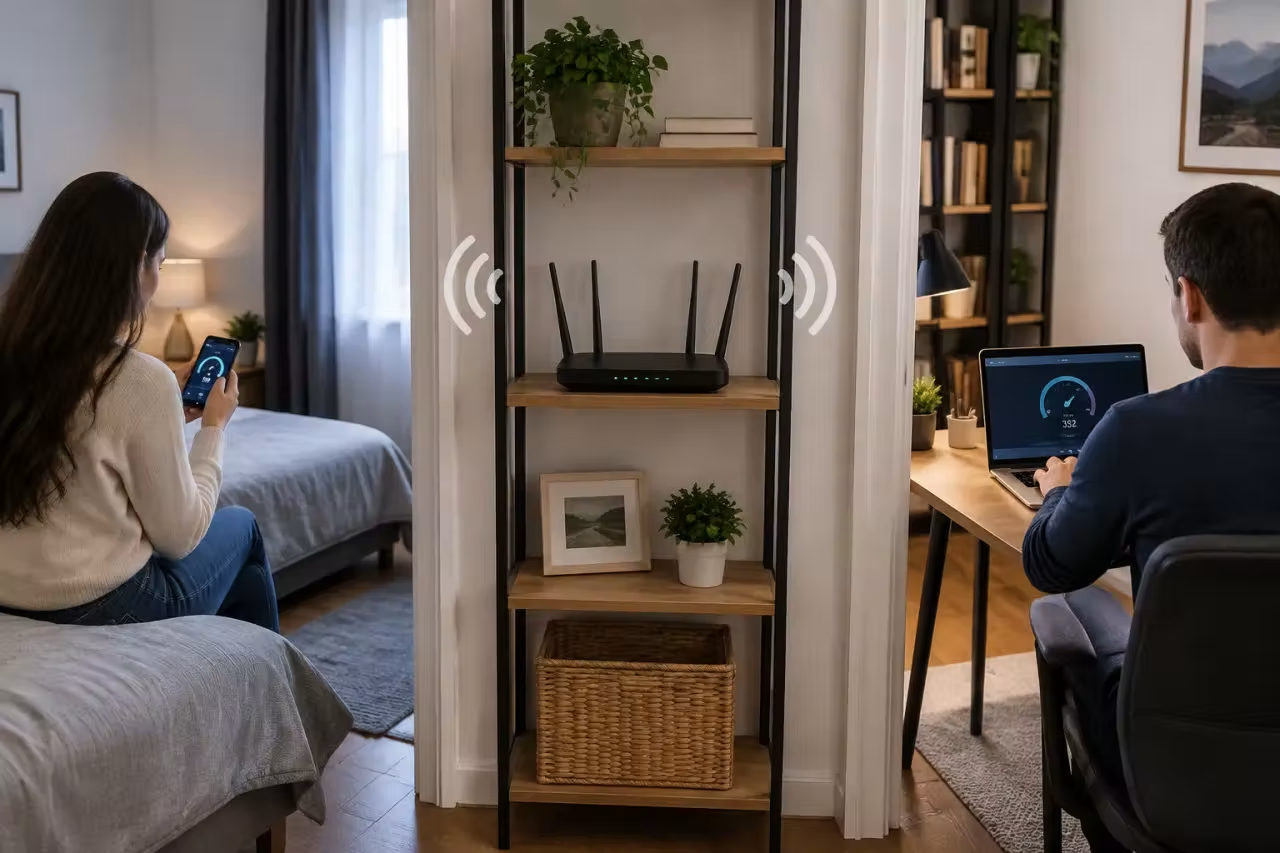
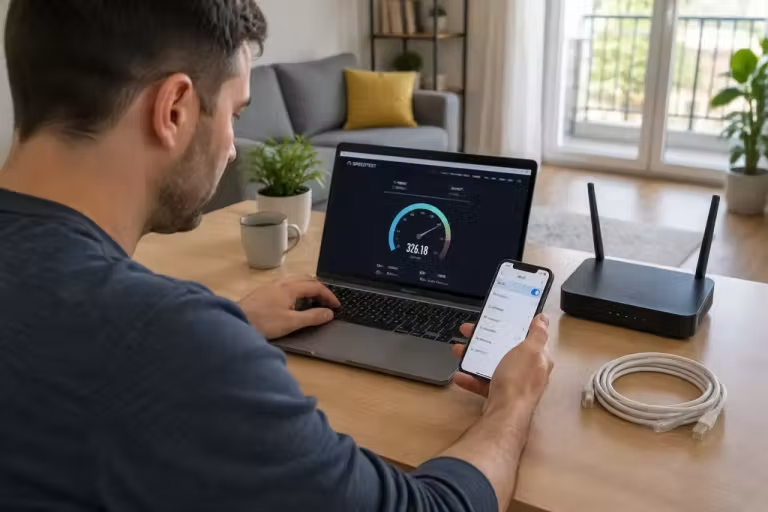
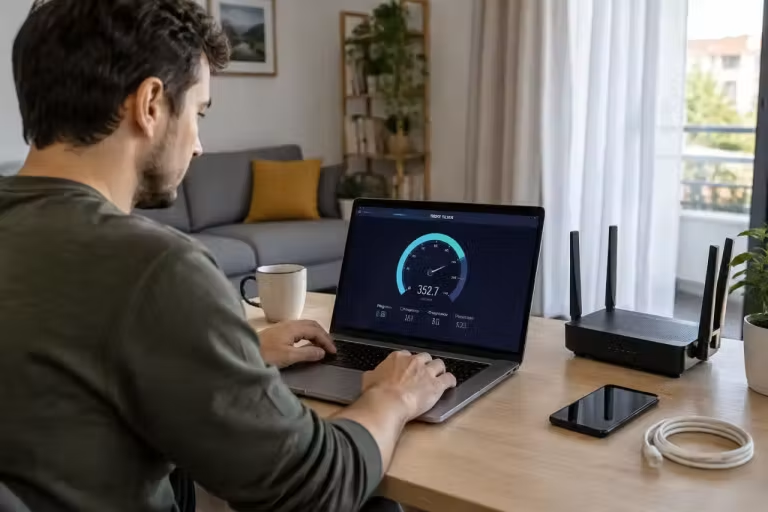
După ce ai terminat configurarea routerului, fă un test viteza wifi în apropierea routerului și apoi în camerele în care folosești cel mai des internetul. Pentru o imagine corectă, oprește descărcările, actualizările și streamingul de pe celelalte dispozitive. Repetă testul prin cablu, dacă poți, pentru a separa viteza oferită de abonament de pierderile introduse de conexiunea wireless.
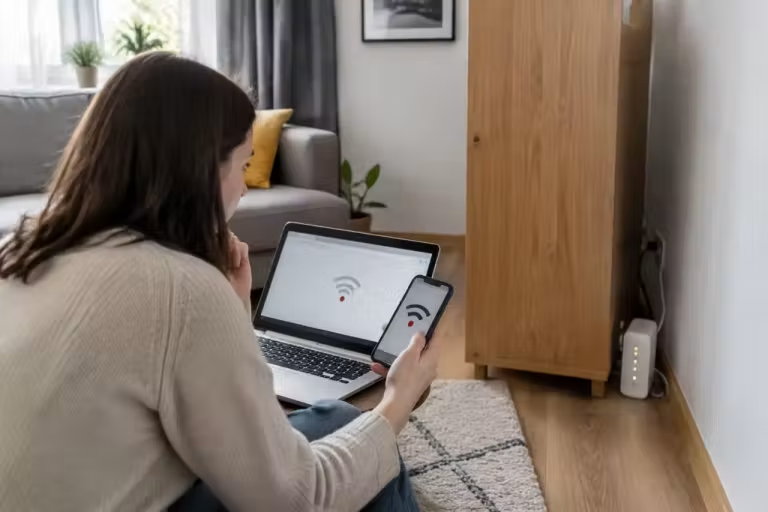
Un rezultat mai mic pe telefon decât pe laptop nu înseamnă automat că routerul este defect. Telefonul poate avea o antenă diferită, poate fi conectat la banda de 2,4 GHz sau poate trece printr-o zonă cu interferențe. Dacă ai wifi lent doar pe un singur dispozitiv, verifică mai întâi actualizările, modul de economisire a bateriei, distanța față de router și rețeaua selectată.
Așază routerul într-un loc cât mai central, ridicat și deschis, nu într-un dulap, în spatele televizorului sau lângă obiecte metalice și echipamente care pot produce interferențe. Antenele externe trebuie lăsate în poziția recomandată de producător. Într-o locuință cu mai multe niveluri sau cu pereți groși, poziționarea greșită poate crea zone fără semnal chiar dacă abonamentul are o viteză bună.
Dacă semnalul nu ajunge în anumite camere, analizează mai întâi mutarea routerului. Un amplificator Wi-Fi poate fi util în situații simple, dar trebuie amplasat într-un loc unde încă primește un semnal bun; dacă este pus în zona complet lipsită de acoperire, va retransmite un semnal slab. Pentru locuințe mai mari, un sistem mesh Wi-Fi poate oferi o acoperire mai uniformă, cu mai multe unități gestionate împreună.
Nu instala imediat un amplificator și mesh wifi fără să identifici cauza problemei. Verifică dacă dispozitivele sunt conectate la banda potrivită, dacă routerul are firmware actualizat și dacă există canale aglomerate în zonă. În unele apartamente, un canal mai puțin ocupat și amplasarea corectă rezolvă problema fără echipamente suplimentare.
Verifică setările avansate și folosește VPN-ul corect
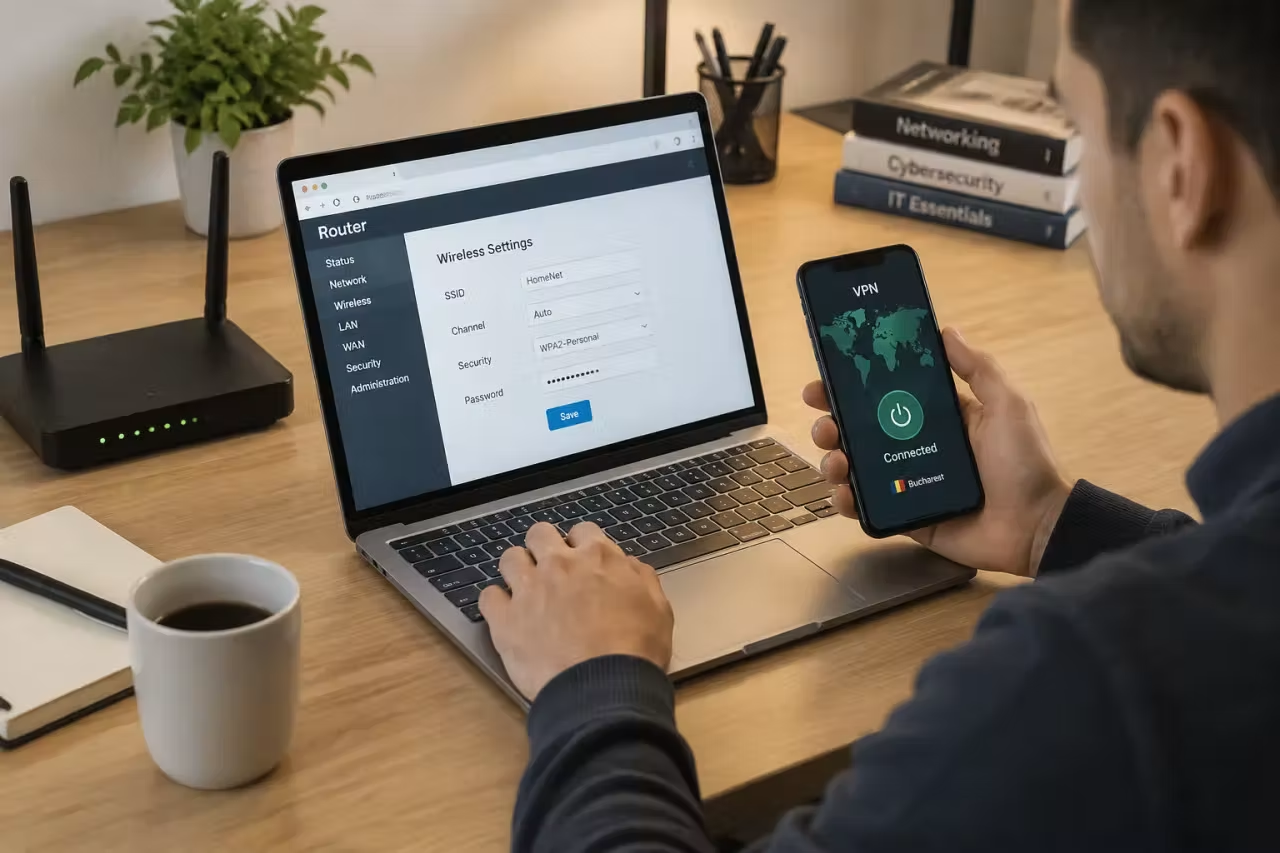
După ce internetul funcționează, verifică lista dispozitivelor conectate. Numele necunoscute nu indică întotdeauna o intruziune, deoarece televizoarele, ceasurile, becurile și telefoanele pot apărea cu denumiri tehnice. Totuși, dacă identifici un echipament pe care nu îl recunoști, schimbă parola Wi-Fi, repornește routerul și verifică din nou lista.
Păstrează setările avansate cât mai simple la început. Nu deschide porturi către internet pentru camere, servere sau jocuri doar pentru că găsești instrucțiuni online. Dacă ai nevoie de acces la un serviciu din exterior, documentează opțiunea respectivă și activează autentificarea suplimentară, actualizările și limitările disponibile.
Un VPN criptează conexiunea dintre dispozitiv și serverul serviciului VPN, dar nu înlocuiește parola Wi-Fi, actualizarea firmware-ului sau o configurare corectă a routerului. Poți folosi VPN pe laptop și telefon pentru anumite situații, însă viteza poate scădea, iar unele aplicații, jocuri sau servicii locale pot funcționa diferit. Verifică politica furnizorului și nu instala aplicații VPN necunoscute.
Notează într-un loc sigur numele rețelei, parola Wi-Fi, parola de administrator și datele furnizorului. Astfel, vei putea reconfigura routerul după o resetare fără să cauți informațiile prin mesaje sau documente vechi. Revizuiește periodic dispozitivele conectate și setările de securitate, mai ales după ce adaugi camere, prize inteligente sau alte echipamente.
Configurează routerul întâi prin cablu, schimbă imediat parolele implicite, activează un standard Wi-Fi sigur și actualizează firmware-ul înainte să conectezi toate dispozitivele. Dacă viteza rămâne mică, compară rezultatul prin cablu cu cel wireless și corectează amplasarea routerului înainte să cumperi un amplificator sau un sistem mesh.