Debian 12 Bookworm pe un router Asus ARM instalat în chroot prin Entware
Instalezi Debian 12 Bookworm pe un router Asus ARM prin chroot și Entware, pe un stick USB ext4, fără să înlocuiești firmware-ul Asuswrt-Merlin.

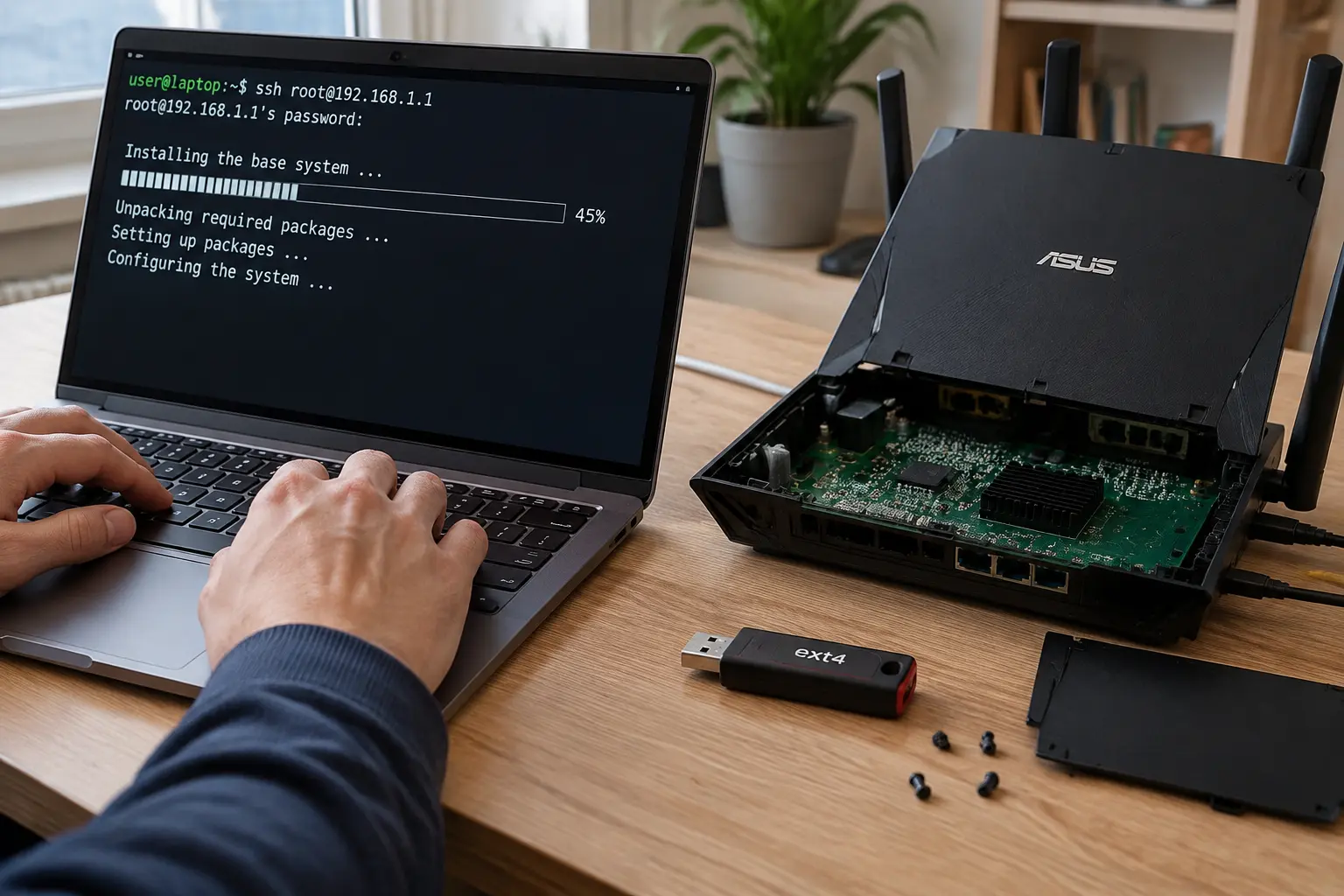
Debian 12 Bookworm pe un router Asus ARM instalat în chroot prin Entware îți permite să folosești pachete Debian fără să înlocuiești firmware-ul Asuswrt-Merlin. Metoda rulează sistemul Debian într-un director de pe stickul USB, iar firmware-ul routerului rămâne intact și continuă să controleze funcțiile de rețea. Debian Stretch din ghidurile mai vechi nu mai primește actualizări, așa că instalarea corectă pornește de la Bookworm și de la un stick ext4 pregătit corespunzător.
Ce îți trebuie înainte de instalare
Ai nevoie de un router Asus compatibil cu Asuswrt-Merlin, acces SSH cu drepturi de administrator și un stick USB formatat ext4. Stickul trebuie conectat direct la router și montat de firmware înainte să începi, deoarece sistemul Debian va fi instalat acolo și nu în memoria internă a routerului.
Ai nevoie și de o conexiune funcțională la internet. Entware descarcă pachetele sale, iar utilitarul debootstrap descarcă fișierele necesare pentru Debian. Folosește un cont SSH cu drepturi root; fără acestea nu poți monta directoare, instala Entware sau intra în chroot.
Verifică mai întâi arhitectura procesorului și existența spațiului de stocare:
uname -m
df -h
mount
Rezultatul comenzii uname -m este important. Pentru aarch64 vei folosi arhitectura Debian arm64, iar pentru armv7l vei folosi armhf. Dacă routerul returnează o altă arhitectură ARM, oprește instalarea și verifică dacă imaginea Debian aleasă este compatibilă cu procesorul.
Pe Asuswrt-Merlin, stickul este de obicei montat sub /tmp/mnt/, însă calea exactă diferă în funcție de eticheta partiției și de configurația routerului. Comanda mount îți arată calea reală. Entware poate folosi o partiție USB ext4, iar după instalare vei lucra, de regulă, cu directorul /opt.
Instalează Entware pe stickul USB
Activează SSH din interfața Asuswrt-Merlin, apoi conectează-te la router. În firmware-ul Merlin, Entware se instalează prin utilitarul amtm, care afișează un meniu text. Rulează utilitarul și alege opțiunea de instalare Entware, apoi selectează partiția ext4 de pe stick atunci când ți se cere.
amtmUrmează întrebările afișate de instalator și așteaptă finalizarea procesului. Nu scoate stickul USB în timpul instalării. După aceea, verifică dacă managerul de pachete Entware funcționează:
opkg update
opkg upgrade
opkg install debootstrap
Dacă opkg nu este găsit, sesiunea SSH nu are încărcat mediul Entware. Încearcă să pornești un shell cu calea Entware inclusă:
export PATH=/opt/bin:/opt/sbin:$PATH
opkg update
opkg install debootstrap
Nu instala Debian în memoria internă a routerului. Directorul /opt trebuie să se afle pe stickul USB, iar comanda următoare confirmă locația executabilului Entware:
readlink -f "$(command -v opkg)"
df -h /opt
Dacă /opt nu este pe stick, oprește-te și repară instalarea Entware înainte să continui. Un sistem Debian instalat pe spațiul intern poate umple rapid memoria disponibilă și poate afecta funcționarea routerului.
Creează sistemul Debian 12 în chroot
Definește directorul în care va fi instalat Debian și arhitectura potrivită procesorului. Folosește o singură variantă de arhitectură: arm64 pentru procesoare raportate ca aarch64 și armhf pentru procesoare raportate ca armv7l.
export PATH=/opt/bin:/opt/sbin:$PATH
mkdir -p /opt/debian
export ARCH=arm64
Dacă rezultatul anterior a fost armv7l, înlocuiește ultima linie cu:
export ARCH=armhfPornește instalarea minimă Debian Bookworm cu debootstrap. Serverul oficial Debian este folosit ca sursă pentru pachete:
debootstrap --arch="$ARCH" bookworm /opt/debian http://deb.debian.org/debianProcesul poate dura, în funcție de viteza stickului și de conexiunea routerului. La final, pregătește rezoluția DNS și directoarele virtuale necesare pentru un chroot funcțional:
rm -f /opt/debian/etc/resolv.conf
cp -L /etc/resolv.conf /opt/debian/etc/resolv.conf
mkdir -p /opt/debian/proc
mkdir -p /opt/debian/sys
mkdir -p /opt/debian/dev
Montează sistemele de fișiere ale kernelului și intră în Debian. Montarea /proc, /sys și /dev nu schimbă firmware-ul; ea oferă mediului Debian accesul necesar la informații despre procese, dispozitive și kernel.
mount -t proc proc /opt/debian/proc
mount -t sysfs sysfs /opt/debian/sys
mount --bind /dev /opt/debian/dev
chroot /opt/debian /bin/bash
Acum comenzile sunt executate în Debian, nu în shell-ul principal al routerului. Actualizează indexul de pachete și instalează câteva componente utile pentru certificate și localizare:
export PATH=/usr/local/sbin:/usr/local/bin:/usr/sbin:/usr/bin:/sbin:/bin
apt-get update
apt-get install ca-certificates locales
Verifică instalarea și arhitectura raportată de Debian:
cat /etc/debian_version
uname -m
apt-cache policy
Comanda cat /etc/debian_version trebuie să indice seria Bookworm, iar apt-cache policy trebuie să arate depozitul Debian configurat. Chroot-ul nu pornește un kernel Debian separat: folosește kernelul routerului, în timp ce bibliotecile și programele vin din filesystem-ul Debian.
Pornește chroot-ul automat și rezolvă problemele frecvente
Dacă vrei să folosești Debian după fiecare repornire, creează un script Asuswrt-Merlin. Activează mai întâi scripturile personalizate și creează fișierul services-start:
nvram set jffs2_scripts=1
nvram commit
mkdir -p /jffs/scripts
vi /jffs/scripts/services-start
În fișier, scrie următorul conținut. Scriptul verifică dacă directoarele sunt deja montate, actualizează DNS-ul și pornește un shell Debian în fundal; nu pornește automat un serviciu Debian anume.
#!/bin/sh
CHROOT=/opt/debian
mountpoint -q "$CHROOT/proc" || mount -t proc proc "$CHROOT/proc"
mountpoint -q "$CHROOT/sys" || mount -t sysfs sysfs "$CHROOT/sys"
mountpoint -q "$CHROOT/dev" || mount --bind /dev "$CHROOT/dev"
rm -f "$CHROOT/etc/resolv.conf"
cp -L /etc/resolv.conf "$CHROOT/etc/resolv.conf"
chroot "$CHROOT" /bin/bash -c "export PATH=/usr/local/sbin:/usr/local/bin:/usr/sbin:/usr/bin:/sbin:/bin; /bin/bash" &
Salvează fișierul și acordă-i drept de execuție:
chmod 755 /jffs/scripts/services-start
/jffs/scripts/services-start
În practică, serviciile Debian nu folosesc automat systemd în acest tip de chroot. Dacă instalezi un daemon, pornește-l cu scriptul propriu, cu opțiunea de execuție în prim-plan sau printr-un manager compatibil cu mediul tău. Nu folosi comenzile de oprire sau repornire ale unui sistem Debian complet, deoarece routerul rămâne sistemul gazdă.
Problemele întâlnite cel mai des au cauze ușor de verificat:
„No space left on device”: verifică df -h /opt, șterge pachete nefolosite și folosește un stick cu spațiu liber suficient. Nu șterge directoare din /opt/debian cât timp chroot-ul rulează.
„Exec format error”: arhitectura aleasă nu corespunde procesorului. Verifică uname -m, șterge instalarea incompletă și rulează debootstrap cu arm64 sau armhf, după caz.
„Temporary failure resolving”: verifică fișierul /opt/debian/etc/resolv.conf și copiază din nou configurația DNS de pe router.
„Permission denied” la montare: conectează-te cu utilizatorul administrator și verifică dacă stickul este montat. Operațiile de montare și chroot necesită privilegii root.
Pentru oprire, ieși din shell-ul Debian și demontează directoarele în ordinea inversă:
exit
umount /opt/debian/dev
umount /opt/debian/sys
umount /opt/debian/proc
Ține instalarea Debian limitată la sarcini potrivite resurselor routerului și păstrează firmware-ul Asuswrt-Merlin separat de filesystem-ul chroot. Înainte de actualizări sau schimbări de stick, fă o copie a directorului /opt/debian și verifică după fiecare repornire că partiția USB se montează corect.
Folosește Debian Bookworm în chroot pentru pachete și servicii punctuale, fără să tratezi routerul ca pe un server Debian complet. Dacă un serviciu are nevoie de multe resurse sau de control direct asupra sistemului, rulează-l pe un dispozitiv separat și păstrează routerul pentru rețea și funcțiile sale native.