Entware pe un router Asus cu Asuswrt-Merlin instalat prin amtm
Instalează Entware pe un router Asus cu Asuswrt-Merlin prin amtm: pregătește stickul USB, verifică instalarea și adaugă primele pachete opkg utile.

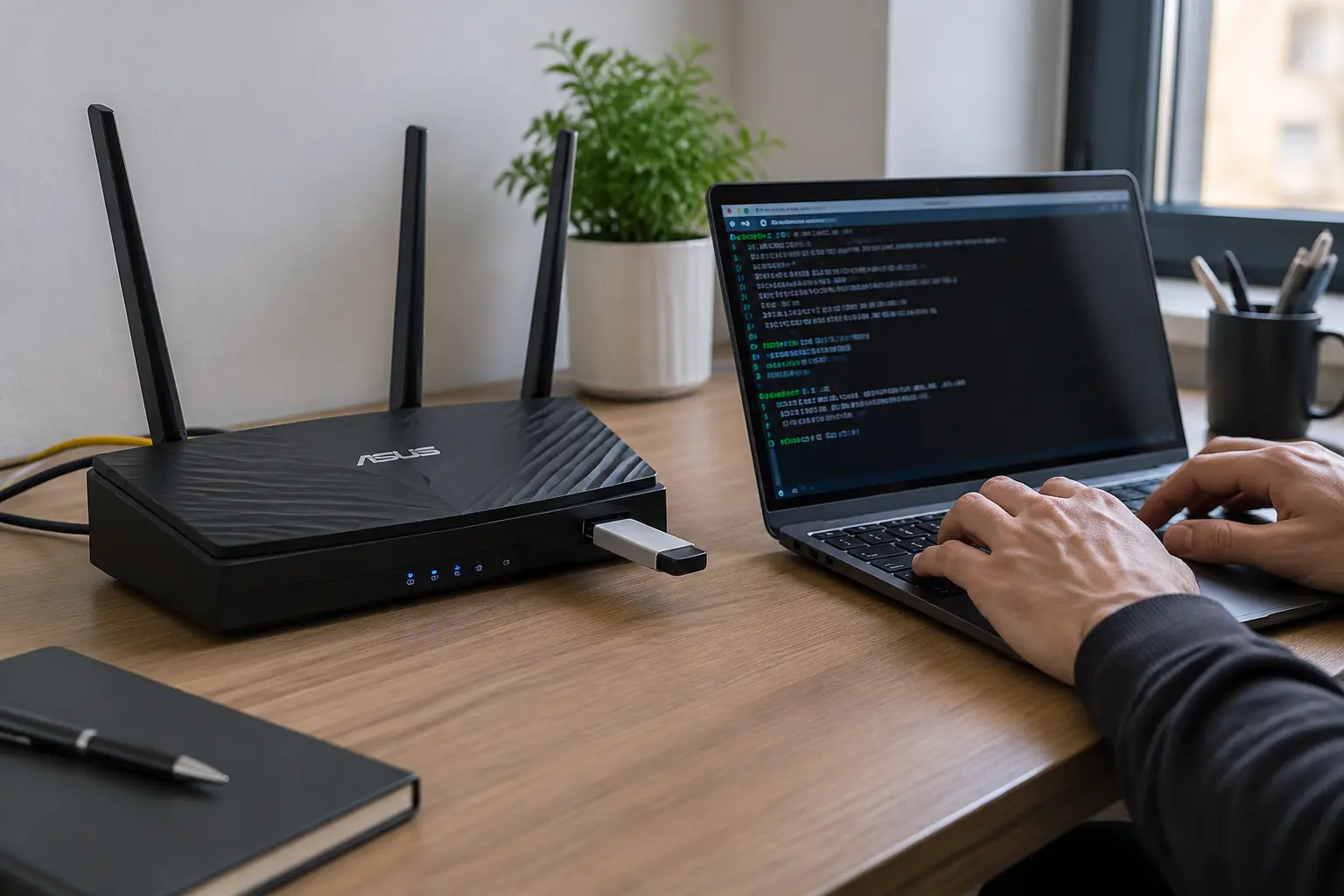
Instalarea Entware pe un router Asus cu Asuswrt-Merlin îți permite să adaugi utilitare Linux și servicii care nu fac parte din interfața standard a routerului. Ai nevoie de un stick USB pregătit corect, acces SSH și utilitarul amtm, care automatizează instalarea mediului Entware pe firmware-ul Merlin. Optware și Optware-NG sunt proiecte abandonate, iar Entware este varianta folosită în prezent pentru pachete opkg pe routerele compatibile. Pașii de mai jos acoperă pregătirea, instalarea, verificarea și primele pachete utile.
Ce îți trebuie înainte de instalare
Verifică mai întâi dacă routerul rulează Asuswrt-Merlin și dacă modelul tău este compatibil cu versiunea instalată. Entware nu se instalează pe firmware-ul Asuswrt standard folosind aceiași pași, deoarece amtm este o unealtă inclusă și întreținută în ecosistemul Merlin. Deschide interfața routerului, apoi caută versiunea firmware în pagina de administrare.
Pregătește un stick USB pe care îl poți șterge complet. Instalatorul Entware folosește o partiție Linux, de regulă ext4, iar formatarea elimină fișierele existente. Dacă stickul conține documente, fotografii sau copii de siguranță, mută-le înainte pe alt dispozitiv.
Conectează stickul la router și intră în interfața web Asuswrt-Merlin. În secțiunea dedicată administrării sistemului, activează suportul pentru partiția JFFS persistentă și opțiunea pentru scripturi și configurații personalizate, dacă acestea nu sunt deja active. Aplică setările și repornește routerul numai dacă interfața solicită acest lucru.
Activează accesul SSH din pagina de administrare a routerului. Alege autentificarea cu utilizatorul administrator și folosește o parolă puternică; SSH oferă acces direct la sistemul routerului, iar datele de conectare nu trebuie distribuite. De pe un calculator din aceeași rețea, conectează-te cu un client SSH folosind adresa routerului și contul de administrator.
Pregătește și montează stickul USB
Dacă vrei să formatezi stickul direct din router, verifică mai întâi dacă interfața Asuswrt-Merlin oferă instrumentul de formatare USB pentru modelul și versiunea ta. Selectează cu atenție dispozitivul corect, deoarece formatarea șterge conținutul. Pentru un stick cu partiții existente sau cu erori, formatarea ext4 pe un calculator Linux este o alternativă mai sigură decât încercările repetate pe router.
După conectare, așteaptă ca routerul să detecteze unitatea și verifică în interfața web dacă apare ca dispozitiv USB. Entware are nevoie de un punct de montare persistent, iar instalatorul amtm configurează în mod normal directorul /opt pe stocarea USB. Nu crea manual directoare sau scripturi înainte de instalare, pentru că poți intra în conflict cu structura generată de instalator.
Poți confirma din SSH că sistemul vede dispozitivele USB și punctele de montare folosind comanda de mai jos. Rezultatul diferă de la un model la altul, așa că nu compara numele dispozitivului cu exemple găsite pentru alte routere.
df -h
mount
În lista afișată trebuie să apară stocarea USB montată. Dacă stickul nu apare, scoate-l și reconectează-l, încearcă un alt port USB sau verifică alimentarea dispozitivului. Nu continua instalarea până când routerul nu vede corect stickul, deoarece pachetele Entware pot ajunge pe memoria internă și pot dispărea după repornire.
Instalează Entware folosind amtm
În sesiunea SSH, pornește amtm tastând comanda de mai jos. Utilitarul afișează un meniu interactiv; denumirile și ordinea opțiunilor pot varia în funcție de versiunea Asuswrt-Merlin, însă trebuie să cauți opțiunea pentru instalarea Entware.
amtmSelectează instalarea Entware și citește fiecare întrebare afișată. amtm verifică mediul routerului, identifică stocarea USB și pregătește directorul /opt. Dacă ți se cere confirmarea formatării sau a utilizării stickului, acceptă numai după ce ai verificat că este dispozitivul fără date importante.
Instalatorul creează fișierele necesare pentru pornirea Entware și configurează accesul la depozitul de pachete. La final, ieși din amtm și verifică dacă directorul /opt există. Comenzile următoare arată dacă utilitarul opkg a fost instalat și ce executabil este folosit.
ls -la /opt
/opt/bin/opkg --version
which opkg
Pe unele configurații, comanda opkg este disponibilă imediat, iar pe altele trebuie folosită calea completă /opt/bin/opkg. Folosește calea completă dacă shell-ul nu găsește opkg. Nu instala încă pachete dacă /opt nu este montat pe USB, deoarece acestea nu vor supraviețui unei reporniri sau pot ocupa spațiul nepotrivit.
[H2]Actualizează listele și instalează primele pachete
Primul pas după instalare este actualizarea listelor de pachete. Rulează comanda cu calea completă, astfel încât să folosești opkg din Entware chiar dacă routerul are alte utilitare cu același nume.
/opt/bin/opkg updateDacă actualizarea se termină fără erori, poți instala câteva utilitare de bază. nano este un editor simplu pentru fișiere text, htop afișează procesele într-o interfață interactivă, iar curl și wget sunt utile pentru transferuri și verificări de conectivitate. Certificatele CA ajută programele care verifică conexiuni HTTPS.
/opt/bin/opkg install nano
/opt/bin/opkg install htop
/opt/bin/opkg install curl
/opt/bin/opkg install wget
/opt/bin/opkg install ca-certificates
După instalare, verifică pachetele și execută utilitarele principale. Comanda opkg list-installed afișează pachetele instalate, iar htop poate fi închis cu tasta q. Pentru testarea conexiunii HTTPS, folosește un site care răspunde normal și nu necesită autentificare.
/opt/bin/opkg list-installed
/opt/bin/htop
/opt/bin/curl -I https://www.example.com
Dacă toate comenzile funcționează, Entware este operațional. Pentru a afla rapid unde se află executabilele, poți folosi calea completă din /opt/bin; nu presupune că variabila PATH a routerului include automat directoarele Entware. Evită instalarea multor pachete deodată, deoarece identificarea unei probleme devine mai dificilă.
Verifică instalarea și rezolvă problemele frecvente
Repornește routerul din interfața Asuswrt-Merlin, apoi reconectează-te prin SSH. Verifică dacă stickul este montat și dacă opkg poate afișa pachetele instalate. Aceasta este verificarea care arată dacă instalarea este persistentă, nu doar funcțională în sesiunea curentă.
df -h
mount
/opt/bin/opkg list-installed
/opt/bin/opkg --version
Dacă /opt lipsește după repornire, routerul nu a montat corect stickul sau Entware nu a fost instalat pe punctul de montare potrivit. Oprește instalarea de pachete, verifică în interfața USB dacă dispozitivul este detectat și pornește din nou amtm pentru a repara sau reinstala Entware. Dacă stickul nu este recunoscut, încearcă un alt port și testează un dispozitiv format ext4.
Eroarea „opkg: not found” apare de obicei când shell-ul nu include /opt/bin în PATH. Folosește /opt/bin/opkg, /opt/bin/curl și celelalte căi complete. Dacă nici executabilul cu calea completă nu există, verifică directorul /opt/bin și reinstalează Entware prin amtm numai după ce stocarea USB este montată.
O eroare la opkg update poate indica lipsa accesului la internet, DNS nefuncțional sau o problemă temporară de conectare la depozit. Testează întâi conectivitatea cu curl, verifică data și ora routerului și repetă actualizarea; nu modifica manual fișierele depozitului fără să știi exact ce schimbare faci. Mesajele despre spațiu insuficient se rezolvă prin eliminarea pachetelor nefolosite și folosirea unui stick cu spațiu disponibil.
Folosește amtm pentru gestionarea instalării și păstrează pachetele Entware actualizate prin opkg. O instalare stabilă înseamnă că /opt este montat după repornire, opkg update se execută fără erori și cel puțin un pachet instalat pornește corect din SSH.
Începe cu utilitare mici precum nano, htop, curl și wget, apoi adaugă alte pachete doar după ce verifici compatibilitatea și spațiul disponibil pe USB. Păstrează o copie a configurațiilor importante din /opt/etc, pentru a putea reface rapid mediul Entware dacă schimbi stickul sau reinstalezi firmware-ul.