Setările Android care protejează datele și reduc riscurile pentru telefon
Vezi cum limitezi accesul aplicațiilor la cameră, microfon și locație, activezi backupul Google și găsești telefonul pierdut din setările Android.

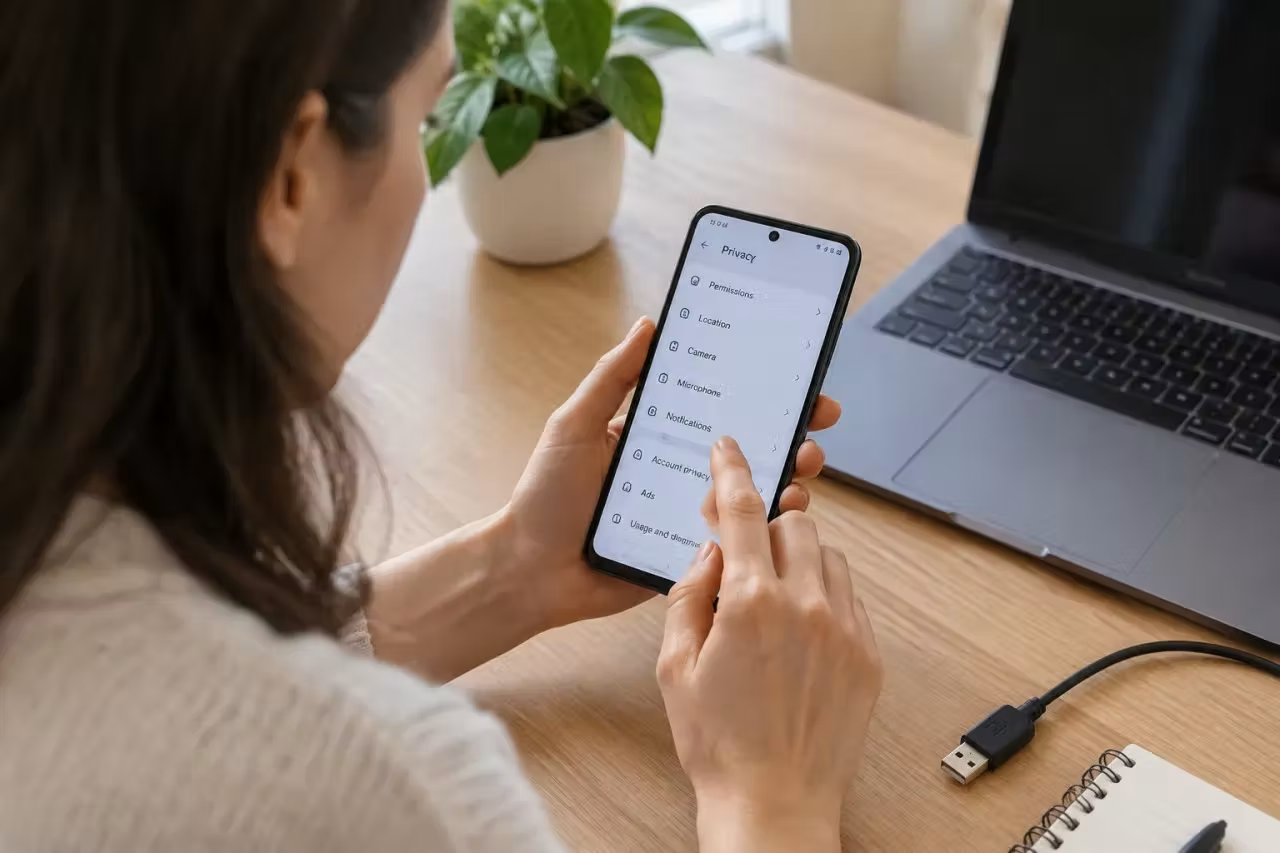
Setările Android care protejează datele îți permit să controlezi accesul aplicațiilor, să blochezi ecranul și să recuperezi informațiile dacă pierzi telefonul. Câteva modificări făcute direct din meniul telefonului reduc riscul ca o aplicație să folosească inutil microfonul, camera, contactele sau locația. În același timp, un cont Google configurat corect te ajută la backup, la transferul datelor pe telefon nou și la găsirea unui telefon pierdut. Denumirile meniurilor pot varia ușor în funcție de producător, dar pașii se găsesc în aplicația Setări.
Controlează permisiunile acordate aplicațiilor
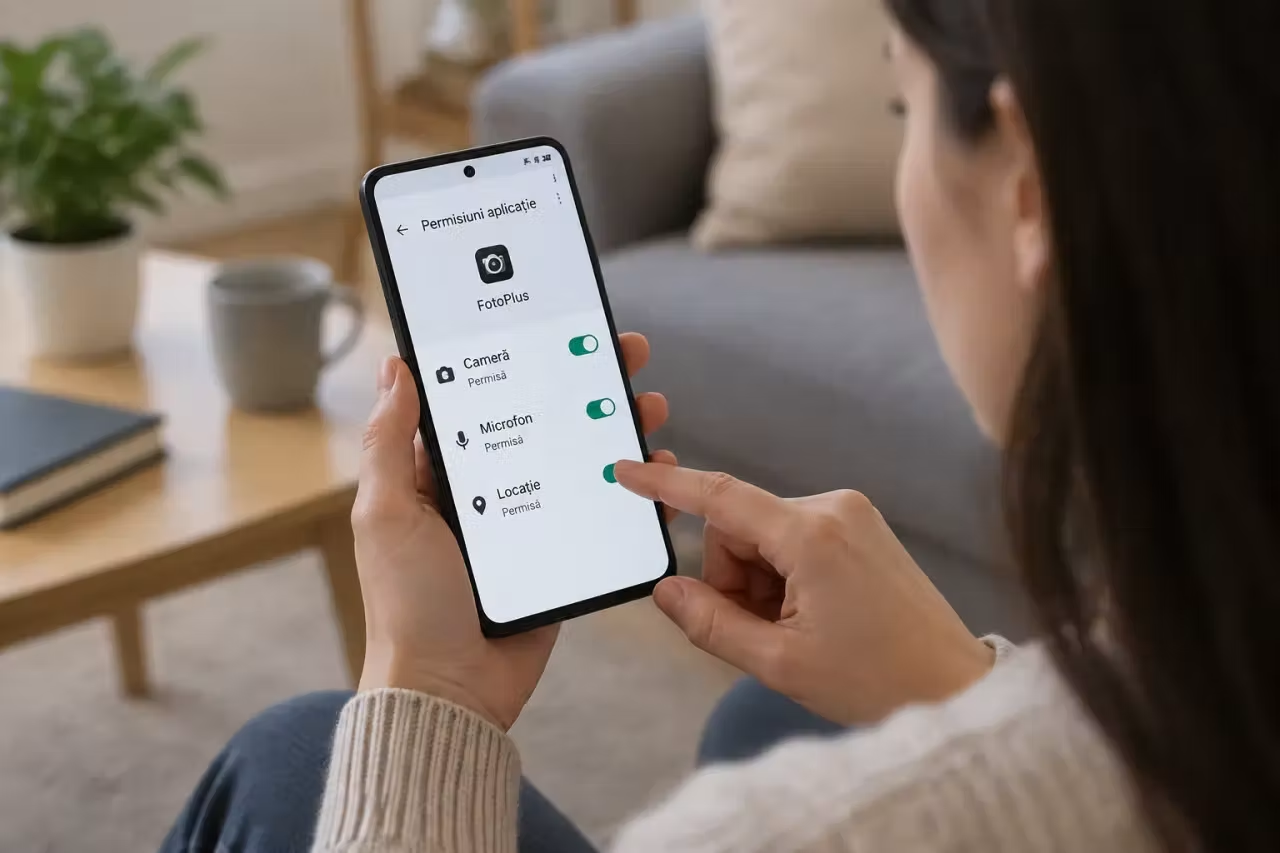
Deschide Setări, apoi caută secțiunea Aplicații și intră în Permisiuni aplicații sau Manager permisiuni. Aici poți vedea ce programe au acces la locație, cameră, microfon, contacte, fotografii, fișiere și notificări. Verifică fiecare categorie și întreabă-te dacă accesul este necesar pentru funcția pe care o folosești.
O aplicație de hărți are un motiv să ceară locația, iar o aplicație de apeluri video are nevoie de cameră și microfon. Un calculator simplu, un joc offline sau o aplicație de lanternă nu ar trebui să aibă automat acces la contacte ori la locație. Pentru permisiunile sensibile, alege opțiuni precum „Permite doar în timpul utilizării”, „Întreabă de fiecare dată” sau „Nu permite”, atunci când apar în meniul telefonului.
Dacă găsești o aplicație pe care nu o mai folosești, retrage-i permisiunile și dezinstaleaz-o dacă nu îți mai este utilă. Android poate elimina automat unele permisiuni pentru aplicațiile nefolosite, însă merită să verifici manual programele instalate. Această verificare poate lămuri și de ce bateria care se descarcă repede, telefonul lent sau consumul neobișnuit de date apar fără o cauză evidentă.
Nu instala aplicații din surse necunoscute doar pentru că promit funcții gratuite sau versiuni modificate. Dacă Magazinul Play lipsește, rezolvă mai întâi problema prin metode sigure, folosind pașii pentru instalare magazin Play, nu prin descărcarea unor fișiere de la adrese neverificate.
Folosește o blocare puternică a ecranului
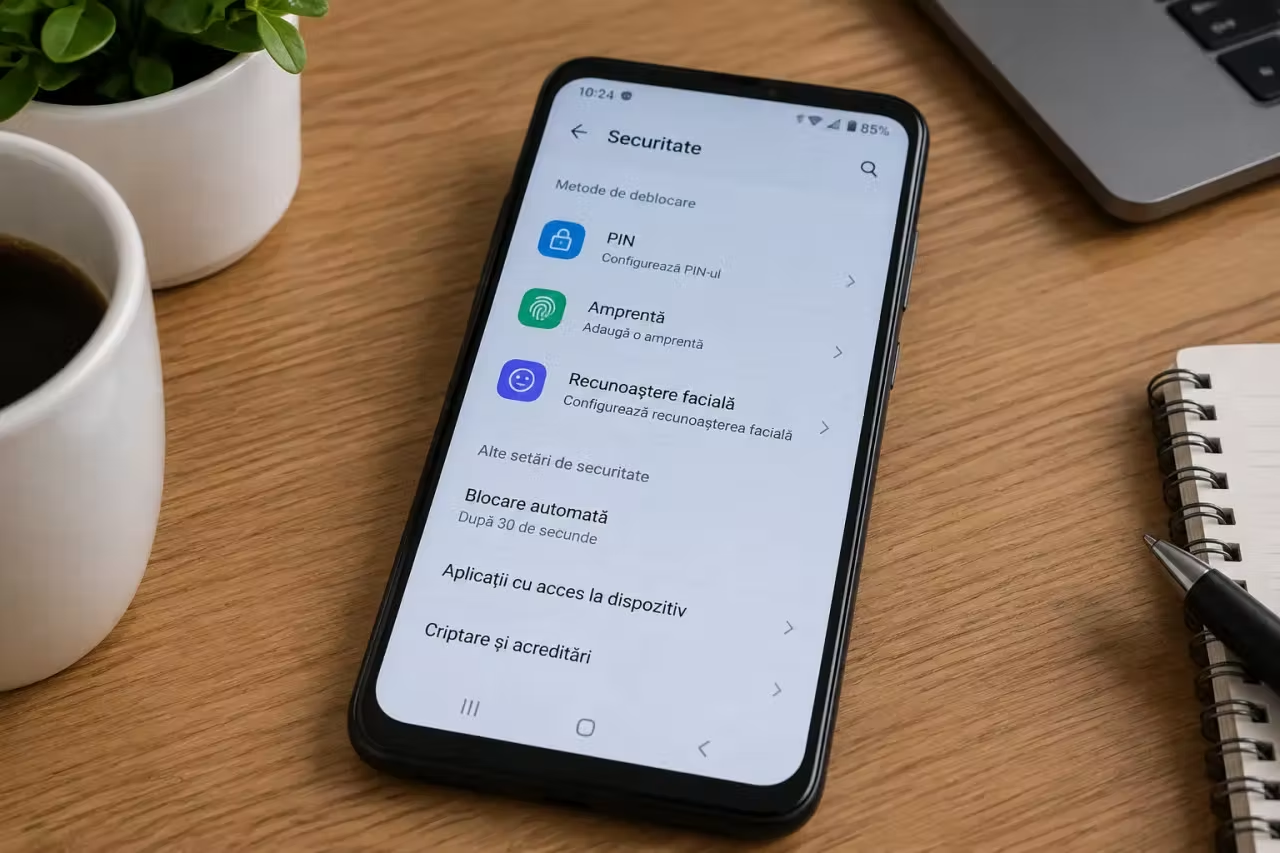
Intră în Setări, apoi în Securitate și confidențialitate sau în secțiunea Blocarea ecranului. Alege un cod PIN sau o parolă pe care alte persoane nu o pot ghici ușor. Evită combinațiile legate de ziua de naștere, adresa locuinței, numărul de telefon sau secvențe evidente de pe tastatură.
Deblocarea prin amprentă poate fi comodă, dar păstrează și un PIN sau o parolă de rezervă. După repornirea telefonului, Android poate solicita codul principal înainte de a accepta amprenta. Activează blocarea automată după o perioadă scurtă de inactivitate și verifică opțiunile pentru afișarea notificărilor pe ecranul blocat.
Dacă nu vrei ca mesajele, codurile de verificare sau e-mailurile să fie citite de oricine ține telefonul în mână, alege ascunderea conținutului sensibil pe ecranul blocat. Poți păstra notificarea vizibilă, fără să apară textul integral. Verifică și opțiunea care permite accesul la setări rapide când telefonul este blocat, deoarece unele modele lasă activarea conexiunilor sau oprirea datelor mobile fără deblocare.
Acestea sunt setări Android, nu setări iPhone, chiar dacă scopul lor este similar. Dacă schimbi sistemul de operare, caută din nou opțiunile de blocare și notificări, deoarece meniurile și denumirile nu sunt identice.
Configurează localizarea pentru confidențialitate și recuperare
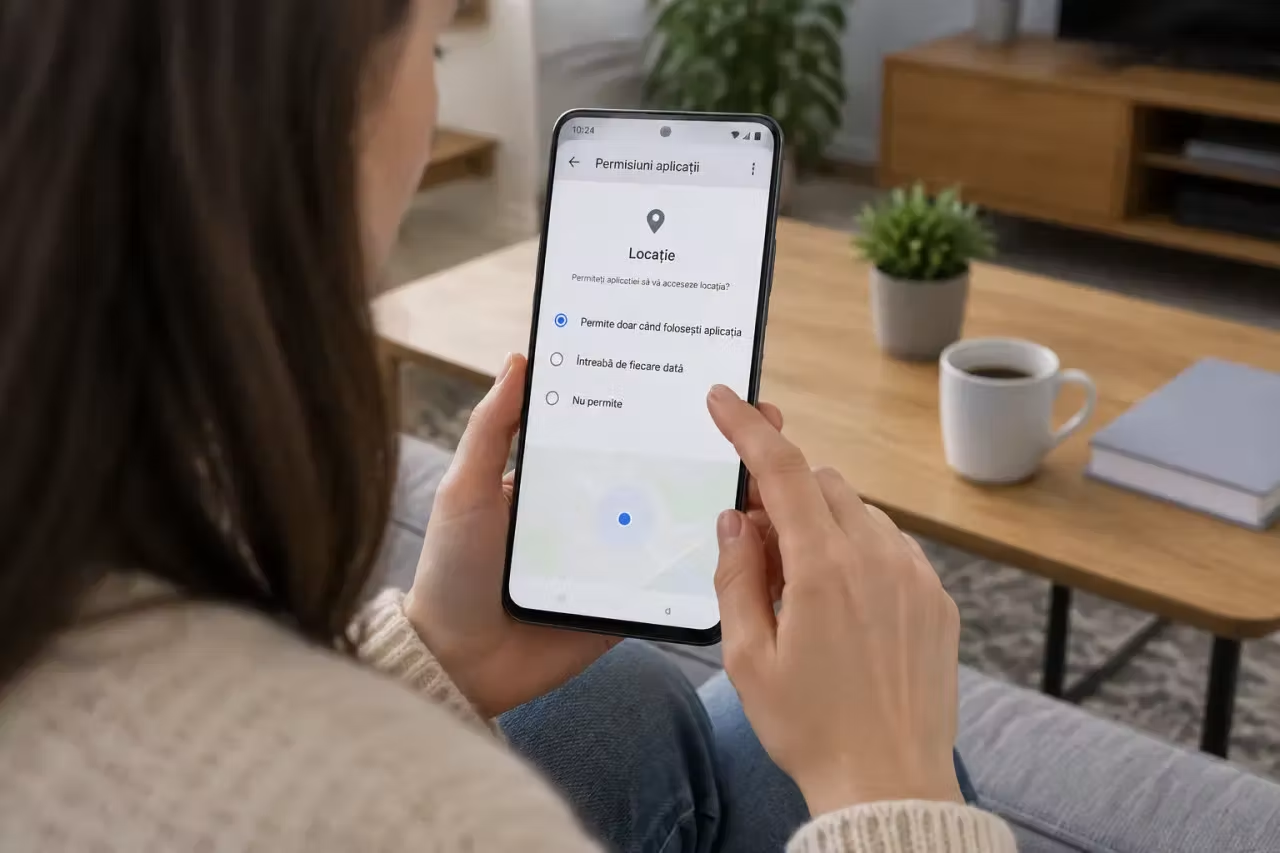
Localizarea nu trebuie tratată ca o opțiune care se activează sau se dezactivează pentru toate aplicațiile. Deschide Setări, intră în Locație și apoi verifică accesul fiecărui program. Pentru aplicațiile care au nevoie de poziție doar ocazional, selectează accesul numai în timpul utilizării și alege locația aproximativă dacă funcția nu are nevoie de precizie.
O aplicație meteo, de exemplu, poate funcționa cu o zonă generală, în timp ce navigația are nevoie de o poziție mai precisă. Analizează și lista aplicațiilor care au folosit recent locația. Dacă un program fără motiv clar a accesat-o în fundal, retrage permisiunea, oprește accesul permanent sau dezinstalează aplicația.
Pentru găsirea unui telefon pierdut, activează localizarea, conectează dispozitivul la un cont Google și pornește funcția Google pentru găsirea dispozitivelor. Telefonul trebuie să poată comunica prin internet pentru ca poziția să fie actualizată. Din pagina asociată contului Google poți încerca să vezi dispozitivul pe hartă, să-l faci să sune, să-l blochezi și să afișezi un mesaj sau un număr de contact.
Nu aștepta să pierzi telefonul pentru a verifica aceste opțiuni. Testează din timp dacă dispozitivul apare în lista contului, dacă are activată localizarea și dacă metodele de blocare sunt funcționale. Dacă telefonul este furat, blochează-l de la distanță și schimbă parolele conturilor importante de pe un alt dispozitiv.
Activează backupul contului Google
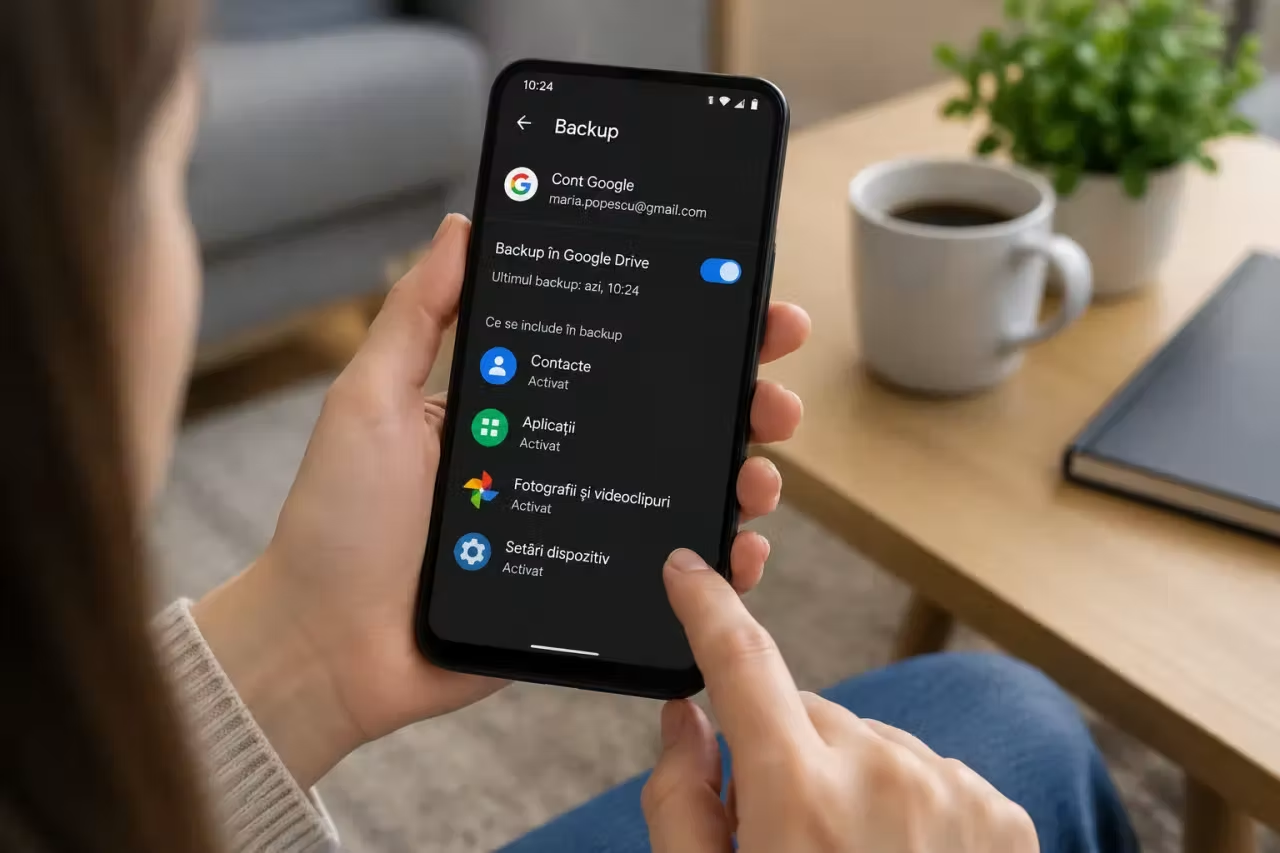
Intră în Setări, caută Google, apoi Backup sau Backup și restaurare. Activează salvarea datelor în contul Google și verifică adresa contului folosită. Backupul poate include anumite setări ale telefonului, lista aplicațiilor și unele date ale aplicațiilor, însă nu toate programele își salvează complet conținutul prin această funcție.
Contactele trebuie să fie sincronizate cu contul Google, nu păstrate exclusiv în memoria telefonului sau pe cartela SIM. Deschide aplicația Contacte și verifică unde sunt salvate intrările noi. Pentru fotografii și videoclipuri, controlează separat backupul din Google Foto și alege folderele pe care vrei să le salvezi.
Înainte de resetarea telefonului, asigură-te că ultima copie de siguranță s-a finalizat și că poți intra în contul Google. Nu presupune că fiecare conversație, fișier sau progres dintr-un joc va reveni automat. Unele aplicații au propriul sistem de backup, iar pentru ele trebuie să activezi salvarea din meniul intern.
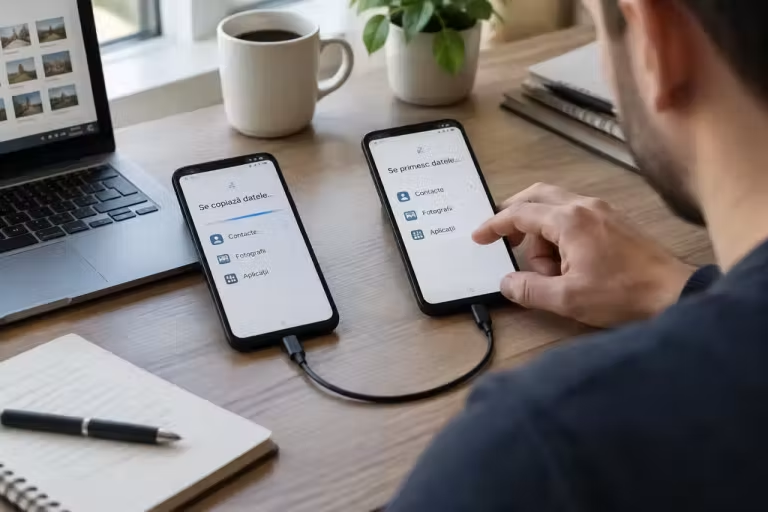
Backupul este util și la transferul datelor pe telefon nou, dar nu înlocuiește verificarea manuală. Dacă vrei să muți datele prin cablu sau prin cont, urmează pașii explicați în articolul despre transferul datelor pe telefon nou. Păstrează vechiul telefon neșters până când verifici fotografiile, contactele, mesajele și aplicațiile de care ai nevoie.
Verifică periodic spațiul, contul și aplicațiile instalate
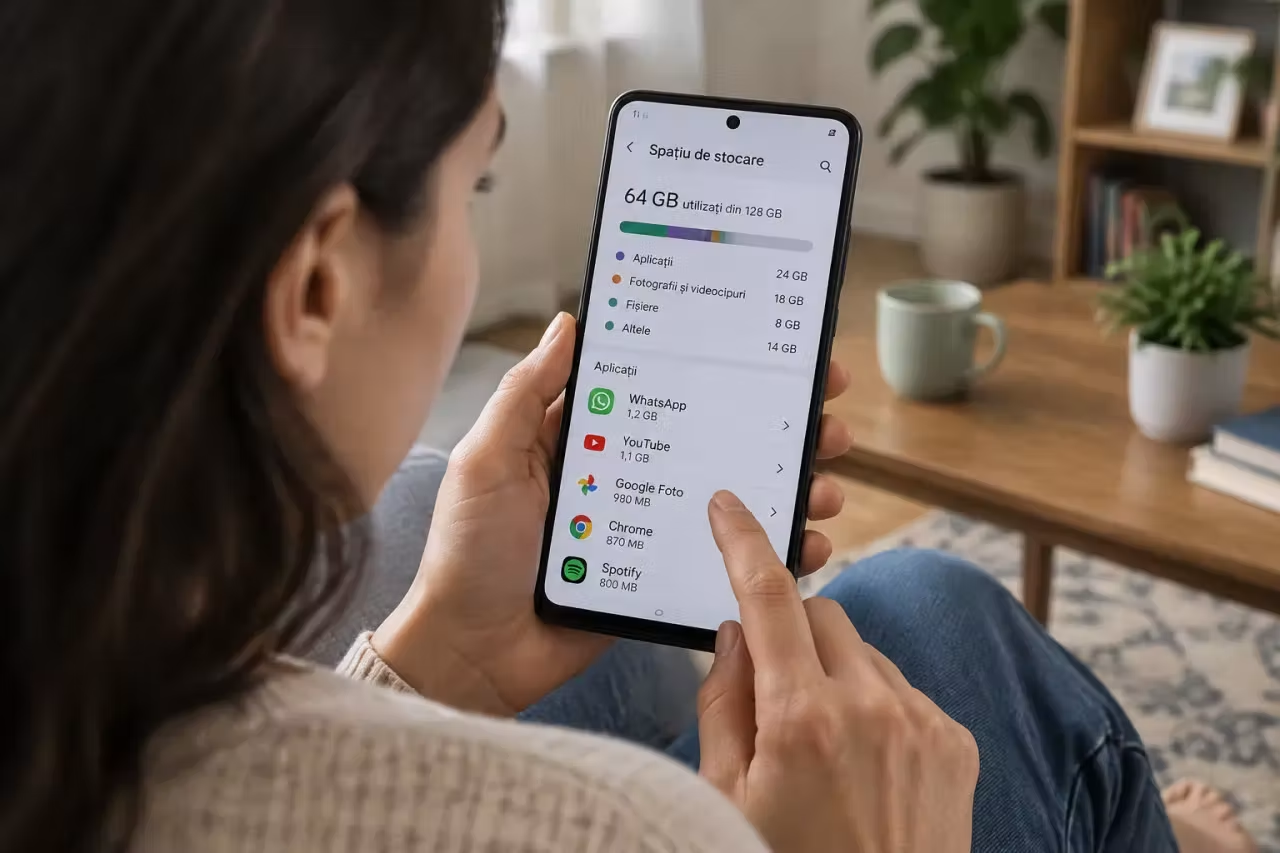
Intră în Setări și deschide Spațiu de stocare pentru a vedea ce ocupă memoria. Dacă apare mesajul „spațiu de stocare plin”, începe cu fișierele mari, descărcările vechi, videoclipurile repetate și aplicațiile pe care nu le mai folosești. Nu șterge datele unei aplicații înainte să verifici dacă acestea conțin documente, conversații sau proiecte importante.
Fotografiile ocupă frecvent cea mai mare parte a memoriei. Activează backupul lor, verifică dacă fișierele au fost încărcate corect și apoi folosește opțiunea de eliberare a spațiului din aplicația de fotografii. Poți urma și pașii pentru eliberarea spațiului ocupat de fotografii, fără să ștergi imaginile înainte de a confirma copia online.
Verifică periodic dispozitivele conectate la contul Google și elimină accesul telefoanelor sau tabletelor pe care nu le mai folosești. Actualizează Android și aplicațiile din surse oficiale, deoarece actualizările pot corecta probleme de securitate. Dacă o aplicație consumă neobișnuit bateria sau datele mobile, verifică permisiunile, activitatea în fundal și recenziile recente înainte să decizi dacă o păstrezi.
Rezervă câteva minute pentru această verificare după instalarea unei aplicații noi și după schimbarea telefonului. Un PIN puternic, permisiuni limitate, localizare configurată și backup verificat îți oferă o protecție practică, fără să trebuiască să modifici setări avansate sau să instalezi instrumente suplimentare.
Verifică astăzi permisiunile aplicațiilor, blocarea ecranului, localizarea și backupul contului Google, apoi repetă controlul ori de câte ori instalezi un program nou. Păstrează copiile importante în mai multe locuri și nu reseta telefonul până când confirmi că datele pot fi recuperate.