Cheia Windows 11 după reinstalare și activarea aceluiași calculator
Înțelege diferența dintre cheia de produs și licența digitală și află cum reactivezi Windows 11 după reinstalare pe același calculator, fără o cheie nouă.

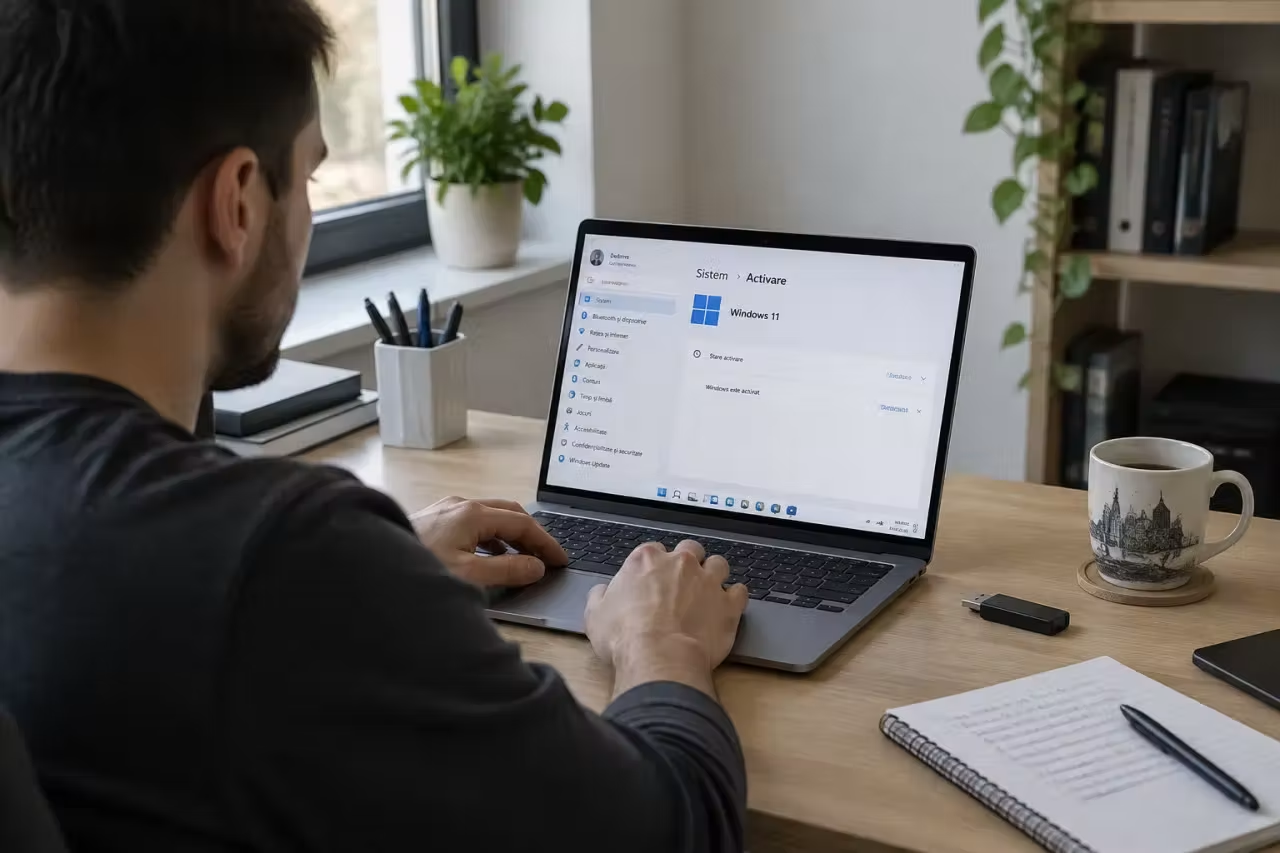
Cheia Windows 11 după reinstalare nu trebuie confundată cu licența digitală, iar această diferență explică de ce același calculator se poate activa din nou fără să introduci o cheie. Dacă reinstalezi aceeași ediție de Windows 11 pe același dispozitiv, activarea se poate relua automat după conectarea la internet. Înainte să formatezi discul, verifică starea activării, ediția instalată și existența unei copii de siguranță pentru fișierele personale.
Licența digitală și cheia de produs nu sunt același lucru
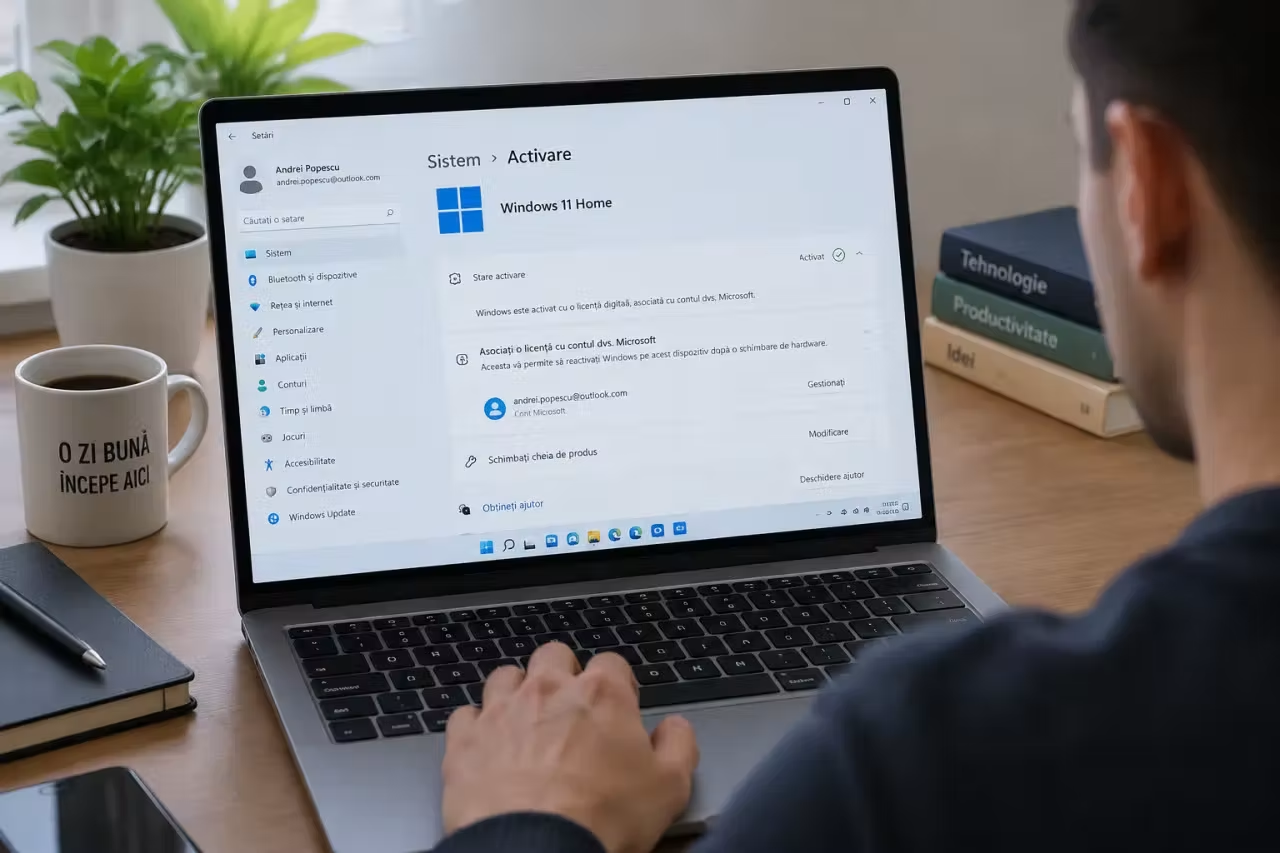
Licența digitală este o confirmare electronică a dreptului de activare asociat dispozitivului. În cazul unui calculator deja activat, informația este recunoscută de serverele Microsoft împreună cu configurația hardware a PC-ului. De aceea, după o reinstalare curată, Windows 11 poate fi activat fără să primești o cheie nouă și fără să cumperi din nou sistemul.
Cheia de produs este codul folosit pentru activare sau pentru confirmarea licenței. Ea poate fi livrată odată cu Windows, poate fi inclusă în documentele calculatorului sau poate fi asociată firmware-ului pe unele dispozitive. Dacă ai primit o cheie când ai cumpărat licența, păstreaz-o într-un loc sigur, dar nu presupune că trebuie introdusă la fiecare reinstalare.
Un cont Microsoft poate ajuta la recuperarea activării, mai ales dacă licența digitală este asociată contului. Înainte de reinstalare, intră în Setări > Sistem > Activare și verifică dacă Windows este activat. Notează și ediția instalată, deoarece activarea pentru Windows 11 Home nu se potrivește automat unei instalări Windows 11 Pro.
Ce se întâmplă când reinstalezi Windows 11 pe același PC
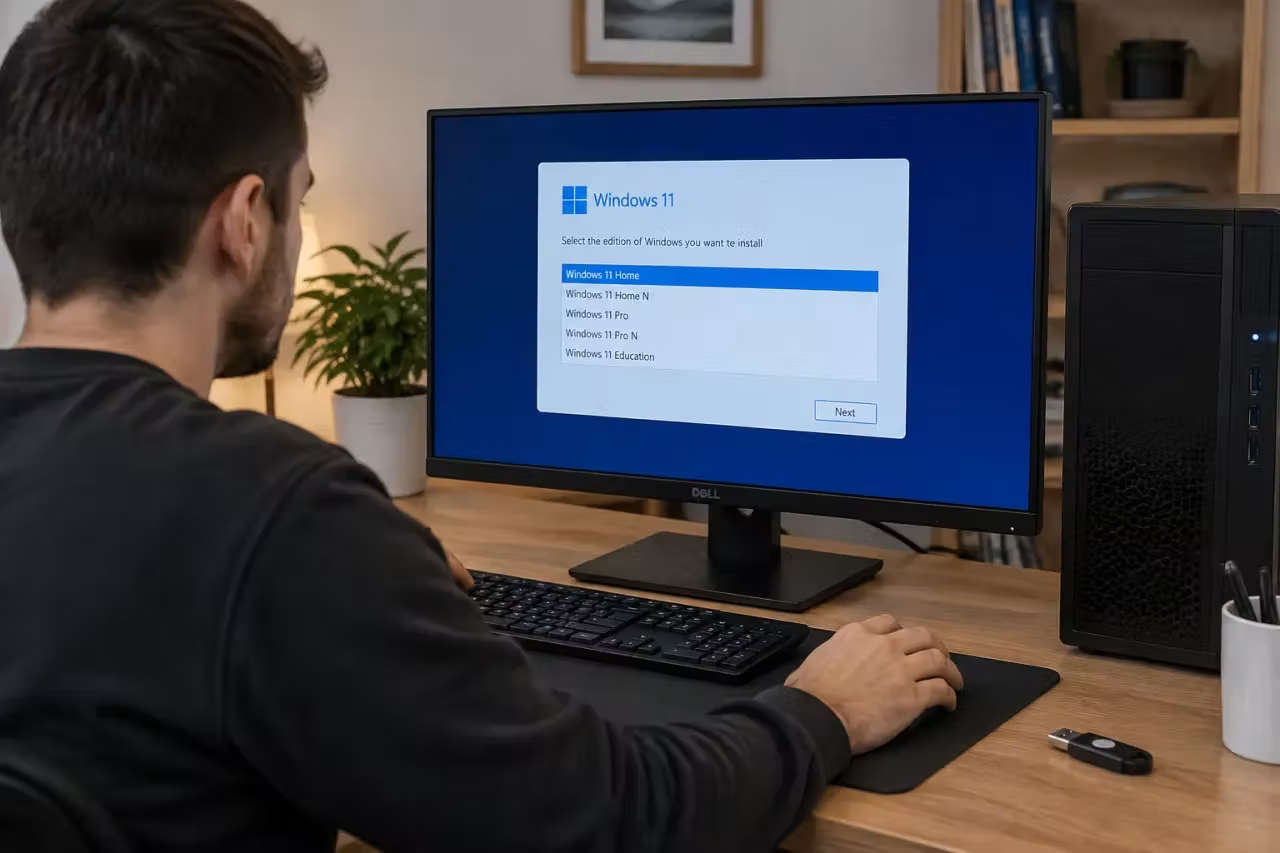
În timpul instalării, programul poate solicita cheia de produs. Dacă reinstalezi Windows 11 pe dispozitivul care a avut deja o licență digitală, poți alege opțiunea că nu ai cheia la îndemână și continui instalarea. După ce sistemul pornește și are acces la internet, activarea se verifică online.
Alege aceeași ediție pe care ai folosit-o anterior. O reinstalare Windows 11 Home pe un calculator licențiat pentru Home are șanse normale să se reactiveze automat, în timp ce alegerea ediției Pro poate duce la o eroare de activare dacă nu există o licență Pro asociată dispozitivului.
Poți crea mediul de instalare folosind Media Creation Tool și un stick USB. Instrumentul este util pentru o instalare curată, însă nu schimbă dreptul de licențiere și nu generează o cheie de produs. După formatarea partiției de sistem, fișierele vechi dispar, dar licența digitală asociată calculatorului poate rămâne recunoscută.
Reinstalarea nu transferă automat licența pe orice alt calculator. Dacă schimbi placa de bază sau construiești un PC din alte componente PC, dispozitivul poate fi identificat ca fiind diferit. În asemenea situații, activarea poate necesita verificarea licenței în contul Microsoft sau introducerea cheii de produs, dacă aceasta este disponibilă.
Pașii de verificare înainte și după instalare
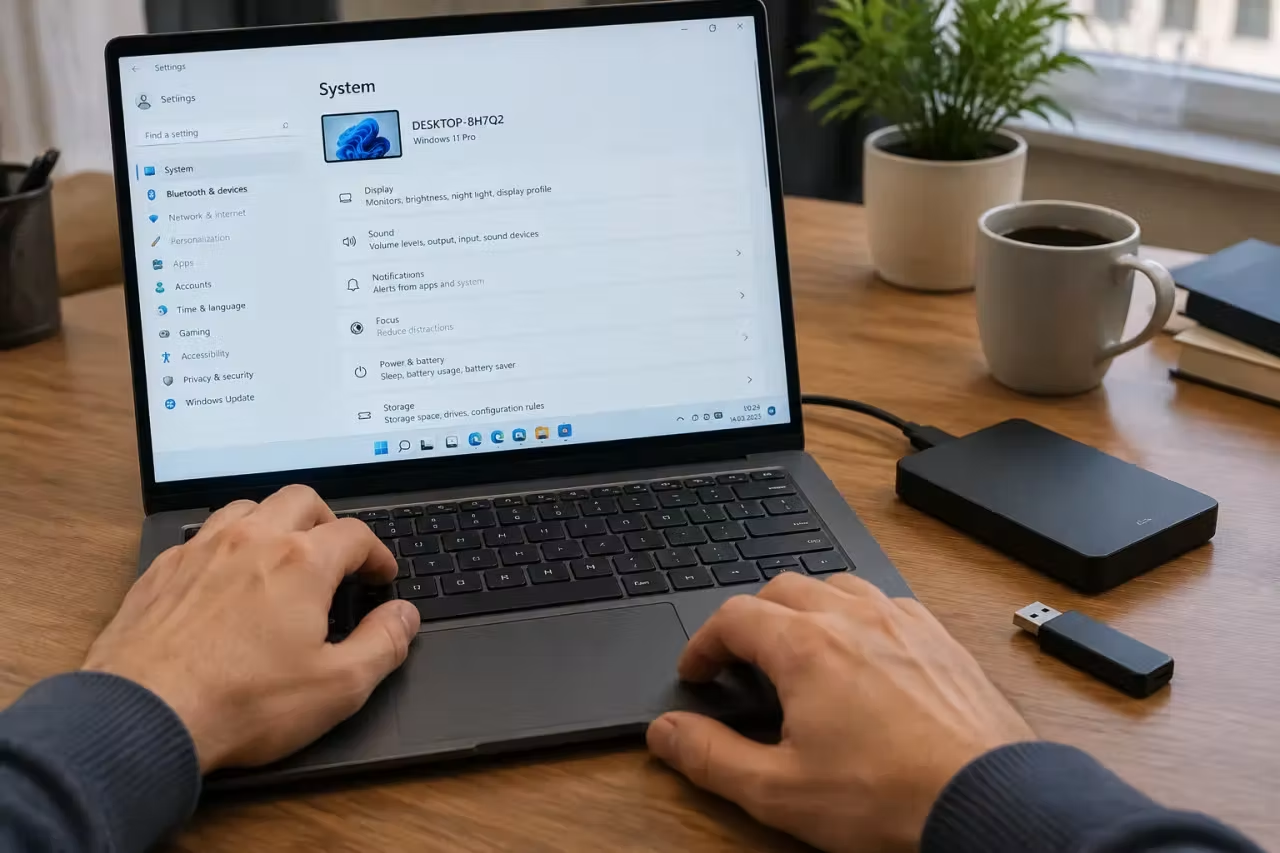
Înainte de reinstalare, salvează documentele, fotografiile, parolele exportabile și fișierele de lucru pe un disc extern sau într-un serviciu de stocare online. Un backup nu păstrează doar datele, ci îți permite să revii la lucru dacă instalarea șterge partiția greșită sau dacă apar erori Windows. Verifică și dacă ai la îndemână driverele necesare pentru rețea, placă video și sunet.
Urmează această ordine pentru a evita confuziile:
- Deschide pagina de activare și confirmă că Windows este activat.
- Notează ediția instalată și verifică dacă folosești un cont Microsoft.
- Creează stickul de instalare și păstrează backup-ul separat de calculator.
- La instalare, selectează aceeași ediție și continuă fără cheie dacă licența digitală este deja asociată dispozitivului.
- Conectează PC-ul la internet după instalare și verifică din nou pagina de activare.
După primul pornire, instalează actualizari Windows disponibile și lasă sistemul să detecteze driverele. Dacă activarea nu apare imediat, repornește calculatorul și verifică din nou conexiunea la internet. Uneori, lipsa driverului de rețea face ca sistemul să pară neactivat, deși problema este doar absența accesului la serverele Microsoft.
De ce apar erori de activare după reinstalare
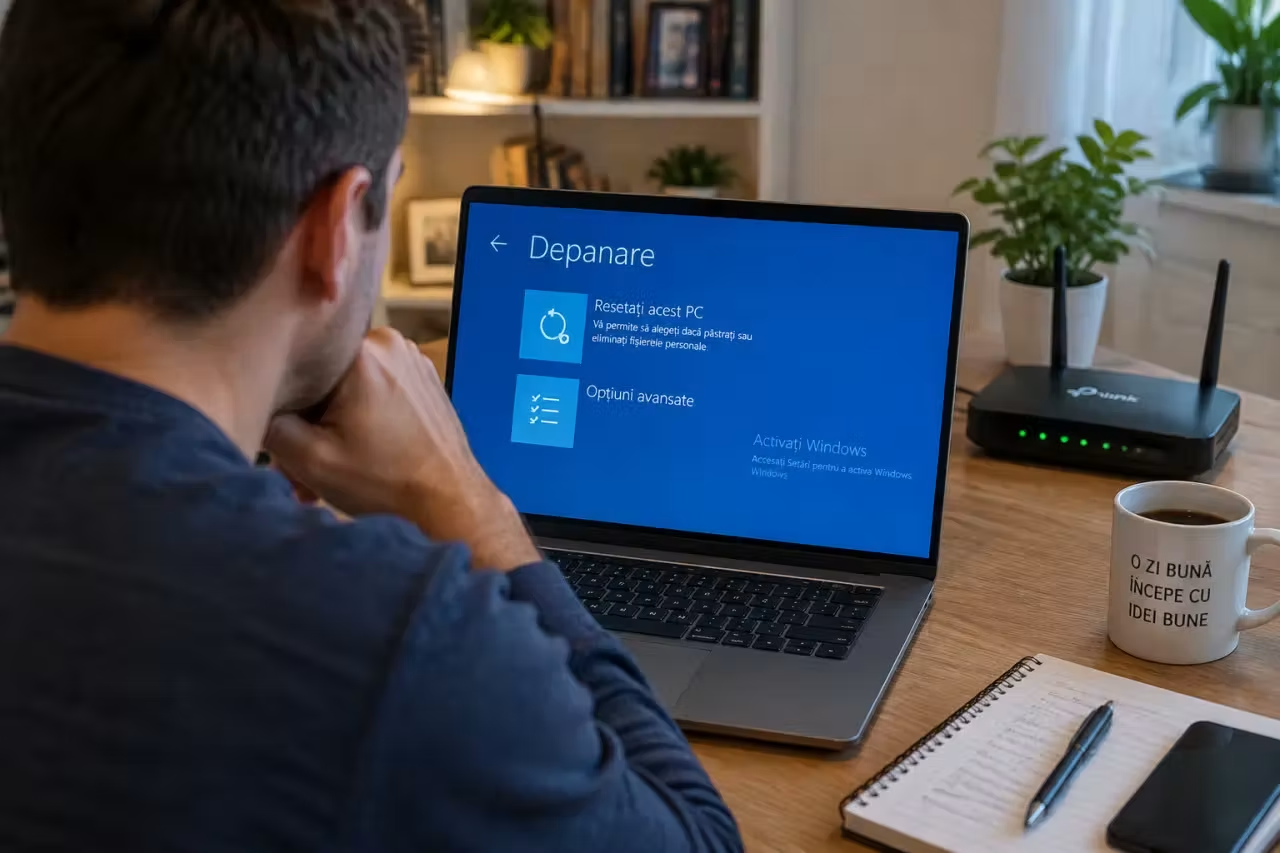
Cea mai frecventă cauză este alegerea unei ediții diferite față de cea licențiată. O altă cauză este instalarea pe alt dispozitiv sau schimbarea unei componente principale, caz în care licența digitală nu mai recunoaște imediat configurația. Verifică întâi ediția și istoricul calculatorului înainte să cauți o altă cheie.
Activarea poate eșua și dacă introduci o cheie greșită, dacă cheia aparține altei ediții sau dacă a fost deja folosită în altă situație decât cea permisă de licență. Nu folosi generatoare de chei, activatoare sau metode care modifică sistemul; acestea pot aduce malware, erori Windows și probleme la actualizari Windows. O licență legitimă și documentele de achiziție sunt baza pentru rezolvarea problemei.
În pagina de activare, folosește instrumentul de depanare disponibil și urmează indicațiile afișate. Dacă ai schimbat hardware-ul, autentifică-te cu același cont Microsoft folosit înainte și caută opțiunea care indică modificarea componentelor dispozitivului. Selectează calculatorul corect din listă, apoi verifică dacă activarea se finalizează.
Dacă primești un mesaj despre imposibilitatea activării, notează formularea exactă și verifică dacă sistemul are internet, data și ora corecte, ediția potrivită și toate actualizările instalate. Nu încerca repetat chei la întâmplare, deoarece fiecare încercare poate complica identificarea problemei. Când nu mai ai dovada licenței sau dispozitivul a fost schimbat substanțial, suportul Microsoft ori furnizorul licenței rămâne soluția sigură.
Activarea nu rezolvă automat problemele de performanță
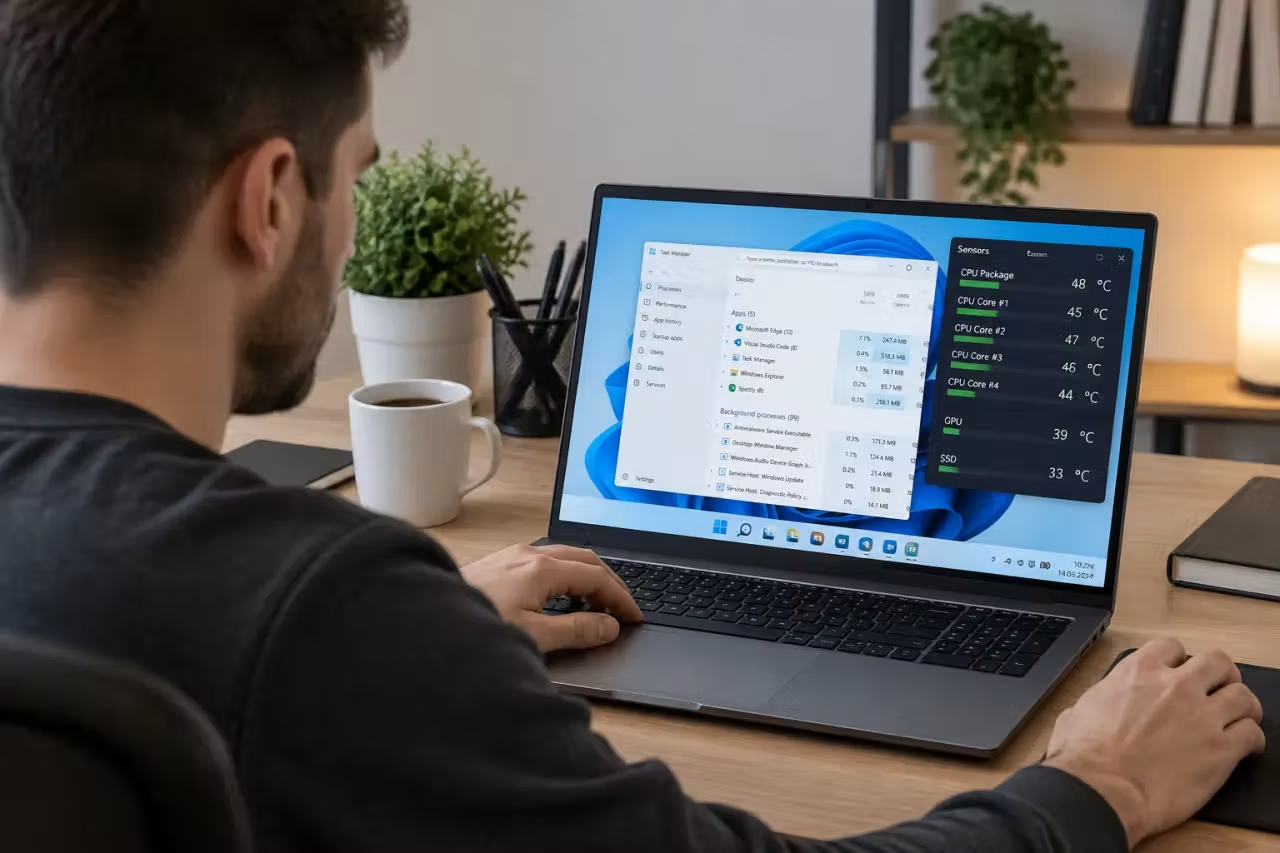
Un Windows 11 activat nu garantează că sistemul va fi rapid. Dacă ai un calculator lent după reinstalare, verifică actualizările, driverele, aplicațiile care pornesc automat și spațiul liber de pe discul de sistem. O instalare proaspătă poate părea mai rapidă la început, dar programele și serviciile adăugate ulterior pot schimba comportamentul PC-ului.
Dacă observi că un laptop care se încălzește funcționează greu, caută cauza în procesele active, ventilare, praf sau drivere, nu în licență. Monitorizează utilizarea procesorului, memoriei și discului, apoi verifică dacă problema apare doar într-o aplicație. Activarea confirmă dreptul de utilizare a sistemului, nu repară componentele defecte și nu îmbunătățește automat răcirea.
După reinstalare, instalează doar aplicațiile de care ai nevoie, activează protecția Windows și păstrează backup-ul actualizat. Evită utilitarele care promit activare instantanee sau accelerarea miraculoasă a PC-ului, deoarece pot modifica fișiere de sistem și pot crea alte probleme. Un sistem curat, actualizat și susținut de copii de siguranță se repară mai ușor atunci când apare o eroare.
Verifică activarea înainte de formatare, reinstalează aceeași ediție Windows 11 și conectează calculatorul la internet înainte să tragi concluzii. Dacă licența digitală nu este recunoscută după acești pași, folosește depanarea oficială și pregătește dovada licenței în loc să cauți chei neoficiale.