Instalarea Windows 11 pe un calculator incompatibil și riscurile asumate
Verifică compatibilitatea PC-ului cu Windows 11, opțiunile de instalare și riscurile asupra fișierelor și actualizărilor când ocolești cerințele Microsoft.

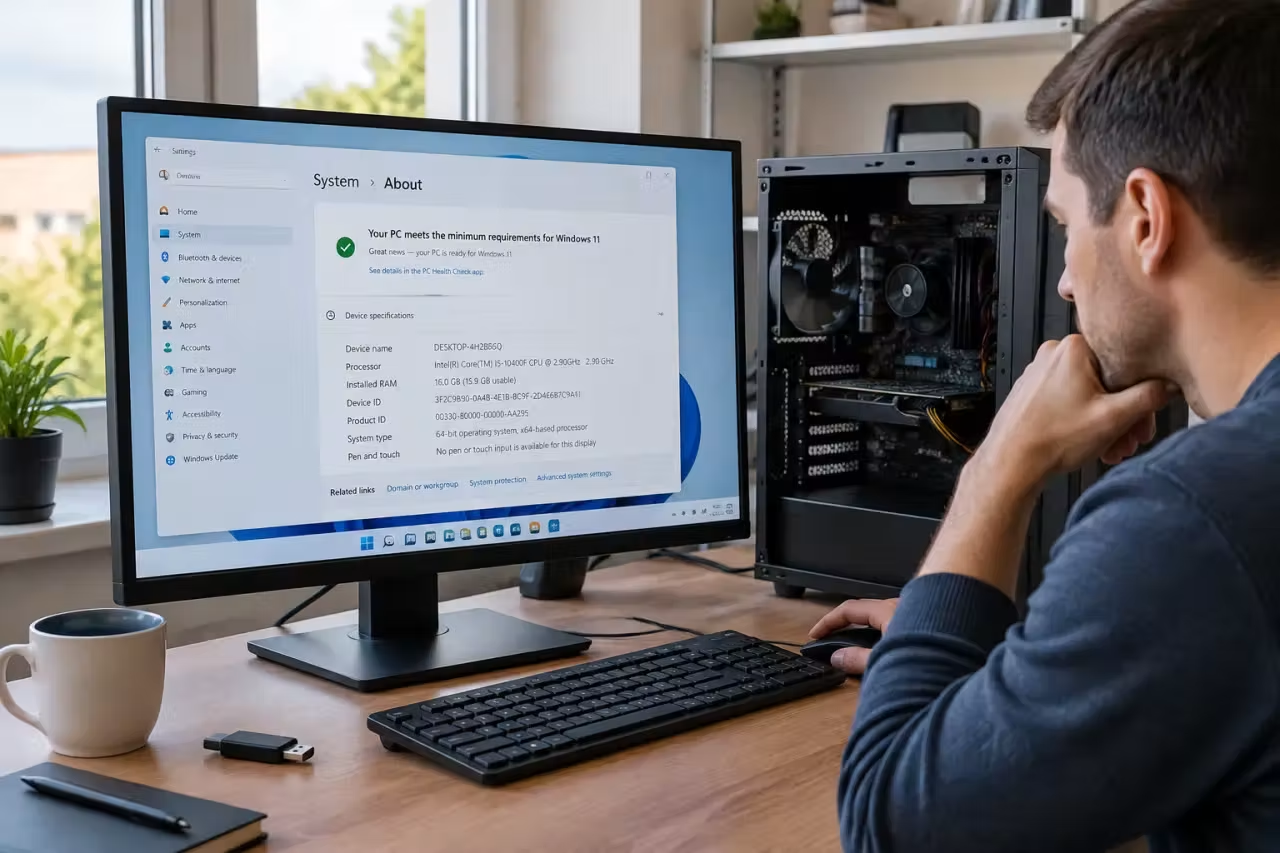
Instalarea Windows 11 pe un calculator incompatibil poate părea o soluție rapidă pentru a obține sistemul de operare mai nou, însă procesul cere verificări înainte de orice modificare. Cerințele neîndeplinite pot bloca metodele oficiale, iar ocolirea lor mută responsabilitatea asupra ta. Înainte să pregătești un stick USB sau să pornești reinstalarea, trebuie să știi ce verifică Microsoft, ce opțiuni rămân disponibile și cum îți protejezi fișierele. Decizia corectă nu înseamnă doar să vezi dacă Windows 11 pornește, ci și să evaluezi stabilitatea, actualizările și starea componentelor PC.
Verifică întâi compatibilitatea calculatorului
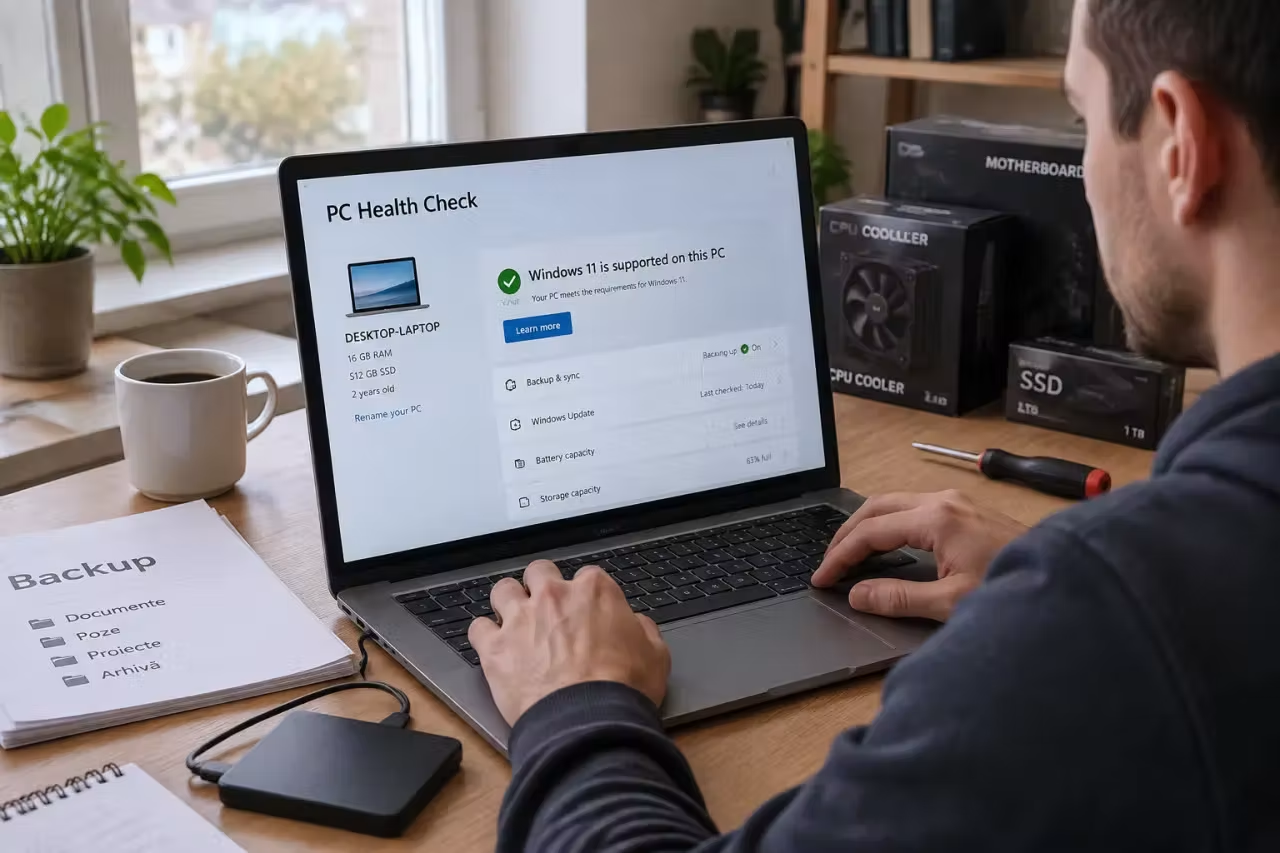
Primul pas este verificarea oficială a calculatorului, nu descărcarea imediată a unei imagini ISO găsite pe internet. Aplicația PC Health Check analizează dacă dispozitivul îndeplinește cerințele de compatibilitate pentru Windows 11. Rezultatul îți arată dacă poți continua prin metodele obișnuite sau dacă sistemul nu este eligibil pentru instalarea standard.
Un rezultat negativ nu înseamnă automat că laptopul este defect sau că toate componentele PC sunt inutilizabile. Înseamnă că dispozitivul nu se încadrează în condițiile cerute de Windows 11. Notează motivul afișat de verificare și nu încerca să-l ignori înainte să faci backup. Uneori problema este legată de configurația sistemului, nu de o defecțiune fizică.
Verificarea merită repetată după ce te asiguri că sistemul actual funcționează normal. Dacă apar deja erori Windows, blocări, reporniri sau un calculator lent, instalarea unui sistem nou nu rezolvă neapărat cauza. Într-un astfel de caz, salvează documentele, fotografiile și fișierele de lucru pe un mediu separat înainte să modifici partițiile sau să reinstalezi.
Nu confunda lipsa unei actualizări în Windows Update cu incompatibilitatea. Actualizările importante pot fi distribuite treptat, iar un dispozitiv eligibil nu primește întotdeauna imediat o anumită versiune. Dacă PC Health Check confirmă compatibilitatea, poți încerca instalarea manuală prin opțiunea oficială disponibilă pentru dispozitivul tău.
Alege metoda potrivită pentru instalare
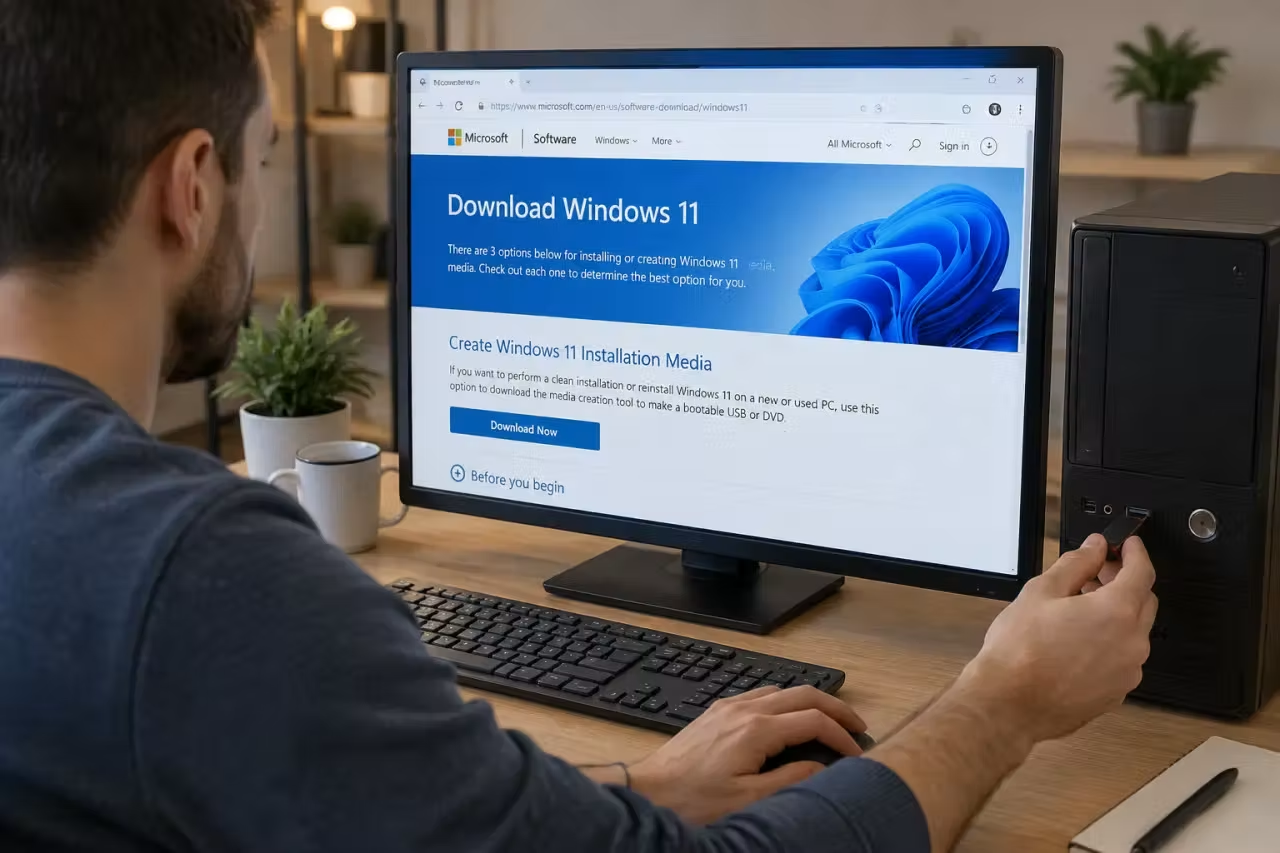
Pentru un calculator compatibil, una dintre variante este Installation Assistant, care verifică din nou eligibilitatea înainte să continue. Dacă PC-ul nu îndeplinește cerințele, acest instrument nu va funcționa pentru instalare. Nu are rost să repeți aceeași procedură fără să rezolvi mai întâi cauza identificată de verificarea de compatibilitate.
O altă opțiune este Media Creation Tool, folosit pentru pregătirea unui stick USB și instalarea Windows 11. Instrumentul poate fi util când vrei să pornești instalarea de pe USB, dar faptul că ai creat stickul nu transformă un calculator incompatibil într-unul compatibil. Metoda de instalare și eligibilitatea hardware sunt două lucruri diferite.
Pe dispozitivele care nu îndeplinesc cerințele, instalarea necesită ocolirea verificărilor sau o procedură suplimentară. Asta înseamnă că trebuie să accepți o situație diferită de instalarea normală, în care Microsoft nu îți oferă aceeași experiență de compatibilitate. Dacă procesul se oprește cu un mesaj de eroare, nu șterge partițiile la întâmplare și nu încerca mai multe metode fără o copie de siguranță.
Un stick USB pregătit greșit poate produce erori Windows care par legate de hardware, deși problema este mediul de instalare. Descarcă fișierele dintr-o sursă oficială și verifică atent unitatea selectată înainte de a o formata. Pentru pașii de descărcare și opțiunile disponibile poți folosi pagina despre Windows 11 download, fără să recurgi la imagini modificate sau software piratat.
Ce limite are ocolirea cerințelor
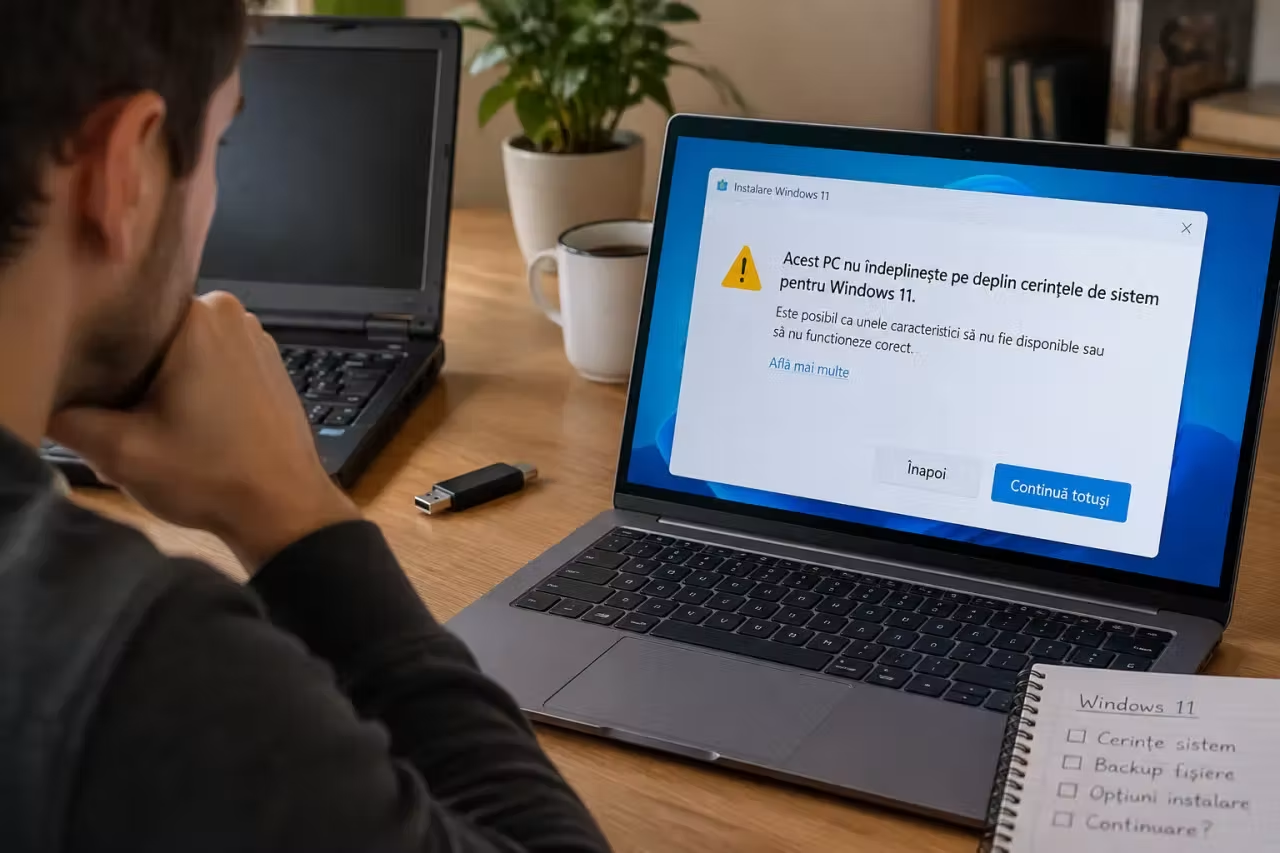
Ocolirea cerințelor nu este o reparație pentru calculator și nu schimbă componentele care au dus la rezultatul negativ. Ea doar permite continuarea unei instalări pe un dispozitiv care nu a trecut verificarea. Înainte să confirmi, gândește-te dacă ai nevoie de Windows 11 pe acel PC sau dacă sistemul actual îți oferă deja tot ce folosești zilnic.
Riscul principal este să obții un sistem care pornește, dar nu se comportă la fel de previzibil ca unul instalat pe hardware compatibil. Pot apărea erori Windows în timpul instalării, probleme de funcționare sau incompatibilități cu anumite componente și drivere. Nu toate problemele apar imediat; unele pot deveni vizibile după instalarea unor actualizări sau aplicații.
Actualizările Windows trebuie privite separat de instalarea inițială. Faptul că Windows 11 pornește după ocolirea verificării nu îți garantează că fiecare actualizare va fi oferită sau instalată fără probleme. Dacă sistemul nu este recunoscut ca eligibil, poți ajunge să depinzi de instalări manuale și de depanare, în loc să folosești fluxul obișnuit din Windows Update.
Nu presupune că un mesaj de avertizare este doar o formalitate. Dacă Microsoft îți semnalează că dispozitivul nu îndeplinește cerințele, tu accepți consecințele instalării, inclusiv eventualele probleme de stabilitate și suport. Pentru un calculator folosit la muncă, contabilitate, școală sau păstrarea unor documente importante, această incertitudine poate costa mai mult timp decât pare la început.
Înainte de a forța instalarea, răspunde sincer la câteva întrebări:
- Ai o copie verificată a fișierelor personale pe un alt mediu?
- Poți reinstala aplicațiile de care depinzi dacă apar probleme?
- Ai acces la driverele necesare pentru componentele PC?
- Poți reveni la sistemul anterior dacă Windows 11 nu funcționează corect?
- Accepți ca actualizările Windows să nu se comporte ca pe un calculator compatibil?
[H2]Pregătește backupul și verifică starea hardware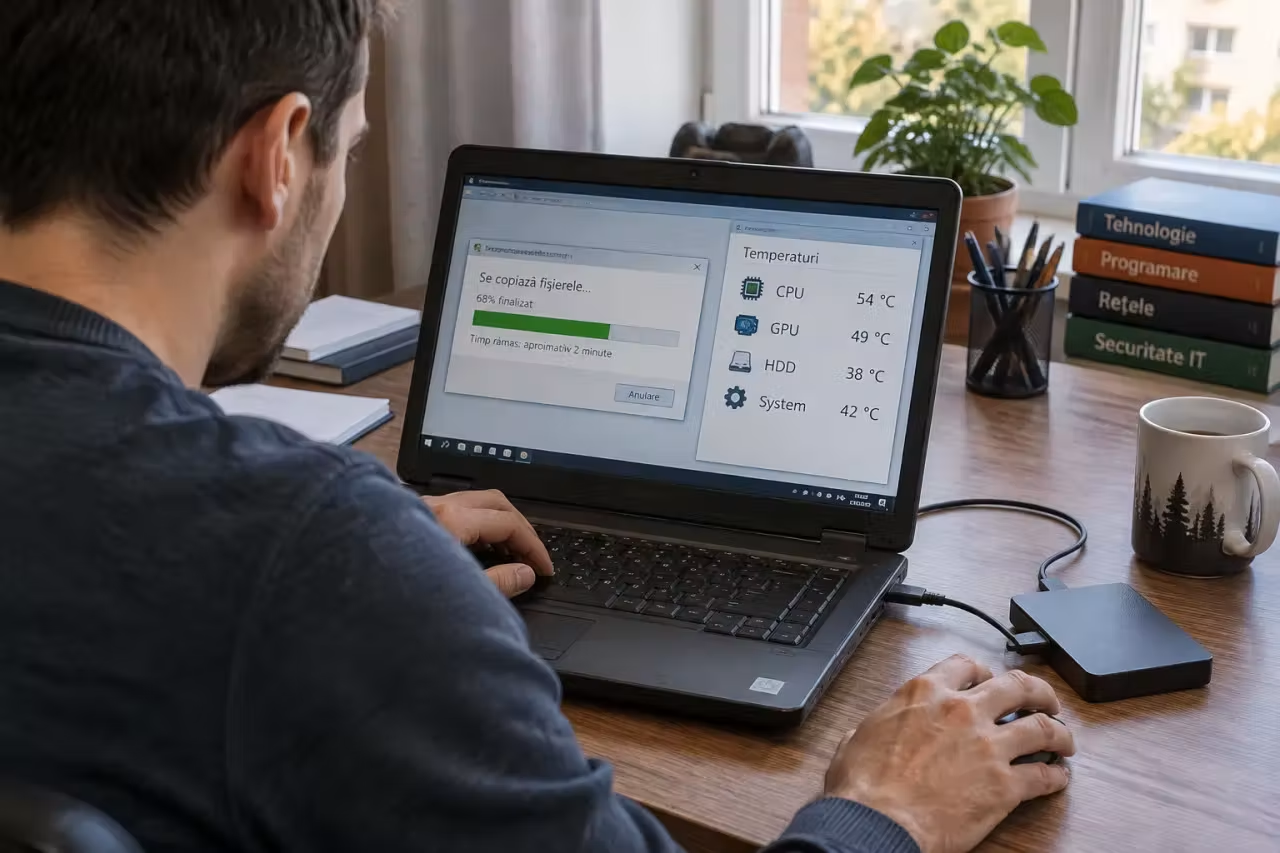
Backupul trebuie făcut înainte de orice instalare, nu după primul mesaj de eroare. Copiază documentele, fotografiile, proiectele, arhivele și fișierele de configurare pe un mediu separat. Verifică manual câteva fișiere de la destinație, deoarece o copie considerată finalizată nu te ajută dacă documentele nu se deschid sau dacă ai salvat doar scurtături.
Dacă folosești un cont de sincronizare, nu considera automat că toate datele sunt protejate. Verifică ce fișiere sunt disponibile local și ce fișiere au fost încărcate efectiv. Păstrează separat parolele, codurile de recuperare și licențele software pe care le deții legal, deoarece reinstalarea poate elimina aplicațiile și setările salvate pe calculator.
Analizează și comportamentul hardware înainte de instalare. Un laptop care se încălzește, se oprește singur sau devine calculator lent în sarcini obișnuite are nevoie de diagnosticare, nu doar de un sistem de operare nou. Curăță zona de ventilație, verifică dacă problema apare și în sistemul actual și urmărește dacă erorile se repetă înainte să atribui totul incompatibilității cu Windows 11.
Componentele PC mai vechi pot limita experiența chiar și atunci când instalarea reușește. Spațiul liber, starea unității de stocare, memoria disponibilă și driverele pot influența pornirea aplicațiilor și apariția blocărilor. Nu promite performanță mai bună doar pentru că interfața este mai nouă; testează întâi dacă hardware-ul actual poate susține modul în care folosești calculatorul.
Decide dacă merită să continui
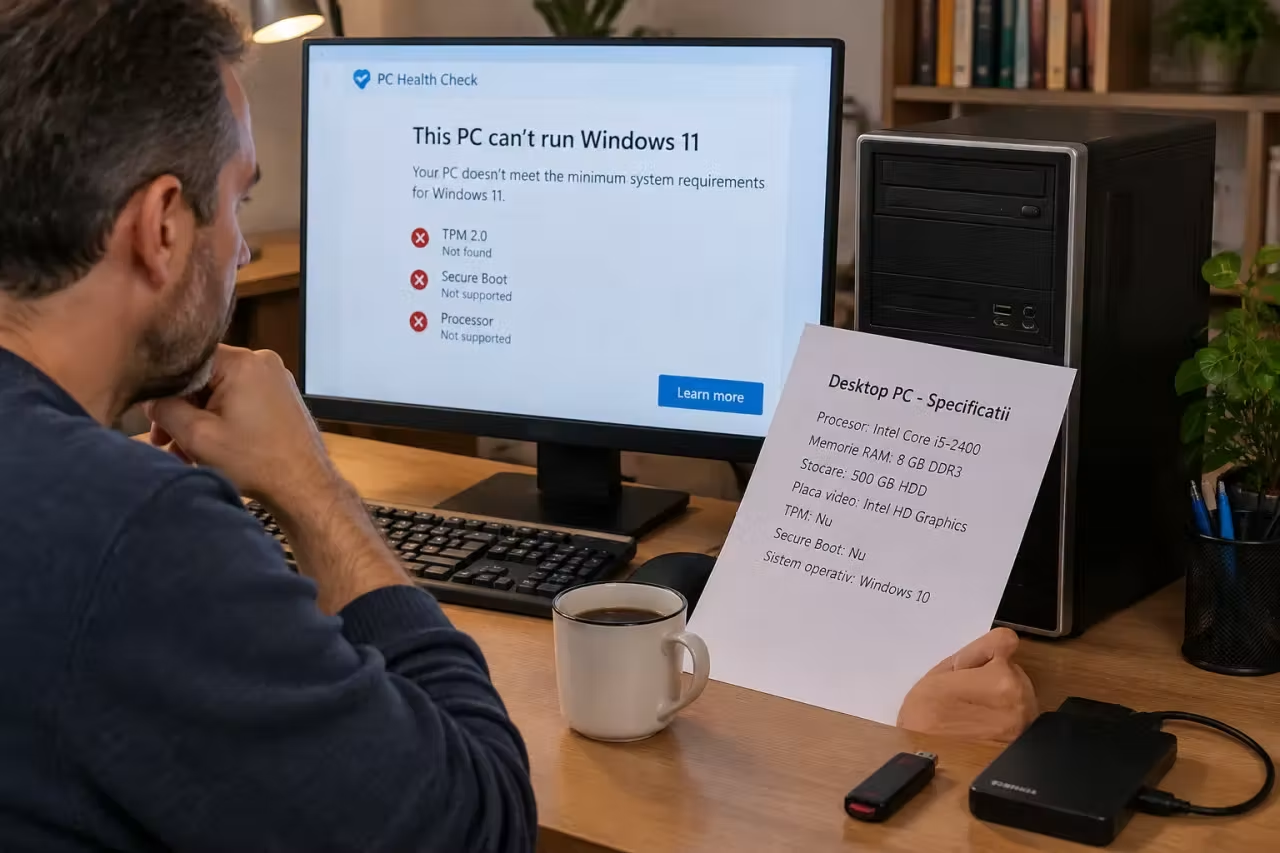
Dacă dispozitivul este incompatibil, dar calculatorul este folosit doar pentru activități simple și ai un backup complet, poți analiza riscul cu răbdare. Nu porni de la ideea că orice avertizare va dispărea după primul restart. Citește fiecare mesaj, păstrează o cale de revenire și nu continua dacă nu înțelegi ce urmează să fie șters sau modificat.
Pentru un PC pe care îl folosești zilnic la lucru, o instalare forțată poate fi o alegere slabă chiar dacă pare gratuită și rapidă. Timpul pierdut cu erori Windows, actualizări care nu pornesc sau aplicații care se comportă imprevizibil poate depăși avantajul de a avea Windows 11. În acest caz, păstrarea sistemului funcțional sau înlocuirea treptată a componentelor poate fi mai sigură decât ocolirea verificărilor.
Nu folosi instrumente necunoscute care promit activare, eliminarea tuturor avertismentelor sau instalare fără verificări. Acestea pot modifica fișierele sistemului, pot introduce software nedorit și pot face depanarea mai dificilă. Rămâi la metode oficiale, la fișiere curate și la o licență pe care o deții legal.
Înainte de confirmarea finală, asigură-te că ai backupul verificat, că știi cum revii la sistemul anterior și că accepți limitele suportului pe hardware incompatibil. Dacă una dintre aceste condiții lipsește, amână instalarea și rezolvă mai întâi problema de compatibilitate sau de stocare a datelor.
Alege instalarea forțată doar pe un calculator necritic, după ce ai testat backupul și ai înțeles că actualizările și stabilitatea nu sunt garantate în aceeași manieră ca pe un dispozitiv compatibil. Pentru PC-ul pe care te bazezi zilnic, verificarea oficială și o configurație acceptată rămân opțiunea cu cele mai puține surprize.