Parola Wi-Fi puternică nu protejează singură rețeaua de acasă
Vezi cum protejezi rețeaua de acasă: alege o parolă Wi-Fi sigură, actualizează routerul și izolează dispozitivele printr-o rețea pentru oaspeți.

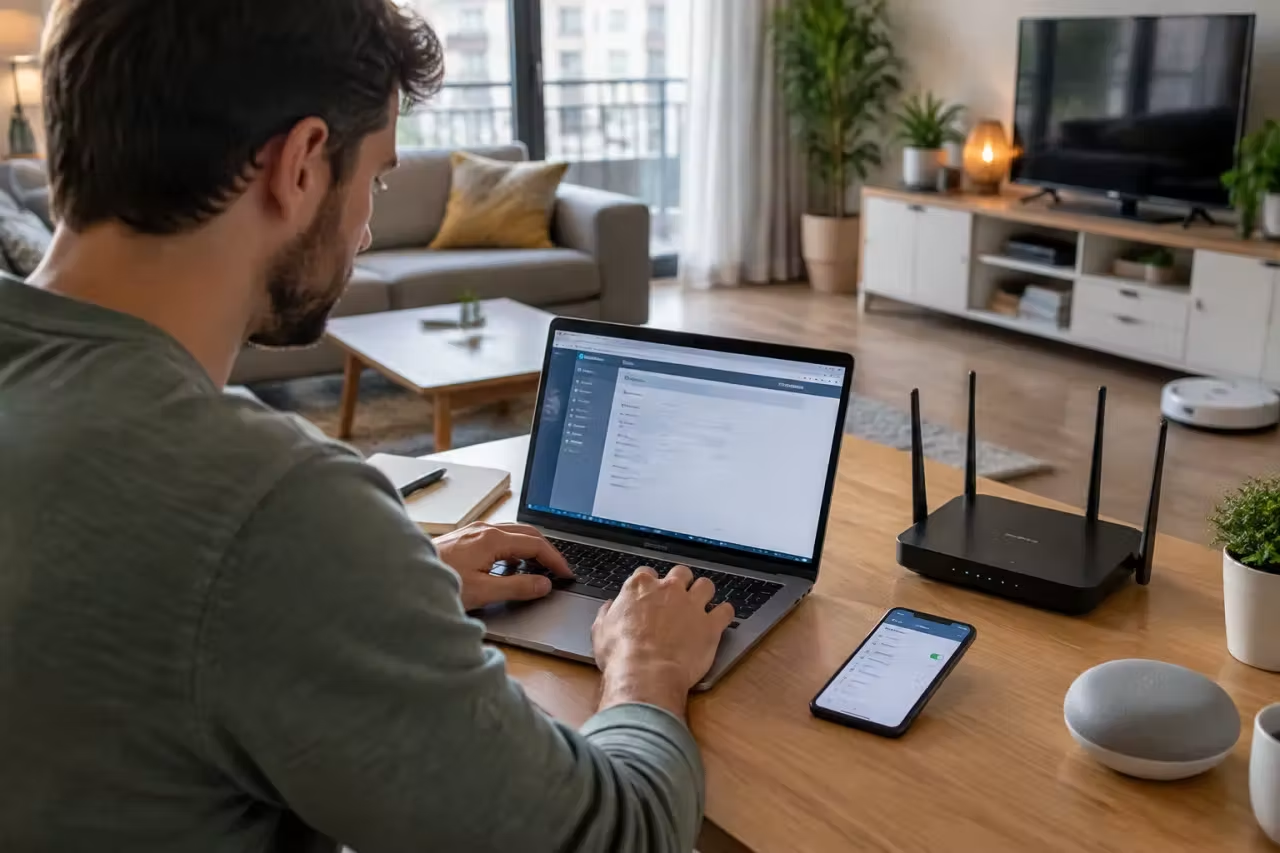
Parola Wi-Fi și securitatea dispozitivelor conectate depind atât de parola aleasă, cât și de configurarea corectă a routerului. O combinație greu de ghicit reduce accesul neautorizat, însă nu rezolvă problemele create de firmware neactualizat, administrarea expusă pe internet sau o rețea pentru oaspeți configurată greșit. În plus, setările nepotrivite pot contribui la un wifi lent și pot face mai dificilă identificarea dispozitivelor necunoscute.
Ce protejează parola Wi-Fi și ce nu poate face
Parola Wi-Fi controlează accesul la rețeaua wireless. Dacă este scurtă, folosește informații ușor de asociat cu tine sau este repetată pe mai multe servicii, poate fi ghicită ori expusă după o breșă din altă parte. O parolă unică, lungă și formată din cuvinte fără legătură între ele, simboluri și caractere diferite oferă o protecție mai bună decât un nume, o adresă sau o combinație folosită deja.
Schimbarea parolei nu modifică automat toate celelalte setări ale routerului. Un atacator poate profita de parola de administrare rămasă la valoarea implicită, de o versiune veche a sistemului routerului sau de funcții activate fără să fie necesare. De aceea, parola rețelei Wi-Fi și parola interfeței de administrare trebuie tratate ca două credențiale separate.
Verifică și numele rețelei. Nu este recomandat să afișezi în SSID numele complet, adresa, apartamentul sau modelul routerului, deoarece aceste informații oferă indicii inutile. Ascunderea numelui rețelei nu înlocuiește criptarea și parola, dar un SSID neutru îți protejează mai bine datele personale.
Folosește un protocol de securitate modern disponibil în router, nu o opțiune deschisă sau un mod vechi păstrat doar pentru compatibilitate. Dacă un dispozitiv mai vechi nu se conectează, verifică manualul lui și separă-l, când routerul permite, de dispozitivele care pot utiliza setări mai sigure.
Configurarea routerului după schimbarea parolei
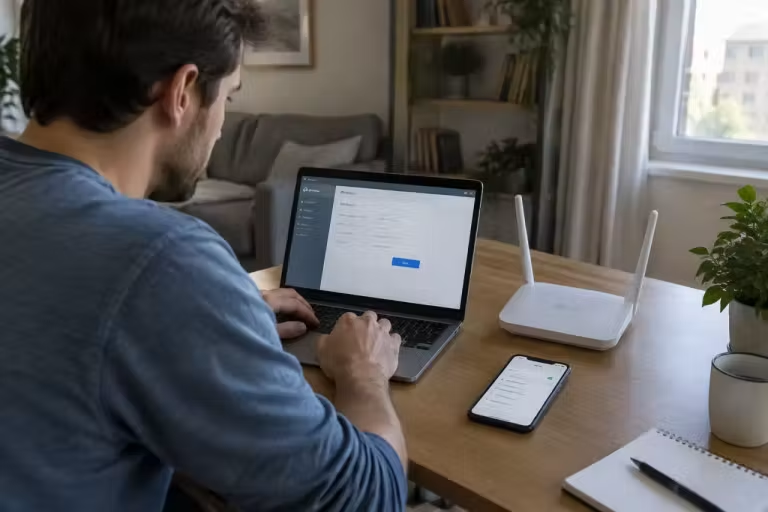
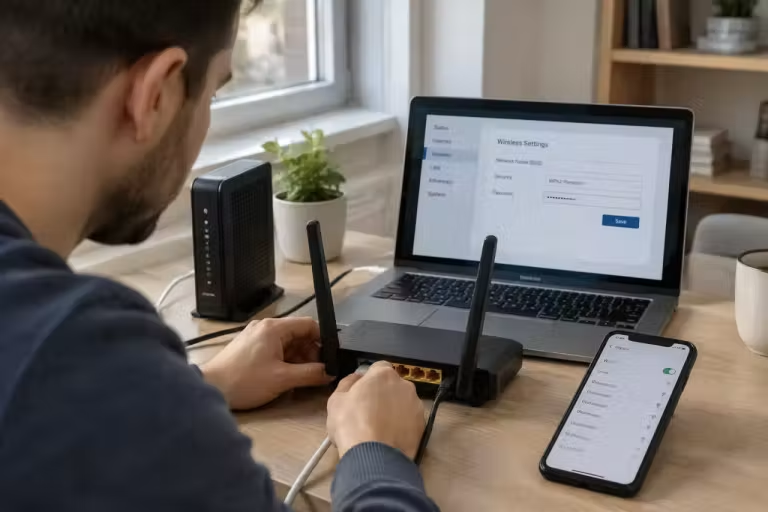
Intră în interfața routerului folosind adresa locală indicată în manual sau în aplicația producătorului. Schimbă parola de administrare înainte să modifici alte opțiuni și păstrează datele într-un manager de parole sau într-un loc sigur. Nu folosi aceeași parolă pentru Wi-Fi și pentru panoul de control, chiar dacă vrei să o memorezi ușor.
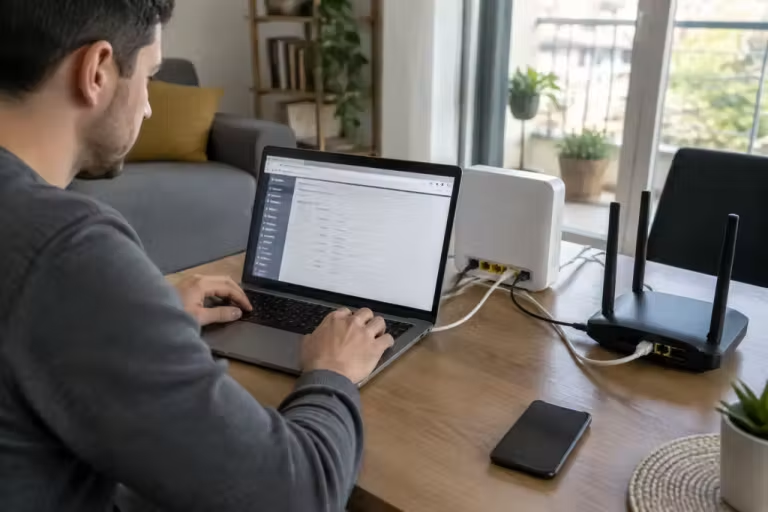
O configurare router făcută cu atenție include verificarea actualizărilor de firmware, dezactivarea administrării din internet dacă nu ai nevoie de ea și oprirea funcțiilor pe care nu le folosești. Actualizările pot repara probleme de securitate și pot îmbunătăți stabilitatea, dar descarcă-le doar din aplicația oficială sau de pe pagina producătorului.
Activează firewall-ul integrat, dacă routerul îl oferă, și păstrează funcția de actualizare automată atunci când există și este controlată de producător. Evită să activezi redirecționări de porturi doar pentru că apar în tutoriale online. Fiecare port deschis către internet adaugă un punct care trebuie înțeles, protejat și verificat.
Rețeaua principală ar trebui să includă dispozitivele tale de încredere, iar rețeaua pentru oaspeți să fie folosită de vizitatori și aparate care nu trebuie să comunice cu laptopul, telefonul sau stocarea din locuință. Pentru becuri, prize, camere sau alte echipamente inteligente, o rețea separată poate limita impactul dacă unul dintre ele are o problemă de securitate.
Cum verifici dispozitivele conectate și accesul la rețea
Deschide lista de clienți din aplicația routerului sau din interfața web și compar-o cu dispozitivele pe care le ai acasă. Denumirile pot fi neclare: un televizor poate apărea după numele producătorului, iar telefonul poate folosi o denumire generică. Oprește temporar conexiunea unui aparat cunoscut și observă ce intrare dispare, fără să ștergi la întâmplare dispozitivele din listă.
Dacă vezi un echipament pe care nu îl recunoști, schimbă parola Wi-Fi și parola de administrare, apoi verifică din nou lista. Repornește routerul doar dacă este necesar, fiindcă repornirea singură nu rezolvă accesul unui utilizator care cunoaște parola. După schimbare, reconectează manual dispozitivele tale și elimină rețeaua veche din telefoanele sau calculatoarele pe care nu le mai folosești.
Un telefon conectat la o rețea deschisă sau slab securizată poate afișa avertismente. Pe dispozitivele Motorola, poți deschide aplicația Moto Secure ori Setări, apoi Securitate și confidențialitate, Mai multe setări pentru securitate și confidențialitate și Protecția rețelei. Opțiunea Securitate Wi-Fi poate avertiza atunci când telefonul se conectează la rețele nesecurizate, iar Lista de blocare Wi-Fi poate împiedica folosirea unor aplicații sensibile în astfel de conexiuni.
Nu introduce parole, date bancare sau coduri de autentificare într-o rețea publică pe care nu o poți verifica. Când ai nevoie să accesezi un serviciu sensibil de pe o rețea necunoscută, o conexiune VPN de la un furnizor de încredere poate proteja traficul dintre dispozitiv și serverul VPN, însă nu repară o parolă compromisă și nu transformă un site nesigur într-unul sigur.
Wi-Fi lent, test de viteză și acoperire mai bună
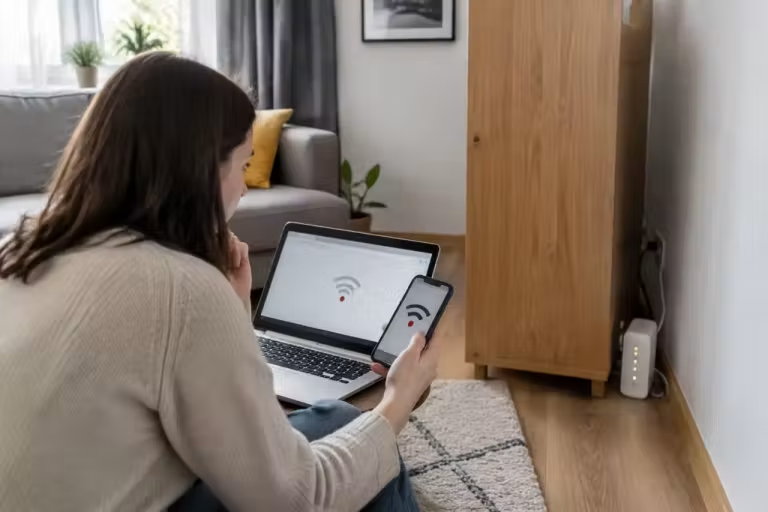
Securitatea și performanța se influențează reciproc, dar un wifi lent nu înseamnă automat că ai fost atacat. Distanța față de router, pereții, interferențele, numărul de dispozitive active și limitele aparatului pot reduce viteza sau stabilitatea. Începe prin a observa dacă problema apare pe toate dispozitivele sau doar pe unul singur.
Pentru un test viteza wifi util, oprește descărcările și transmisiile video, apropie dispozitivul de router și repetă măsurarea în aceeași poziție. Compară rezultatul prin Wi-Fi cu o conexiune prin cablu, dacă ai această posibilitate, și ține cont că viteza abonamentului nu este identică automat cu viteza obținută wireless.
Amplasează routerul într-un loc cât mai deschis și mai central, nu într-un dulap, pe podea sau în spatele unor obiecte voluminoase. Antenele și poziția echipamentului influențează acoperirea, iar un router ascuns poate crea zone cu semnal slab chiar dacă abonamentul oferă suficientă viteză. Nu confunda o problemă de amplasare cu o problemă de parolă.
Un amplificator si mesh wifi pot ajuta atunci când locuința are camere îndepărtate sau zone în care semnalul ajunge greu. Alege soluția după configurația casei și verifică dacă dispozitivul suplimentar folosește aceeași rețea într-un mod administrat corect. Dacă adaugi un al doilea router fără configurare potrivită, poți crea conflicte de rețea și o experiență mai slabă.
Înainte să cumperi echipamente noi, verifică numărul dispozitivelor conectate, actualizările routerului și canalele wireless disponibile în aplicația acestuia. Elimină aparatele uitate conectate și limitează accesul dispozitivelor inteligente la rețeaua principală. Aceste verificări costă mai puțin decât înlocuirea întregii infrastructuri și pot clarifica rapid cauza unui wifi lent.
Notează parola Wi-Fi într-un manager de parole, actualizează firmware-ul, dezactivează administrarea inutilă de la distanță și verifică periodic lista dispozitivelor conectate. Dacă semnalul rămâne slab după aceste măsuri, testează poziționarea routerului înainte să alegi un amplificator si mesh wifi.