Schimbarea parolei Wi-Fi fără deconectarea tuturor dispozitivelor
Schimbă parola Wi-Fi fără haos: vezi ce dispozitive se deconectează, cum le reconectezi și în ce ordine pentru a evita întreruperile inutile.

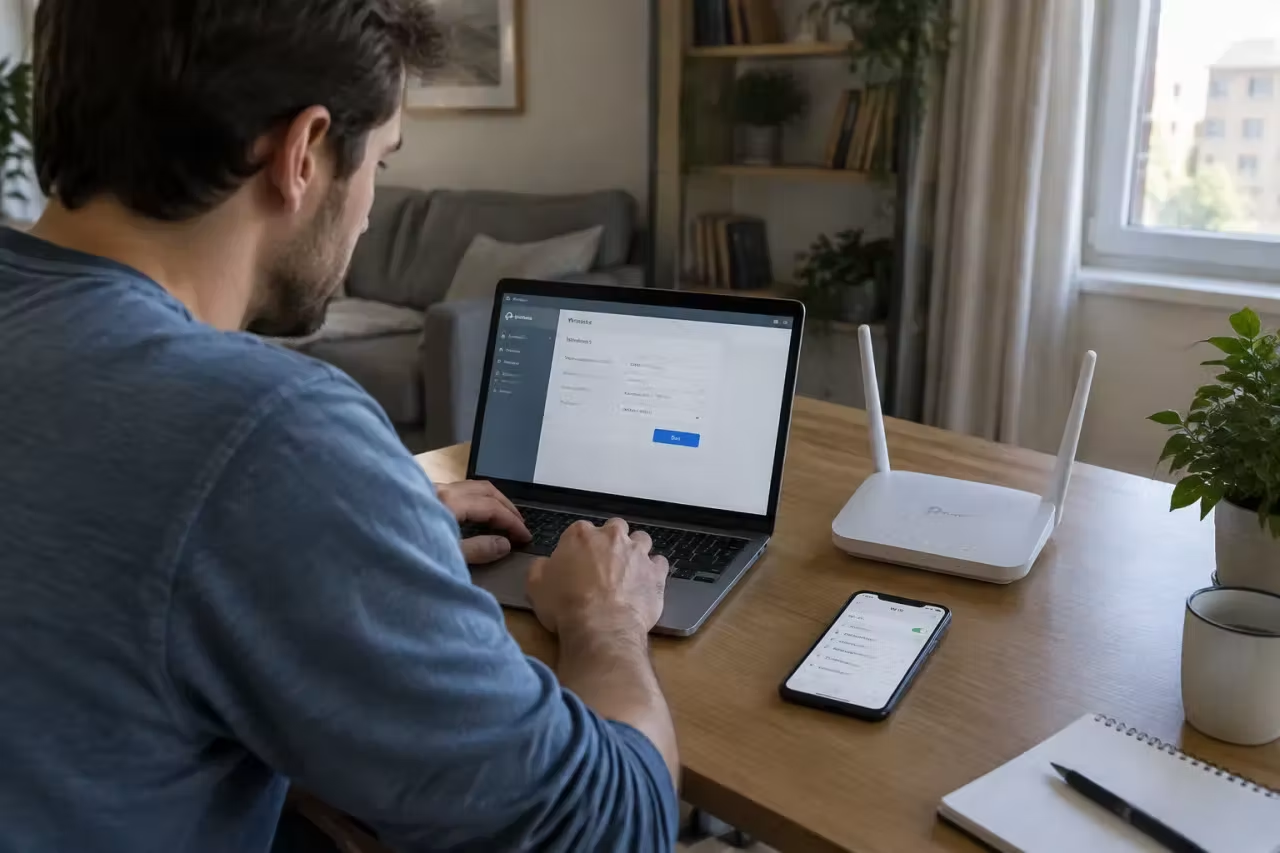
Schimbarea parolei Wi-Fi fără deconectarea tuturor dispozitivelor este posibilă doar parțial, deoarece routerul trebuie să verifice din nou accesul fiecărui echipament. Unele telefoane, televizoare sau laptopuri pot rămâne conectate pentru scurt timp, însă dispozitivele care pierd conexiunea vor avea nevoie de parola nouă. Dacă te pregătești înainte și reconectezi echipamentele într-o ordine logică, poți evita confuzia, întreruperile inutile și apelurile către furnizorul de internet.
Ce se întâmplă imediat după schimbarea parolei Wi-Fi
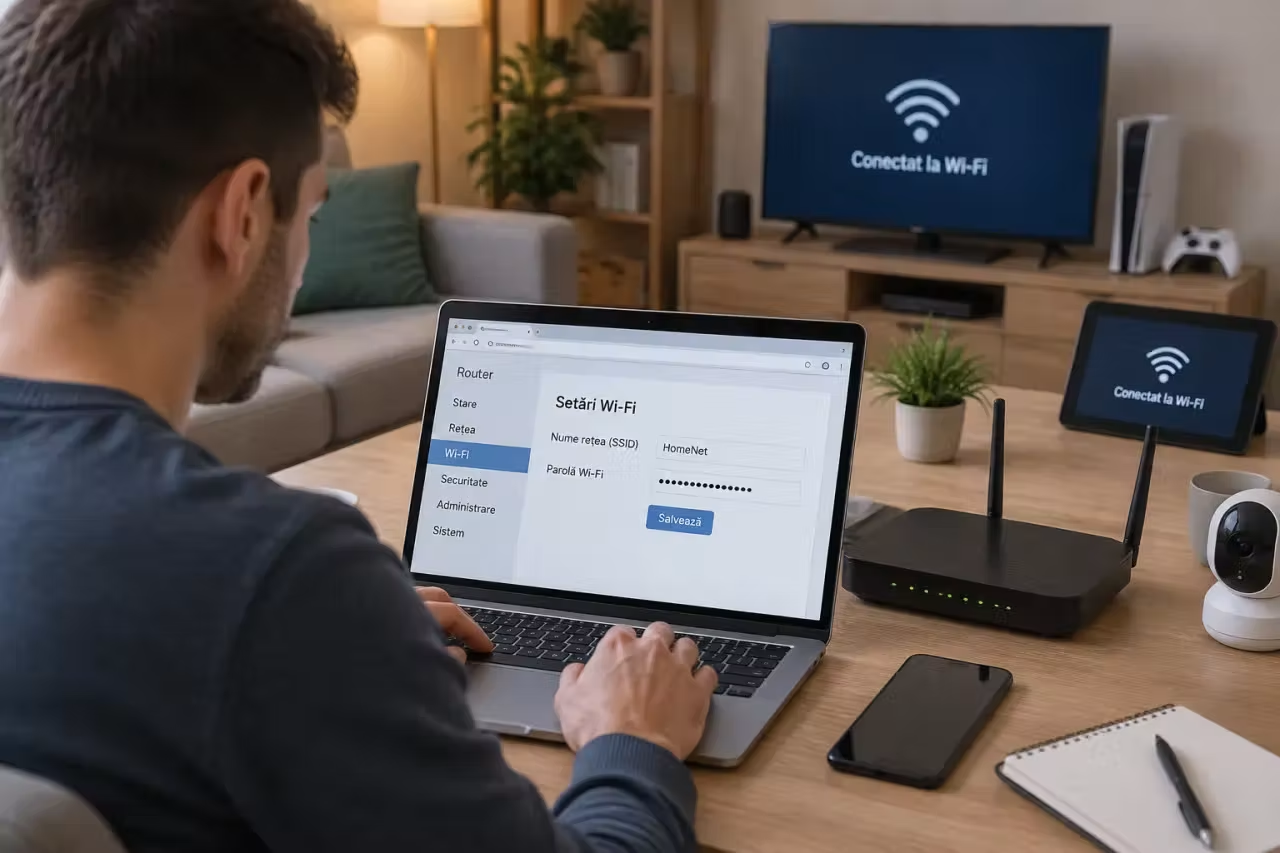
Parola Wi-Fi este informația folosită de dispozitive pentru autentificarea în rețeaua wireless. Când o modifici din interfața routerului, acesta începe să folosească noua cheie pentru conexiunile următoare. Dispozitivele care au parola veche memorată nu o pot înlocui singure în toate cazurile, chiar dacă numele rețelei rămâne același.
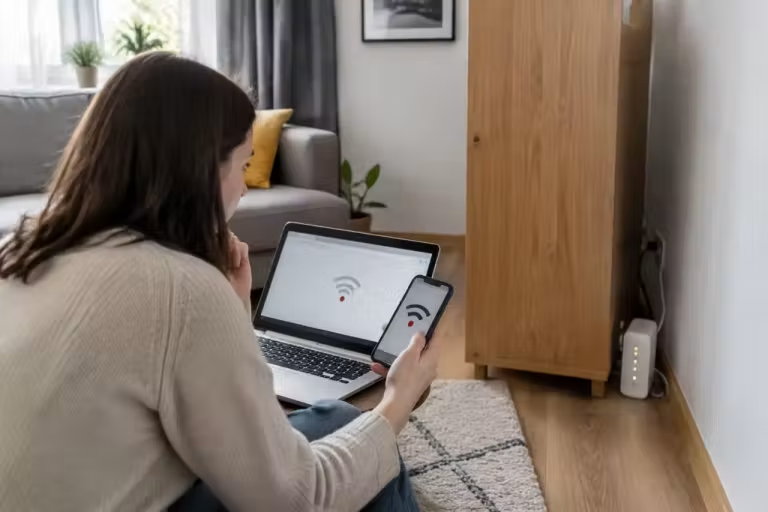
Comportamentul diferă în funcție de router și de dispozitiv. Un telefon poate afișa că rețeaua este salvată, dar să nu mai aibă acces la internet, în timp ce un televizor poate încerca repetat conectarea cu datele vechi. Uneori conexiunea activă nu dispare chiar în secunda schimbării, însă se poate întrerupe la următoarea reautentificare sau după repornirea routerului.
Schimbarea parolei nu modifică abonamentul, viteza oferită de operator sau setările de acces la internet. Dacă ai observat deja că ai wifi lent, o parolă nouă nu va rezolva automat problema; poate elimina dispozitivele necunoscute din rețea, dar nu repară amplasarea greșită a routerului, interferențele ori limitele abonamentului.
Înainte de operațiune, notează numele rețelei și stabilește o parolă pe care o poți introduce corect pe toate echipamentele. Evită să modifici în același timp numele rețelei, tipul de securitate și alte setări, pentru că vei avea mai multe cauze posibile dacă un dispozitiv nu se reconectează.
Pregătește routerul și dispozitivele înainte de schimbare
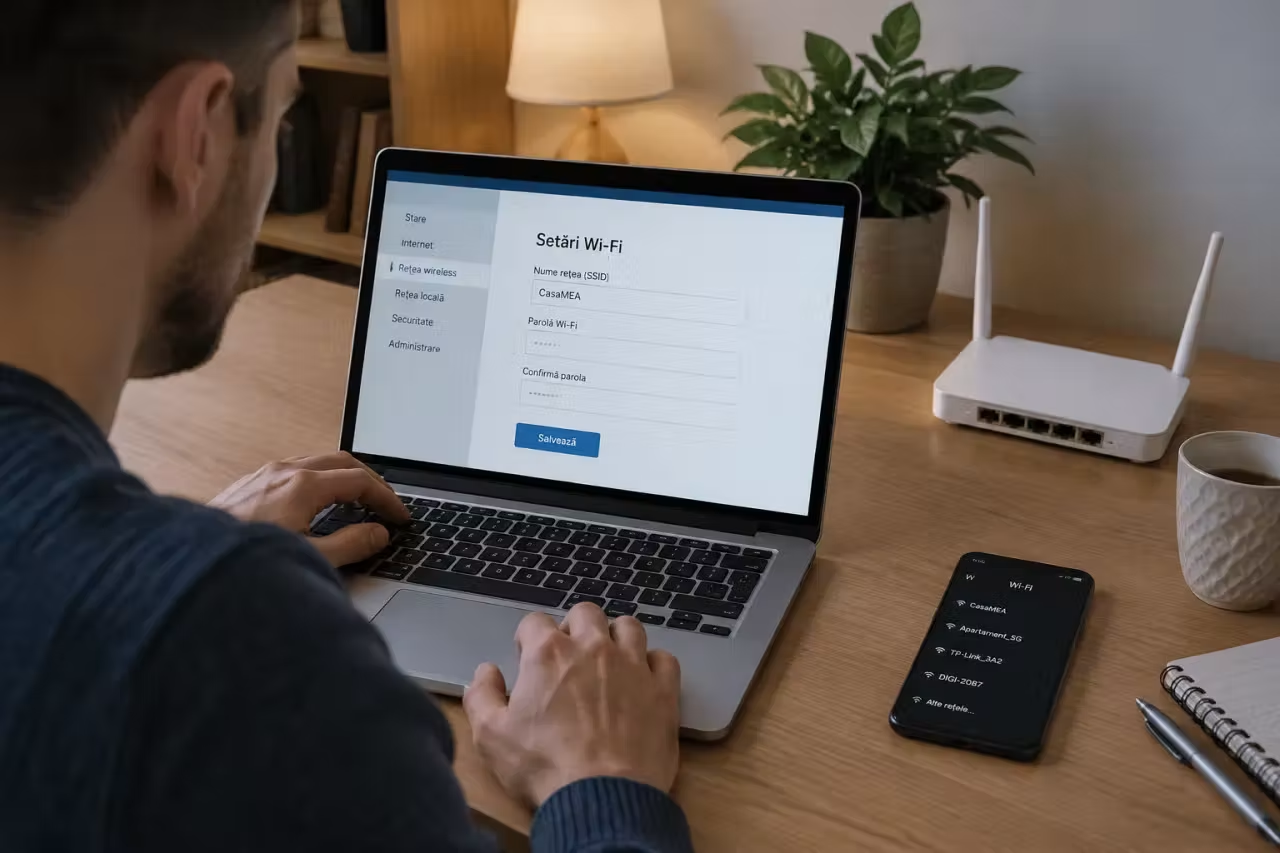
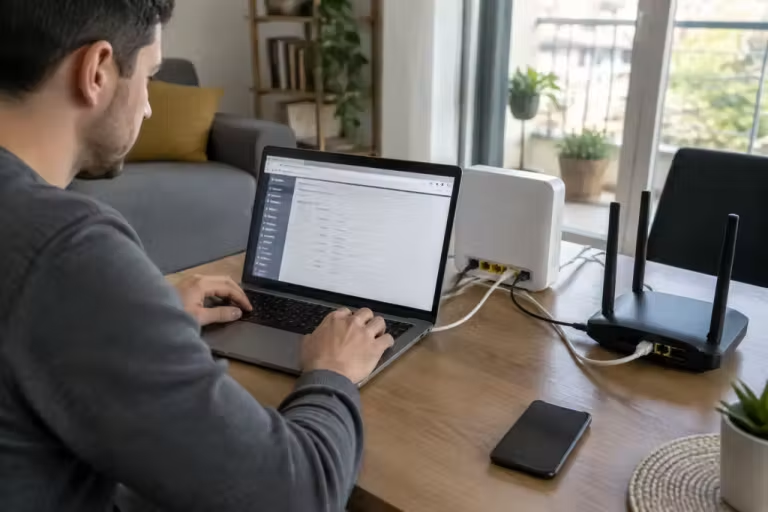
Intră în panoul de administrare al routerului folosind adresa locală indicată pe eticheta aparatului, în aplicația producătorului sau în instrucțiunile primite la instalare. Ai nevoie de parola de administrator a routerului, care nu este neapărat aceeași cu parola Wi-Fi. Dacă ai uitat datele de administrare, nu apăsa imediat butonul de resetare, deoarece poți pierde configurarea existentă.
Ideal este să faci operațiunea de pe un calculator conectat prin cablu de rețea. Astfel, nu depinzi de conexiunea wireless în momentul salvării modificărilor și poți reveni mai ușor în interfață dacă routerul repornește. Dacă folosești doar telefonul, asigură-te că bateria este suficient încărcată și că aplicația routerului este deja conectată.
Alege o parolă diferită de cea folosită pentru contul de administrator, pentru e-mail sau pentru alte servicii. O parolă unică ajută la securitatea rețelei de acasă, mai ales dacă ai oferit anterior acces unor persoane care nu mai trebuie să se conecteze. Nu o trimite într-un grup public și nu o lăsa scrisă la vedere lângă router.
Dacă routerul difuzează separat rețelele de 2,4 GHz și 5 GHz, verifică dacă schimbarea parolei se aplică ambelor. La unele modele există o singură setare comună, iar la altele fiecare rețea poate avea propriile date. Notează exact numele rețelei la care trebuie conectat fiecare dispozitiv, mai ales dacă ai folosit nume diferite.
Într-o locuință cu amplificator si mesh wifi, parola trebuie sincronizată pe întregul sistem. Unele dispozitive mesh preiau automat setarea de la unitatea principală, dar un amplificator configurat separat poate păstra datele vechi. Dacă după schimbare apare o rețea duplicată sau semnalul dispare într-o cameră, verifică mai întâi legătura dintre unități.
Pașii pentru schimbarea parolei și reconectarea casei
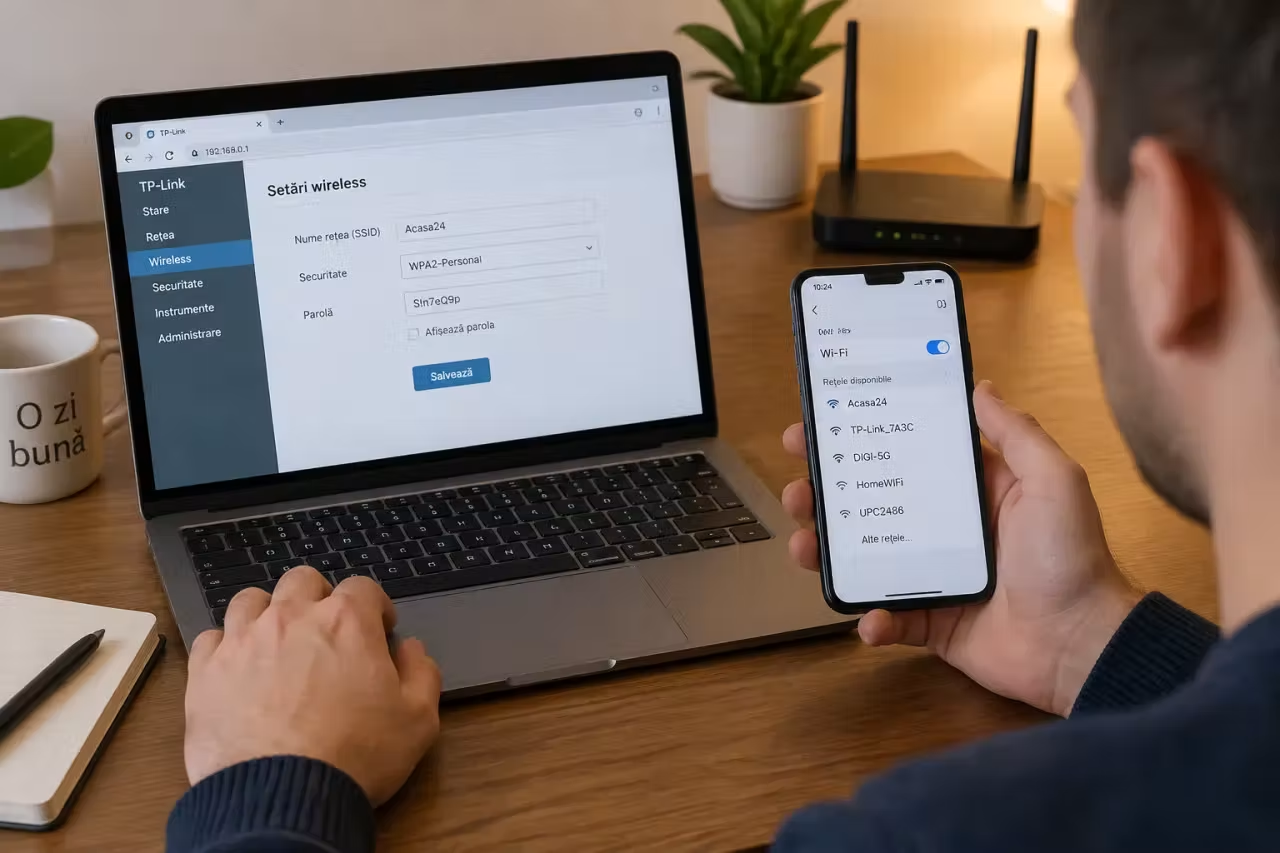
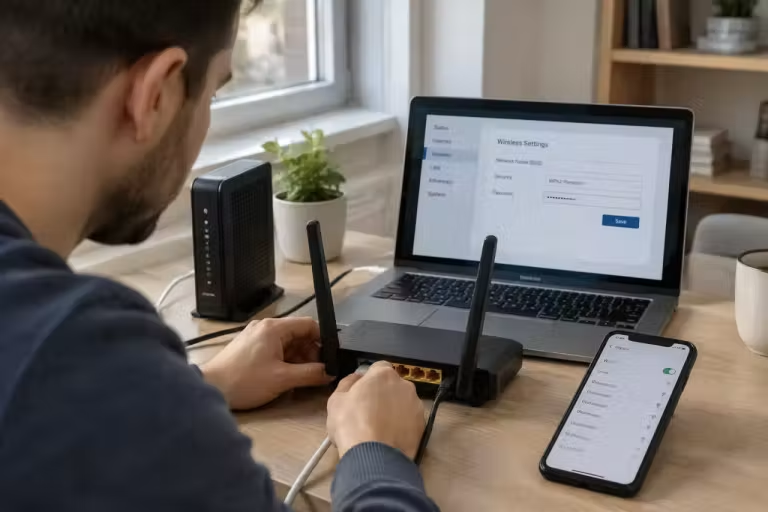
Deschide secțiunea pentru setările wireless, care poate avea denumiri precum Wi-Fi, Wireless sau WLAN. Caută câmpul pentru parola rețelei, introdu valoarea nouă și verifică dacă este afișată corect înainte să salvezi. Literele mari, spațiile și caracterele speciale contează, iar o singură tastare greșită poate face ca toate încercările ulterioare să eșueze.
După salvare, routerul poate reporni serviciul wireless sau chiar întregul aparat. Este normal ca rețeaua să dispară temporar din lista telefonului ori a laptopului. Așteaptă ca indicatorul Wi-Fi să reapară, apoi începe reconectarea cu un dispozitiv simplu, precum telefonul personal.
Pe telefon sau calculator, deschide lista rețelelor salvate, selectează numele rețelei și alege opțiunea de uitare a parolei, dacă echipamentul încearcă automat datele vechi. Selectează din nou rețeaua, introdu parola nouă și acceptă conectarea automată. Dacă nu faci acest pas, dispozitivul poate afișa mesajul „parolă incorectă” fără să îți ofere o explicație clară.
Reconectează dispozitivele într-o ordine care îți permite să verifici fiecare rezultat:
- telefonul și laptopul folosite pentru administrare;
- televizoarele, consolele și boxele inteligente;
- imprimantele, camerele de supraveghere și dispozitivele smart home;
- amplificatoarele wireless și unitățile mesh configurate separat;
- echipamentele vizitatorilor, după ce confirmi că rețeaua principală funcționează.
Televizoarele și dispozitivele inteligente au, de obicei, o secțiune Network sau Wi-Fi în meniul de setări. Pentru o imprimantă sau o cameră fără ecran, poate fi necesară aplicația producătorului, conectarea temporară prin cablu ori apăsarea unui buton de configurare. Nu reseta dispozitivul înainte să verifici dacă are o opțiune simplă de editare a rețelei.
Verifică internetul și repară problemele rămase
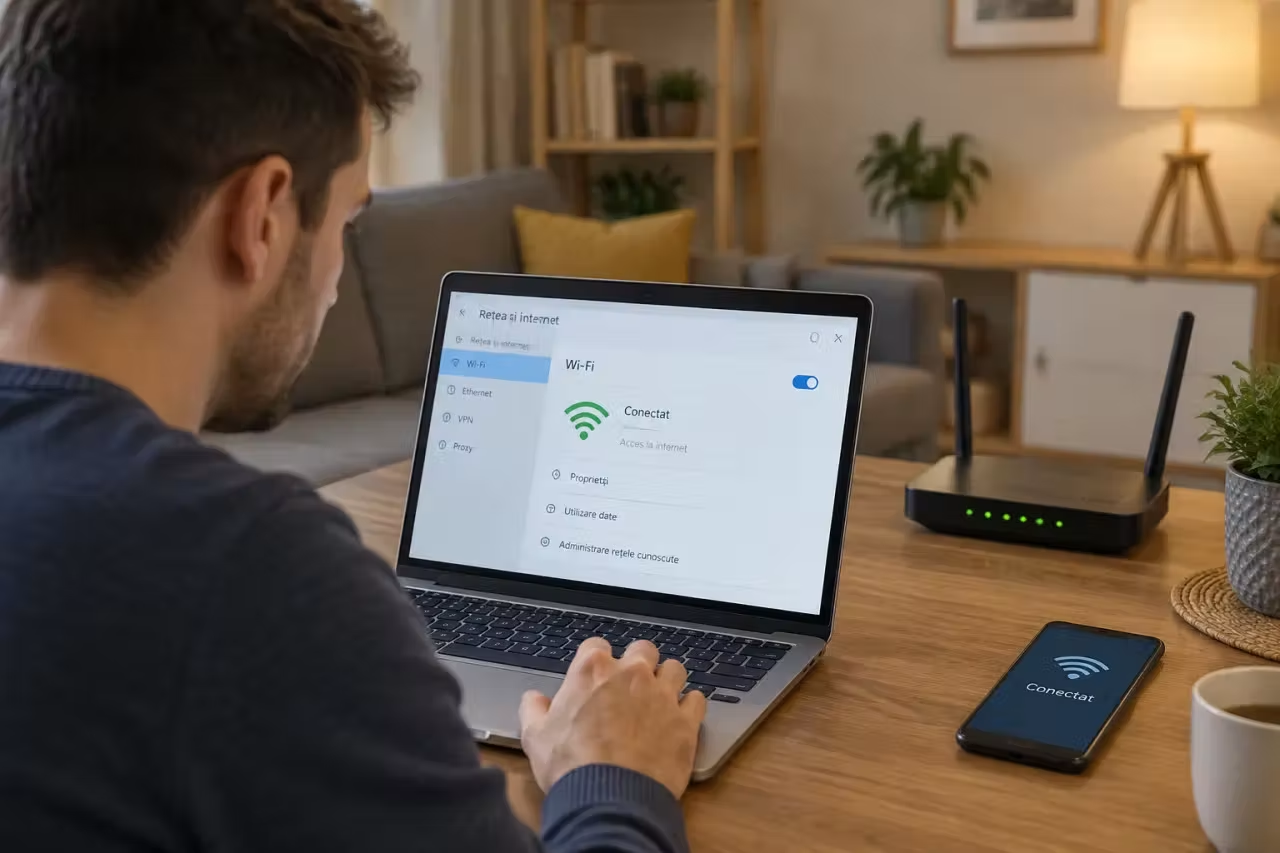
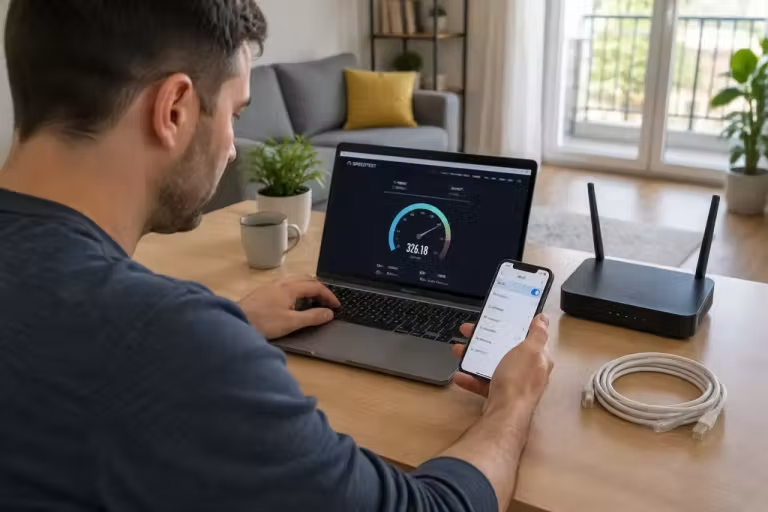
După reconectare, deschide un site pe telefon și pe un calculator. Apoi rulează un test viteza wifi din apropierea routerului și repetă verificarea în zona în care folosești de obicei internetul. Rezultatele pot fi diferite între camere, iar viteza prin Wi-Fi nu este identică în mod automat cu viteza abonamentului.
Poți compara rezultatele cu explicațiile din articolul despre viteza prin Wi-Fi, mai ales dacă navigarea pare lentă deși dispozitivele sunt conectate. Pentru o măsurare mai corectă, oprește descărcările și redările video de pe celelalte echipamente și testează în aceleași condiții.
Dacă un dispozitiv nu se conectează, începe cu soluțiile simple: uită rețeaua salvată, repornește echipamentul și introdu din nou parola. Verifică apoi dacă dispozitivul vede rețeaua de 2,4 GHz, deoarece unele aparate mai vechi nu se conectează la 5 GHz. Dacă numele rețelei nu apare deloc, apropie dispozitivul de router și confirmă că wireless-ul este activ.
Un amplificator poate continua să emită o rețea cu datele vechi, iar un sistem mesh poate avea o unitate care nu s-a sincronizat. În acest caz, verifică aplicația sistemului, repornește întâi unitatea principală și apoi sateliții. Nu schimba simultan poziția echipamentelor, canalele radio și parola, pentru că depanarea devine mai dificilă.
Un VPN activ pe telefon sau calculator poate schimba modul în care sunt afișate unele erori, dar nu înlocuiește parola Wi-Fi. Dezactivează-l temporar doar pentru test, apoi reactivează-l dacă îl folosești pentru protejarea traficului. Dacă nici dispozitivul conectat prin cablu nu are internet, problema nu mai este limitată la parola wireless și trebuie verificată conexiunea routerului către operator.
Pentru o configurare router ordonată, păstrează aceeași parolă pe toate rețelele pe care dorești să le folosești împreună și evită resetarea completă fără motiv. Articolul despre configurarea inițială a unui router te poate ajuta să verifici setările de bază dacă apar și alte probleme după modificare.
Schimbă parola când vrei să elimini accesul necunoscut și reconectează întâi echipamentele indispensabile, verificând după fiecare pas dacă internetul funcționează. Dacă un dispozitiv refuză în continuare accesul, uită rețeaua salvată și configurează-l din nou înainte să iei în calcul resetarea routerului.