Setările iPhone pentru confidențialitate și controlul datelor personale
Verifică permisiunile aplicațiilor pe iPhone și limitează accesul la locație, fotografii, contacte, microfon, cameră și notificări pentru date mai sigure.

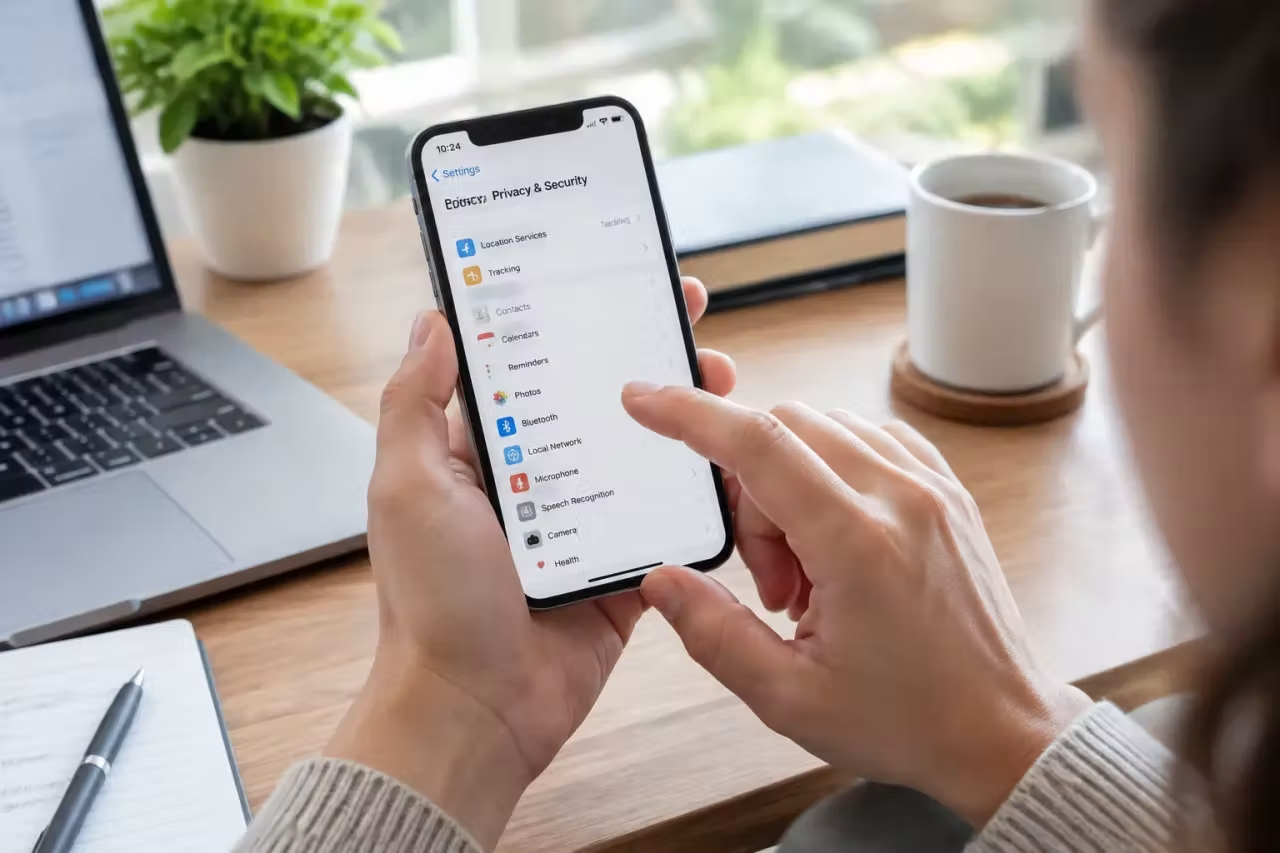
Setările iPhone pentru confidențialitate îți permit să alegi ce aplicații îți pot vedea locația, fotografiile, contactele, microfonul și notificările. Aceste permisiuni se acordă adesea la prima deschidere a unei aplicații, iar o apăsare grăbită pe „Permite” poate lăsa accesul activ mai mult timp decât ai nevoie. Verificarea periodică a opțiunilor te ajută să limitezi colectarea datelor, să reduci notificările nedorite și să observi mai repede comportamentele neobișnuite ale unei aplicații.
Unde verifici rapid permisiunile aplicațiilor
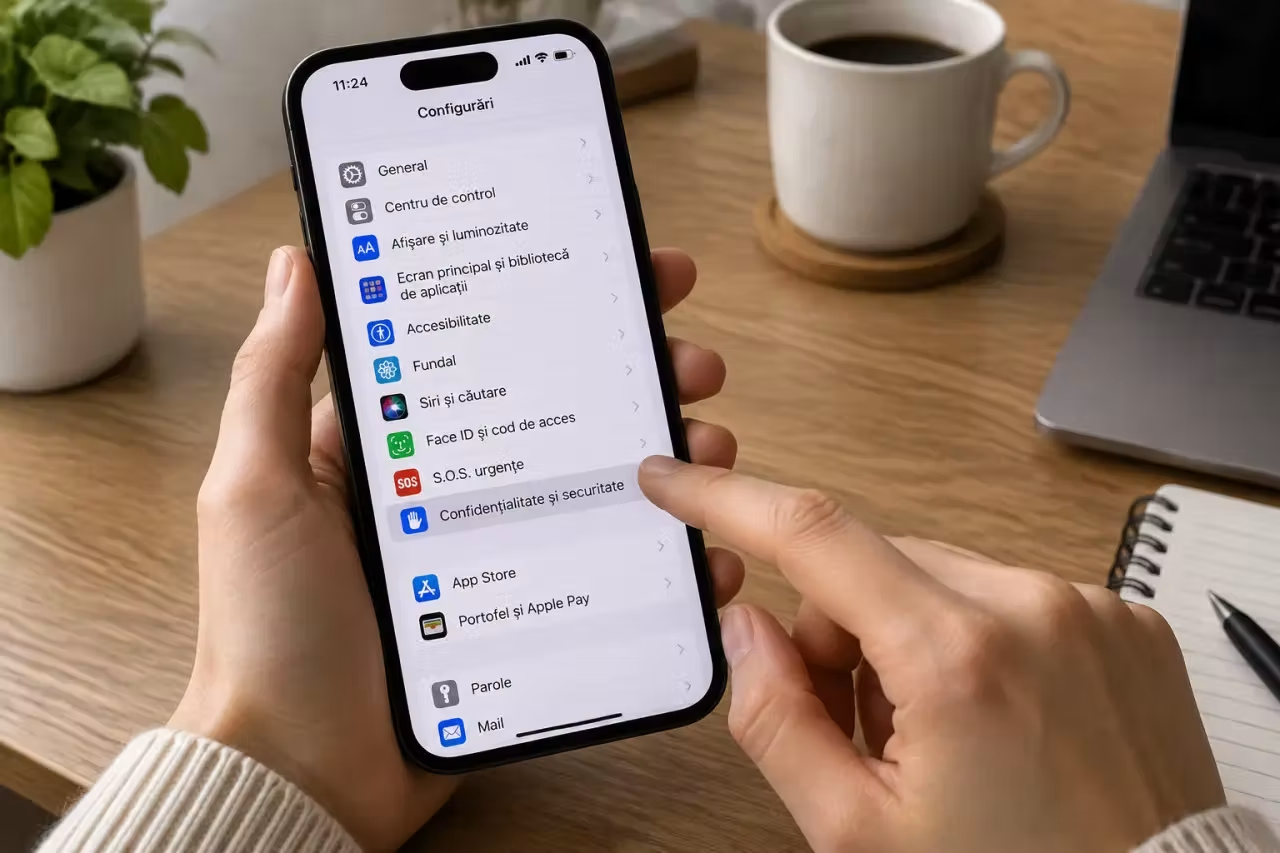
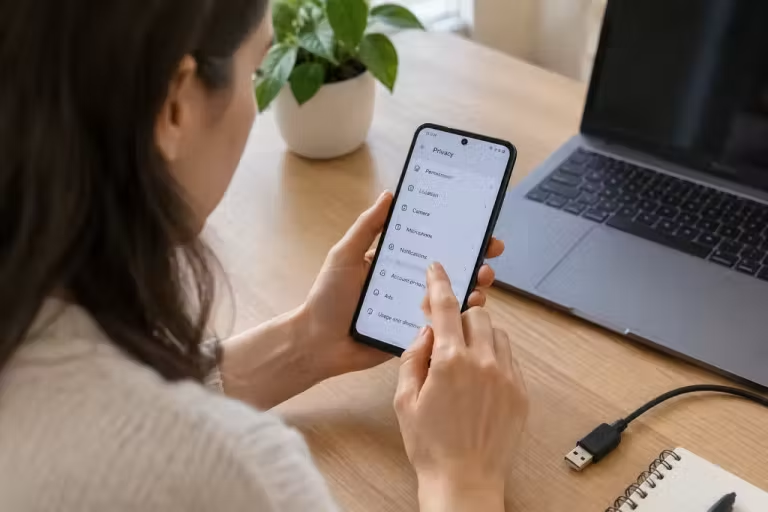
Deschide aplicația „Configurări”, apoi intră la „Confidențialitate și securitate”. Aici găsești categoriile de date și senzori care pot fi accesați de aplicații: Servicii de localizare, Contacte, Fotografii, Microfon, Cameră, Bluetooth, Rețea locală și altele. Selectează o categorie pentru a vedea lista aplicațiilor care au cerut acces și opțiunea acordată fiecăreia.
În dreptul unei aplicații poți găsi variante precum „Niciodată”, „Întreabă data viitoare sau când distribui”, „În timp ce utilizezi aplicația” ori „Întotdeauna”, în funcție de permisiunea verificată. Denumirile pot fi ușor diferite după versiunea de iOS, însă logica rămâne aceeași: alegi accesul minim necesar pentru funcția pe care o folosești.
Verifică și meniul „Urmărire”, aflat în zona „Confidențialitate și securitate”. Opțiunea „Permite solicitarea urmăririi de către aplicații” poate fi dezactivată dacă nu vrei să primești cereri prin care aplicațiile încearcă să urmărească activitatea ta pe site-uri și în aplicațiile altor companii.
Controlează accesul aplicațiilor la locație
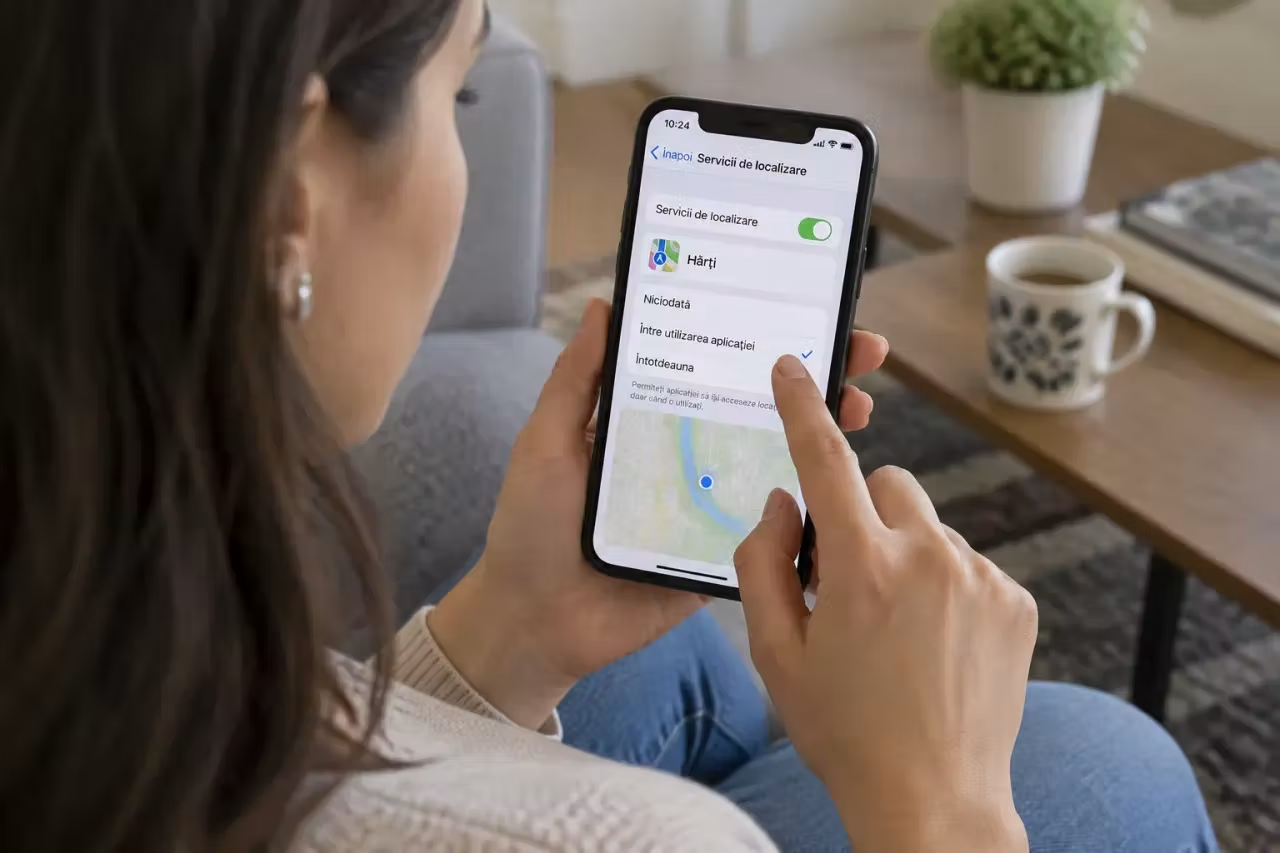
Intră la „Configurări”, „Confidențialitate și securitate”, apoi „Servicii de localizare”. Dacă funcția este activă, fiecare aplicație are propria setare. Pentru o aplicație de hărți sau transport, accesul „În timp ce utilizezi aplicația” este de obicei suficient. Nu ai motiv să alegi „Întotdeauna” decât dacă funcția depinde clar de localizare în fundal, cum se întâmplă la unele aplicații de navigație, siguranță sau automatizare.
Când deschizi detaliile unei aplicații, poți întâlni și opțiunea „Locație precisă”. Dacă o aplicație are nevoie doar să afișeze conținut relevant pentru zona generală în care te afli, dezactivează locația precisă. Aplicația va primi o poziție aproximativă, nu coordonatele exacte, dar unele funcții, precum navigarea pas cu pas, pot deveni mai puțin precise.
În aceeași zonă poți verifica „Servicii de sistem”, unde apar funcții ale iPhone-ului care pot utiliza locația. Nu dezactiva la întâmplare toate opțiunile, deoarece unele contribuie la găsirea unui telefon pierdut, la setarea fusului orar sau la funcționarea unor automatizări. Modifică doar funcțiile pe care le recunoști și de care nu ai nevoie.
Dacă observi săgeata de localizare lângă o aplicație pe care nu o folosești, revizuiește permisiunea. Un acces activ nu înseamnă automat că aplicația face ceva rău, dar este un motiv bun să alegi „Niciodată” sau „Întreabă data viitoare”, mai ales pentru aplicații instalate doar pentru o utilizare ocazională.
Limitează accesul la fotografii și contacte
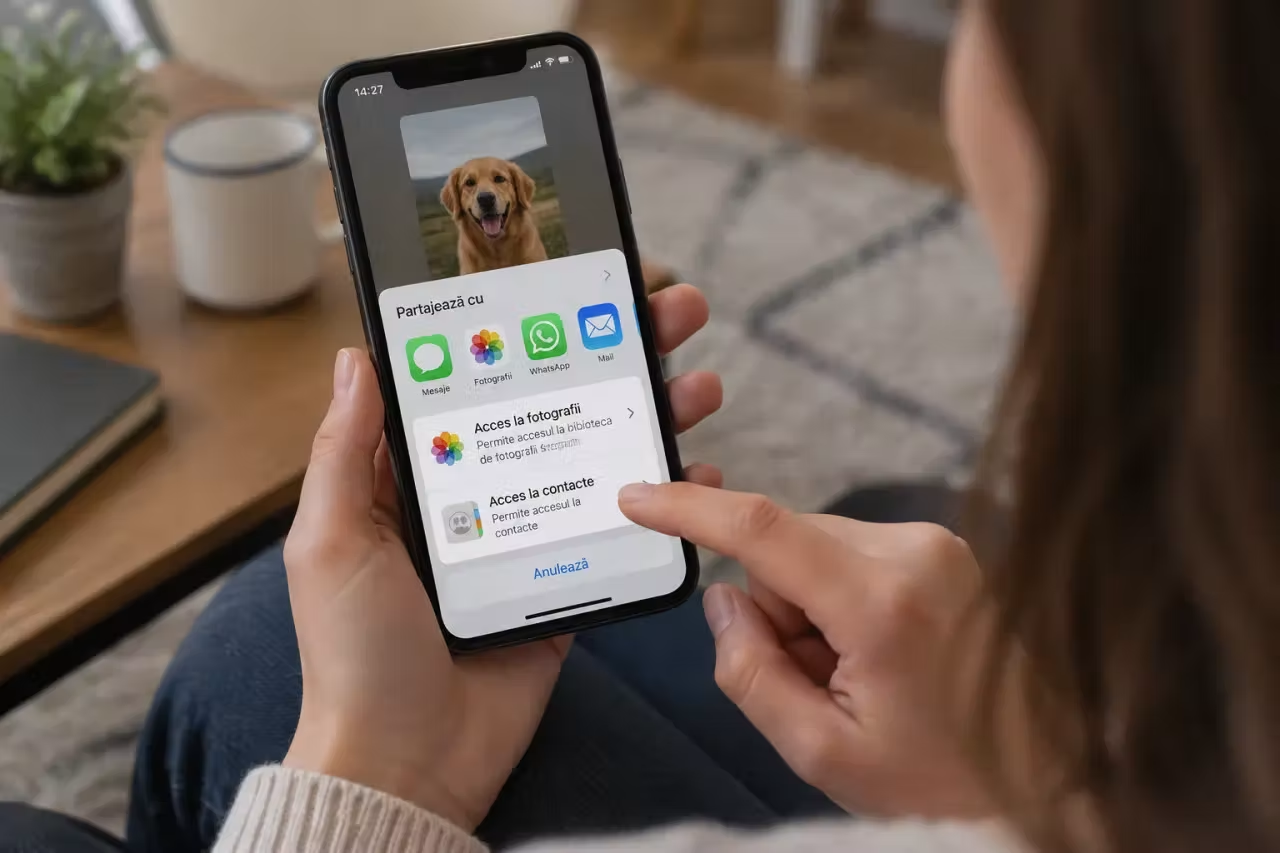
Pentru fotografii, mergi la „Configurări”, „Confidențialitate și securitate”, apoi „Fotografii”. În funcție de iOS și de aplicație, poți alege acces complet, acces limitat la fotografiile selectate sau lipsa accesului. Varianta limitată este utilă când o aplicație trebuie să trimită o singură imagine, să creeze o fotografie de profil sau să atașeze un document, fără să poată explora întreaga bibliotecă.
Dacă ai permis acces complet unei aplicații, apasă pe numele ei și schimbă opțiunea. Poți modifica și selecția de fotografii disponibile, fără să ștergi imaginile din telefon. Pentru aplicațiile folosite rar, „Niciuna” este alegerea potrivită până când ai din nou nevoie de funcția respectivă.
Verifică atent și permisiunea pentru contacte din „Configurări”, „Confidențialitate și securitate”, „Contacte”. O aplicație de mesagerie poate folosi contactele pentru a identifica persoane cunoscute, însă o aplicație care nu are funcții de apelare sau comunicare nu are un motiv evident să citească agenda. Dezactivează accesul dacă nu vezi o legătură clară între funcția aplicației și datele cerute.
Când o aplicație îți solicită acces la fotografii sau contacte, citește mesajul înainte să alegi. Nu trebuie să accepți imediat pentru a continua în toate situațiile; uneori poți intra mai întâi în aplicație și poți acorda accesul doar în momentul în care folosești funcția care îl cere.
Verifică microfonul, camera și activitatea aplicațiilor
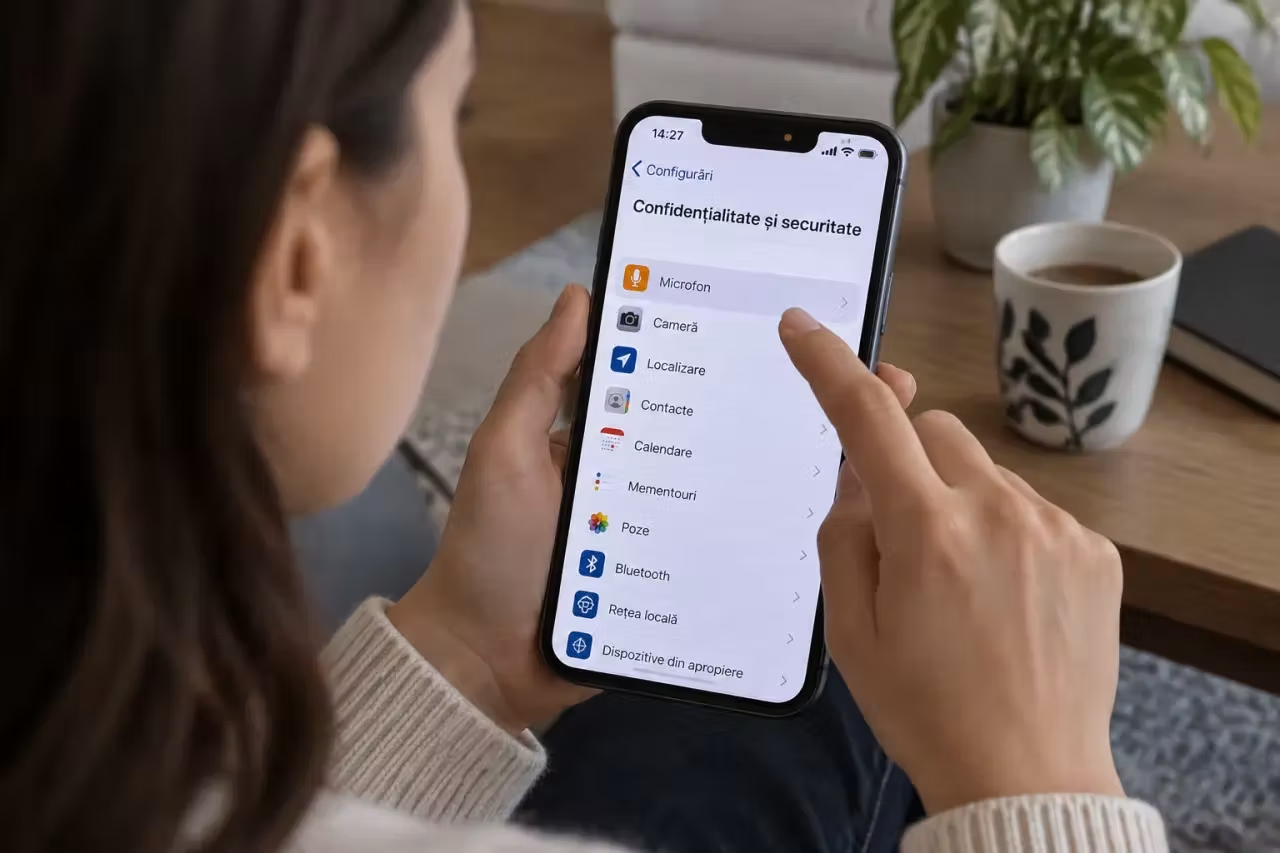
Accesul la microfon se verifică din „Configurări”, „Confidențialitate și securitate”, „Microfon”. Păstrează permisiunea doar pentru aplicațiile care au nevoie să înregistreze voce, să efectueze apeluri sau să recunoască sunete. Dacă dezactivezi accesul pentru o aplicație de înregistrare, apelurile din acea aplicație sau mesajele vocale pot să nu mai funcționeze corect.
Pentru cameră, urmează aceeași zonă și deschide „Cameră”. Aplicațiile de videoconferință, scanare sau fotografie au un motiv evident să ceară acces, însă un joc ori un instrument simplu nu are nevoie de el pentru funcțiile de bază. Poți reactiva permisiunea oricând, atunci când aplicația îți explică de ce este necesară.
iPhone-ul afișează indicatori de confidențialitate în partea de sus a ecranului atunci când microfonul sau camera sunt folosite. Un punct portocaliu indică utilizarea microfonului, iar un punct verde indică utilizarea camerei sau a camerei împreună cu microfonul. Deschide Centrul de control pentru informații despre aplicația care a folosit recent unul dintre aceste componente.
În „Confidențialitate și securitate” poți deschide și „Raport de confidențialitate al aplicațiilor”, dacă opțiunea este disponibilă pe telefonul tău. Raportul poate arăta accesările unor date și domeniile contactate de aplicații, oferindu-ți indicii despre aplicațiile care comunică frecvent cu servicii externe. Activează raportul, lasă telefonul să colecteze informații, apoi verifică periodic rezultatele fără să interpretezi automat fiecare conexiune ca pe o amenințare.
Redu notificările care afișează date personale
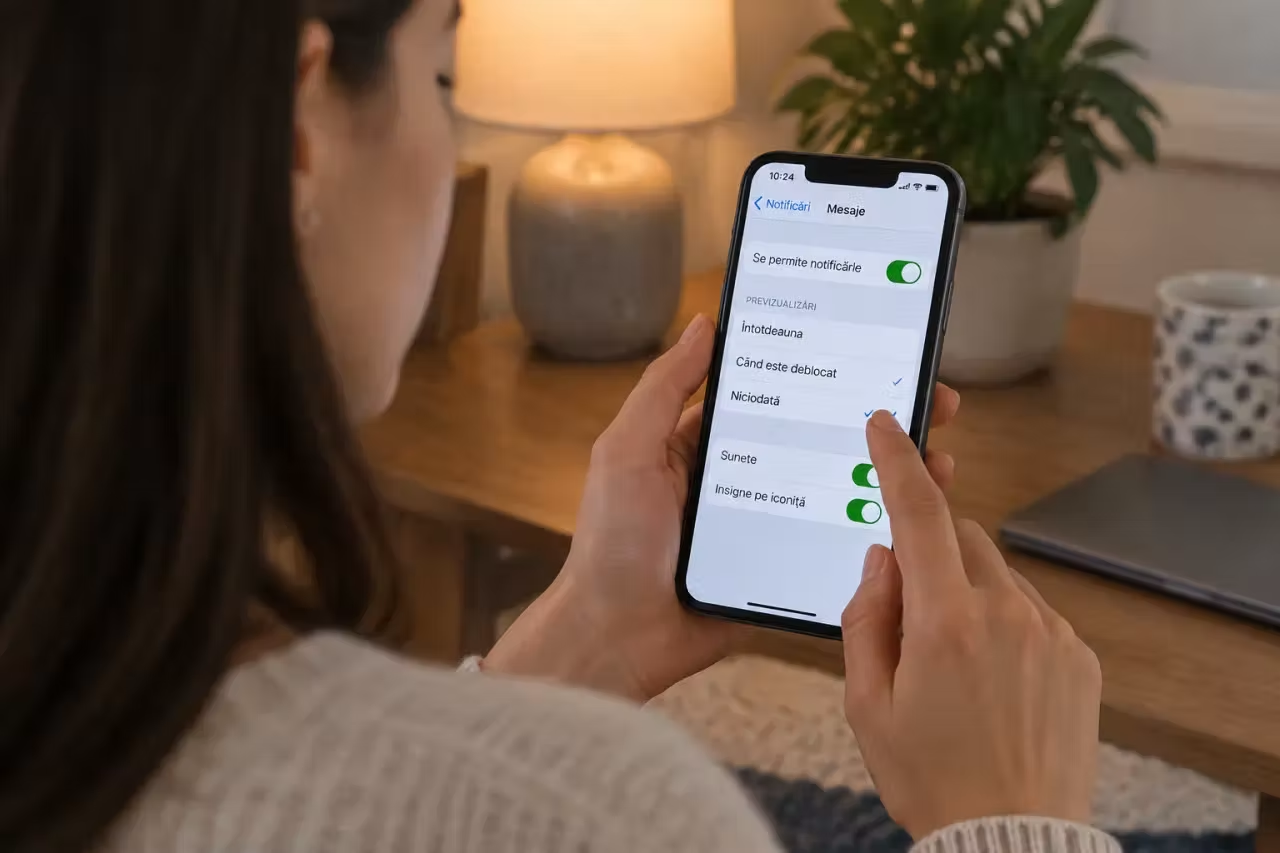
Intră la „Configurări”, apoi „Notificări” și selectează aplicația dorită. Poți opri complet notificările, poți elimina sunetele, poți dezactiva afișarea pe ecranul blocat sau poți păstra doar bannerele din timpul folosirii telefonului. Pentru aplicațiile care trimit multe alerte, începe prin a opri notificările care nu îți aduc informații utile.
Opțiunea „Afișează previzualizări” poate fi setată pe „Niciodată”, „Când este deblocat” sau „Întotdeauna”, în funcție de versiunea iOS. Alegerea „Când este deblocat” ascunde conținutul mesajelor pe ecranul blocat, dar îți permite să citești notificarea după autentificare. Este o soluție practică dacă telefonul este lăsat pe birou, folosit de altcineva sau afișat în apropierea altor persoane.
Analizează și aplicațiile care apar în „Rezumat programat” sau în grupările de notificări, dacă folosești aceste funcții. Nu toate alertele trebuie să apară imediat. Pentru aplicații de cumpărături, jocuri, rețele sociale sau știri, poți păstra notificările importante și elimina mesajele promoționale, invitațiile repetate și recomandările automate.
Nu confunda notificările cu permisiunile pentru date. O aplicație poate trimite alerte fără să aibă acces la contacte sau fotografii, iar oprirea notificărilor nu retrage automat accesul la microfon, locație ori cameră. Pentru o verificare completă, revino la „Confidențialitate și securitate” și controlează separat fiecare categorie.
Rezervă câteva minute pentru o verificare lunară a permisiunilor și revocă accesul aplicațiilor pe care nu le mai folosești. Activează notificările doar acolo unde îți sunt utile și păstrează accesul la locație, fotografii, contacte și microfon la nivelul minim necesar pentru fiecare funcție.