Supraîncălzirea laptopului de gaming scade FPS-ul prin limitarea frecvenței
Înțelegi cum supraîncălzirea reduce frecvența procesorului și plăcii video, ce semne indică limitarea termică și cum verifici problema fără riscuri.

Supraîncălzirea laptopului de gaming poate provoca scăderea FPS-ului prin limitarea automată a frecvenței procesorului și plăcii video. La început, jocul poate rula fluent, dar după câteva minute apar sacadări, pierderi de cadre și variații greu de explicat doar prin setările grafice. Laptopul reduce singur puterea componentelor pentru a controla temperatura, iar această protecție se vede direct în performanța din joc. Poți verifica problema în siguranță prin monitorizare, curățarea mediului de lucru și ajustarea unor setări, fără să desfaci dispozitivul sau să modifici parametri riscanți.
De ce temperatura ridicată reduce FPS-ul
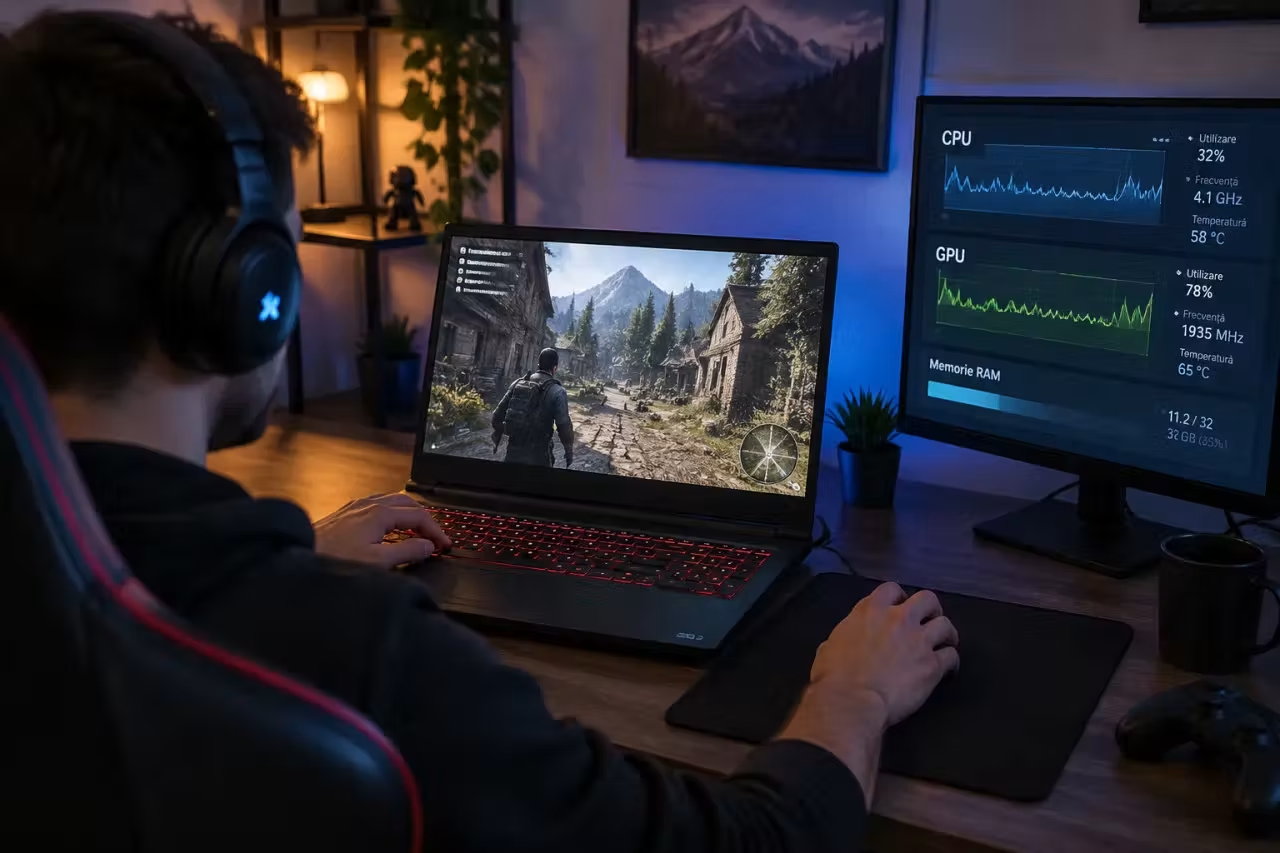
Procesorul și placa video își ajustează permanent frecvența în funcție de sarcină, consum și temperatură. Frecvența reprezintă, simplificat, viteza la care componenta execută operații. O frecvență mai mare poate însemna mai multe cadre pe secundă, însă numai cât timp sistemul poate menține puterea și temperatura în limitele stabilite de producător.
Când senzorii detectează că temperatura crește prea mult, firmware-ul laptopului și sistemul de operare reduc automat frecvența sau puterea disponibilă. Procesul este cunoscut drept limitare termică și are rolul de a proteja componentele. Nu este neapărat un semn că laptopul s-a defectat, ci o reacție normală la acumularea de căldură.
Într-un joc, efectul poate fi observat prin scăderea FPS-ului mediu, dar și prin valori instabile. De exemplu, poți porni jocul cu o imagine fluentă, iar după ce procesorul și placa video au lucrat continuu, apar pauze scurte, răspuns întârziat la comenzi și diferențe mari între cadre. Pentru o analiză mai amplă a situațiilor în care configurația pare suficientă, găsești explicații despre FPS scăzut în jocuri.
Semnele că laptopul intră în limitare termică
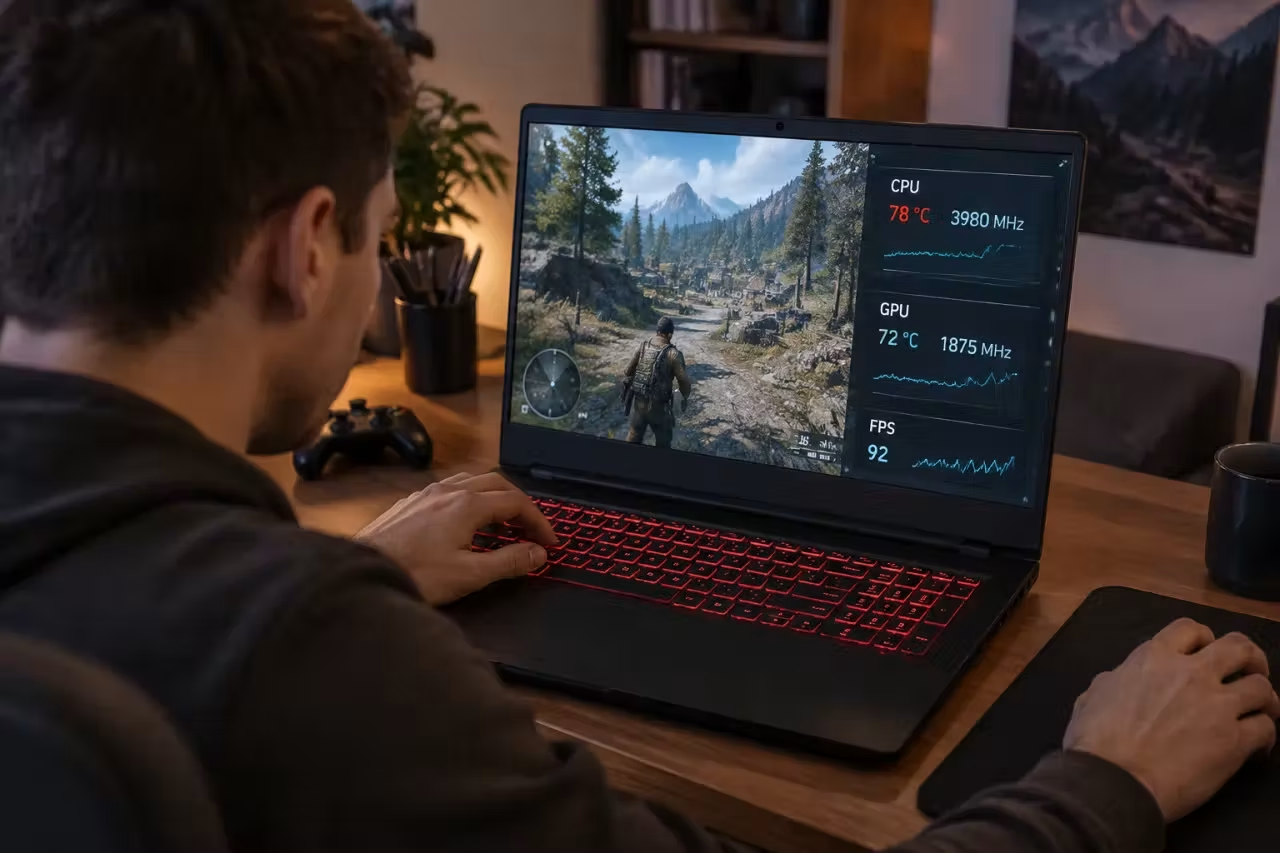
Un FPS scăzut are mai multe cauze, așa că trebuie să urmărești tiparul problemei. Dacă jocul rulează bine imediat după pornire și devine mai lent după o perioadă de utilizare continuă, temperatura și limitarea frecvenței devin ipoteze plauzibile. Dacă performanța este slabă din primul minut, cauza poate fi alta: setări grafice prea solicitante, aplicații active în fundal, drivere sau alegerea greșită a plăcii video.
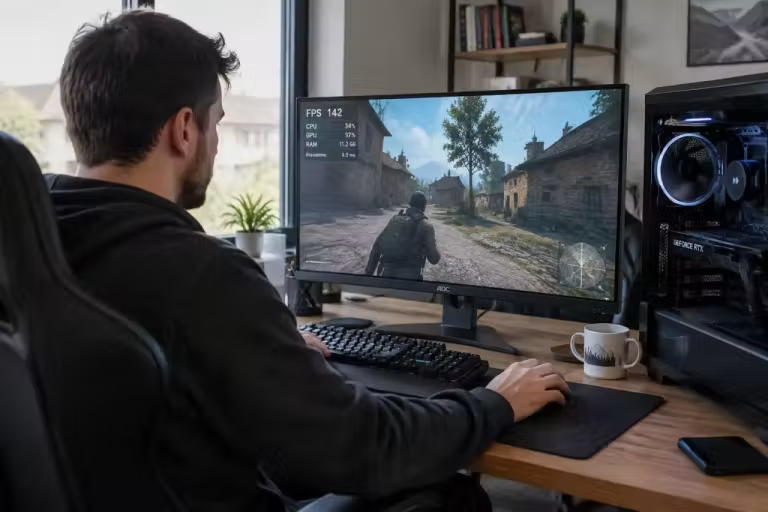
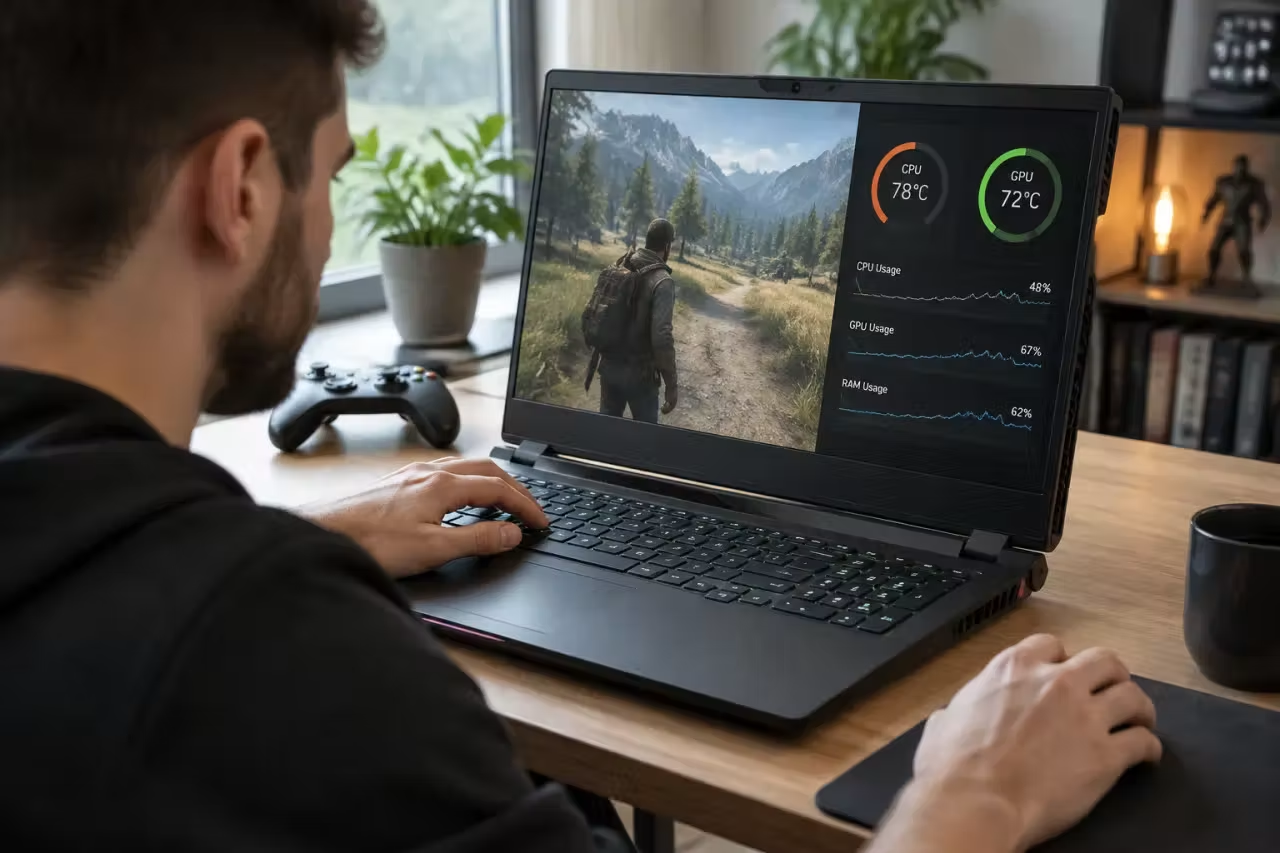
Urmărește simultan temperatura, frecvența și utilizarea procesorului și a plăcii video. Nu te concentra pe un singur număr și nu compara direct valori provenite de la modele diferite de laptopuri, deoarece fiecare producător stabilește limite și profiluri de putere proprii. Caută mai ales schimbarea bruscă a frecvenței în același timp cu scăderea FPS-ului.
Printre semnele practice se numără:
- FPS-ul scade după câteva minute, apoi își revine parțial când închizi jocul;
- ventilatoarele funcționează intens, iar carcasa devine foarte caldă în zona procesorului sau a plăcii video;
- frecvența procesorului ori a plăcii video coboară în timpul unei scene solicitante;
- apar sacadări repetate, deși utilizarea plăcii video nu mai crește, iar setările jocului au rămas neschimbate.
Verificări sigure înainte să modifici setările
Începe prin a folosi laptopul pe o suprafață tare și plană, care nu blochează grilele de admisie sau evacuare. Evită așezarea pe materiale moi și verifică vizual dacă orificiile sunt acoperite de praf. Nu introduce obiecte în grile și nu folosi metode improvizate care pot împinge murdăria mai adânc în interior.
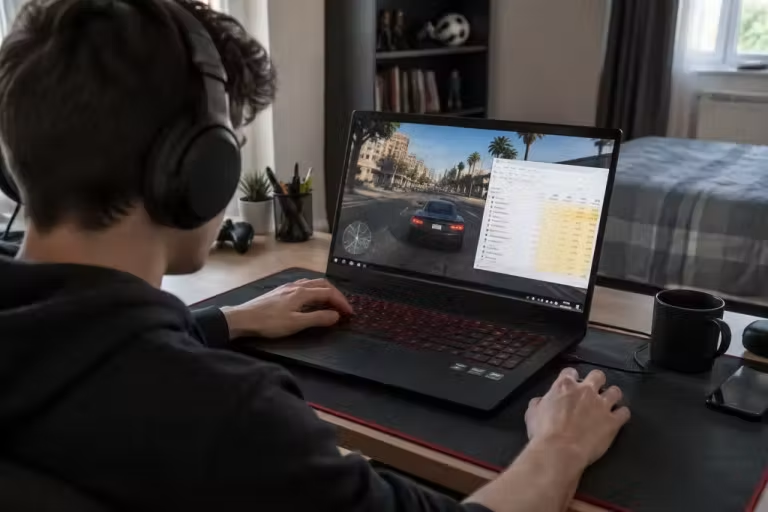
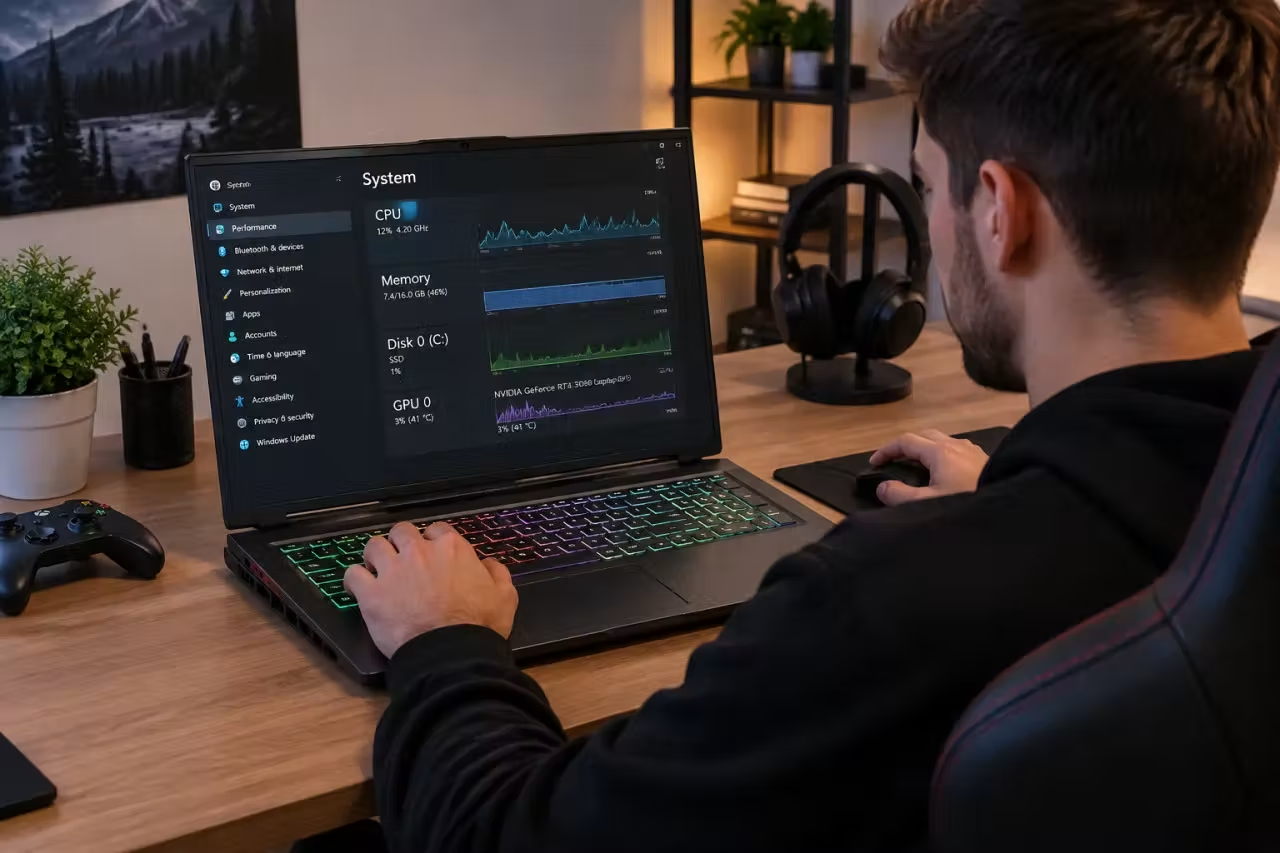
În Windows, poți deschide Task Manager pentru a identifica aplicațiile care folosesc procesorul, memoria sau placa video în timp ce jocul rulează. Dacă ai instalat un instrument de monitorizare oferit de producătorul laptopului sau al plăcii video, folosește-l pentru temperatură, utilizare și frecvență. Alege o singură metodă de monitorizare și notează ce se întâmplă înainte și după apariția sacadărilor.
Verifică și profilul de performanță din aplicația producătorului. Unele laptopuri au moduri precum silențios, echilibrat și performanță, iar acestea schimbă viteza ventilatoarelor și limita de putere. Pentru testare, folosește profilul recomandat de producător, ține laptopul conectat la alimentare și compară aceeași zonă din joc, nu scene diferite.
Nu desface carcasa dacă nu ai experiență și nu încerca să modifici tensiuni, limite de putere sau firmware. Astfel de intervenții pot duce la instabilitate, pierderea garanției sau deteriorarea componentelor. O curățare internă făcută de un service este o opțiune mai sigură dacă praful este vizibil în interior sau ventilatoarele au un comportament neobișnuit.
Setări care pot stabiliza performanța în jocuri
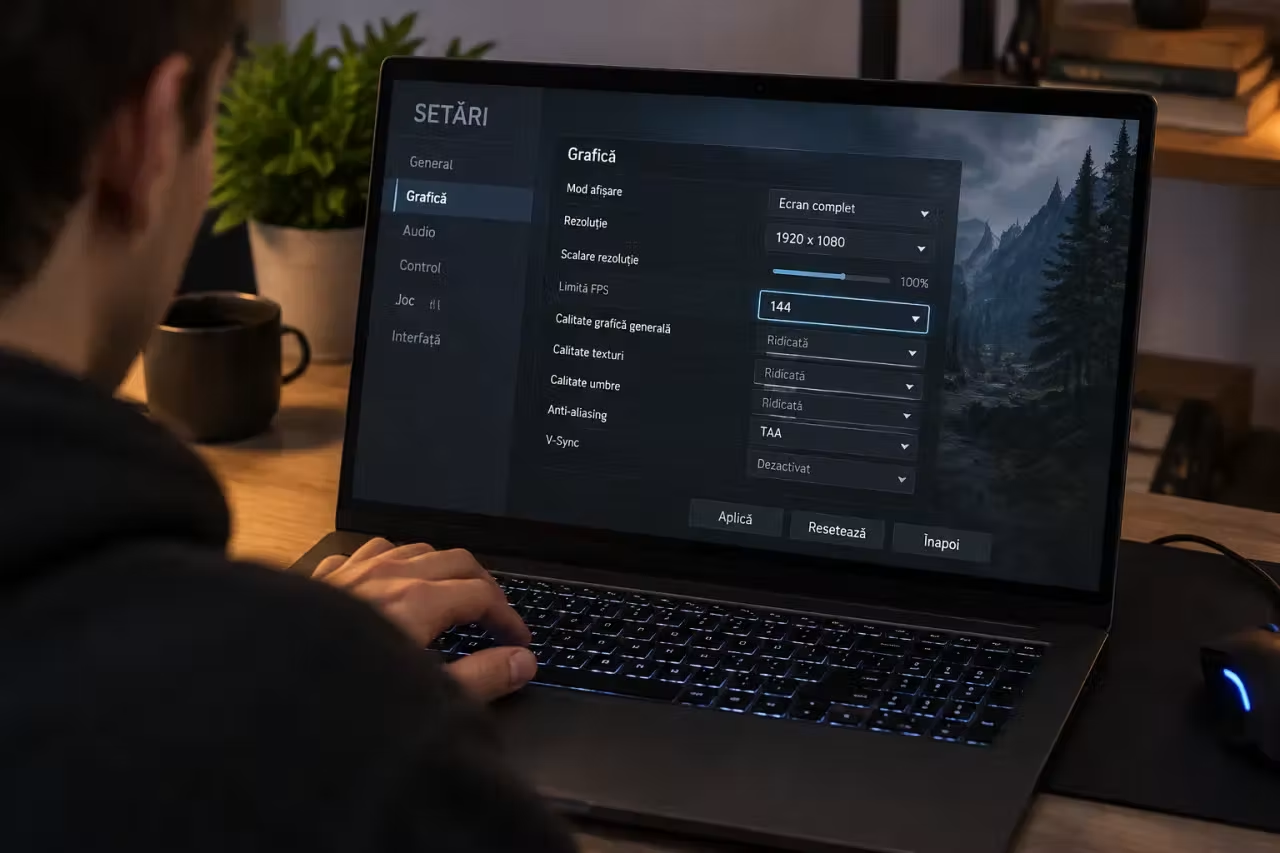
Reducerea temperaturii nu înseamnă automat să sacrifici mult din calitatea imaginii. Începe cu setările care consumă multe resurse pentru un câștig vizual modest: umbrele, reflexiile, iluminarea volumetrică, distanța de afișare și efectele de post-procesare. Ajustează câte o opțiune și verifică FPS-ul în aceeași scenă, pentru a vedea ce schimbare a avut efect.
Poți găsi explicații despre setările grafice care consumă performanță fără să îmbunătățească vizibil imaginea. Rezoluția și tehnologiile de redimensionare pot schimba semnificativ sarcina plăcii video, dar rezultatul diferă de la un joc la altul. Testează mai întâi presetarea recomandată automat de joc, apoi coboară doar opțiunile care afectează cel mai mult fluiditatea.
Limitarea FPS-ului la o valoare pe care laptopul o poate menține constant poate reduce variațiile de frecvență și sarcina inutilă. Un FPS instabil, care oscilează permanent între valori foarte diferite, poate fi perceput mai neplăcut decât o valoare mai mică, dar constantă. Dacă folosești un monitor cu rată de reîmprospătare ridicată, verifică și sincronizarea verticală sau opțiunea compatibilă din joc.
Închide aplicațiile inutile înainte să pornești jocul, mai ales browsere cu multe file, programe de editare, utilitare de captură și aplicații care afișează suprapuneri. Pentru cauze care nu țin de temperatură, merită verificat și ghidul despre aplicațiile din fundal care pot consuma resurse fără să fie evidente.
Când problema poate avea altă cauză
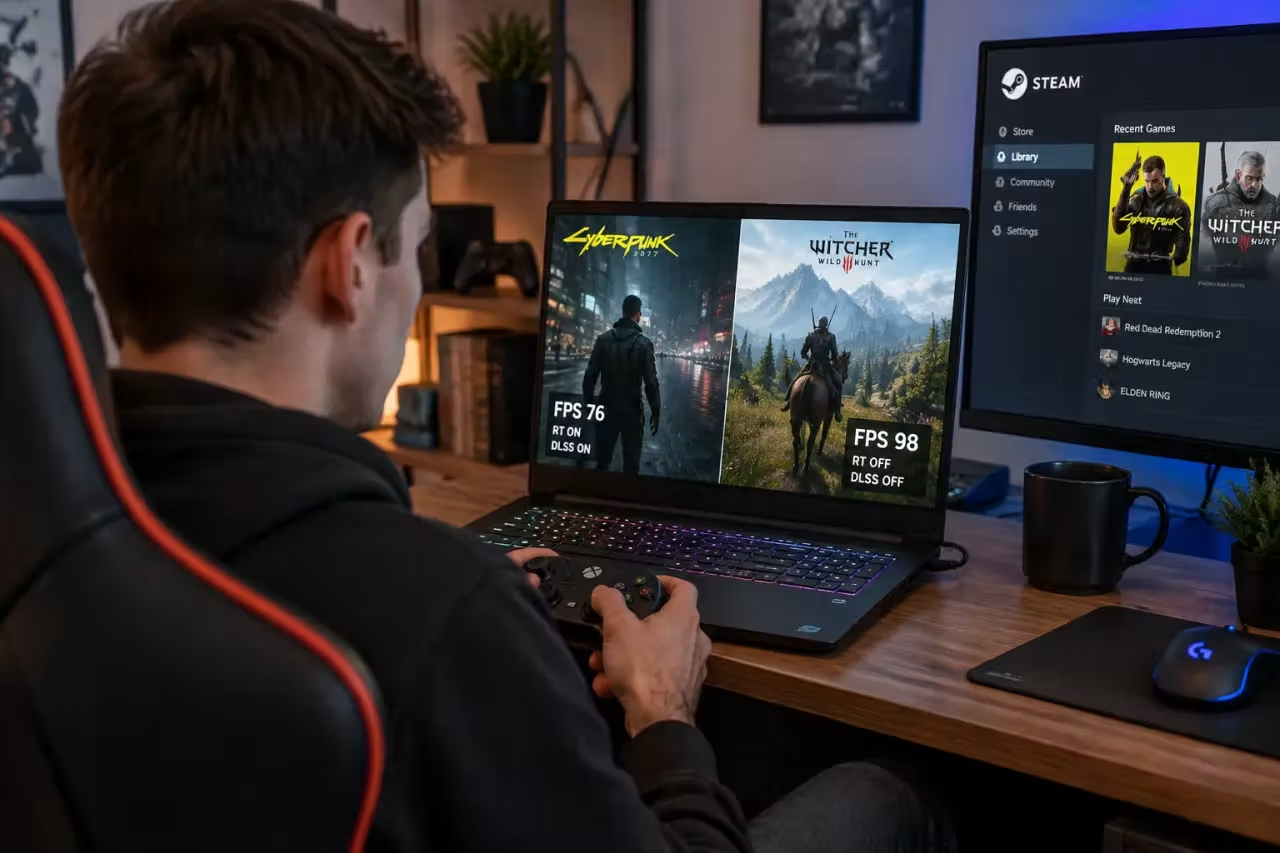
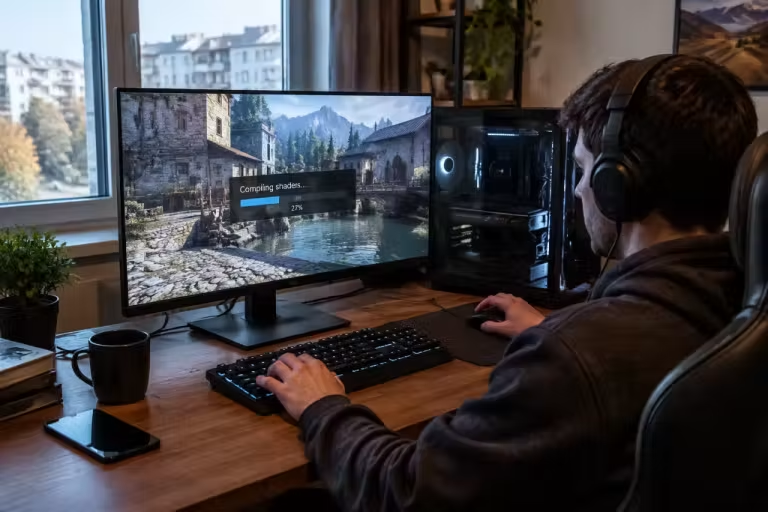
Nu orice scădere a FPS-ului este provocată de supraîncălzire. Compilarea shaderelor poate produce sacadări la prima rulare sau după actualizări, fără ca frecvența componentelor să fie limitată. În astfel de cazuri, problema poate apărea doar în anumite zone sau la prima întâlnire cu efecte și obiecte noi.
Actualizările jocului, ale driverului grafic sau ale sistemului de operare pot modifica performanța. Verifică dacă problema apare într-un singur titlu sau în mai multe jocuri. Dacă doar un joc este afectat, caută setările sale, fișierele locale și eventualele probleme cunoscute ale versiunii instalate prin platforma oficială, inclusiv Steam.
Merită să iei în calcul și alimentarea incorectă, memoria ocupată, modul hibrid al plăcii video sau utilizarea unei componente integrate în locul celei dedicate. Aceste situații pot apărea indiferent de temperatura carcasei. Verifică setările grafice din Windows și din aplicația producătorului, fără să instalezi programe din surse nesigure.
Perifericele nu repară o problemă termică, dar pot influența experiența de joc. Un controller pe PC, anumite accesorii gaming sau conectarea unui monitor extern pot schimba modul în care interacționezi cu jocul, nu însă cauza limitării procesorului ori a plăcii video. Același principiu se aplică atunci când compari performanța cu console PS5 Xbox Switch: fiecare platformă are limite termice și profiluri de performanță diferite.
Dacă laptopul se oprește singur, afișează artefacte, produce zgomote mecanice sau rămâne foarte lent și în afara jocurilor, oprește testele și apelează la service. Nu încerca să compensezi o defecțiune prin setări grafice extreme sau prin modificări neoficiale. Pentru jocuri gratuite legale, descarcă titlurile numai din magazine și platforme cunoscute, astfel încât să reduci și riscul aplicațiilor care rulează ascuns în fundal.
Verifică mai întâi temperatura, frecvența și aplicațiile active în aceeași scenă de joc, apoi curăță zona de ventilație și ajustează gradual setările grafice. Dacă limitarea termică persistă sau apar opriri și artefacte, lasă intervențiile interne unui service autorizat.
Monitorizarea trebuie făcută în timp real, deoarece temperatura afișată după închiderea jocului poate fi mult mai mică decât valoarea atinsă în timpul unei sesiuni intense. Utilitare precum HWiNFO, MSI Afterburner sau aplicațiile producătorului pot afișa temperatura procesorului și a plăcii video, frecvența efectivă, consumul, utilizarea componentelor și limitele active de putere ori temperatură.
Este util să urmărești și timpul de randare al fiecărui cadru, nu doar media FPS. O valoare medie aparent bună poate ascunde sacadări atunci când frecvența scade pentru câteva secunde. Activează un jurnal al senzorilor și compară două sesiuni desfășurate pe aceeași hartă, cu aceeași rezoluție și aceleași efecte grafice.
Profilul energetic al laptopului influențează direct comportamentul sistemului. Modul silențios sau echilibrat poate impune limite stricte de consum, chiar dacă temperaturile nu au atins încă pragul critic, în timp ce profilul de performanță permite procesoarelor să mențină frecvențe mai ridicate pentru perioade mai lungi.
Pe baterie, multe modele reduc automat puterea disponibilă pentru procesor și cipul grafic, iar rezultatul poate semăna cu supraîncălzirea. Pentru testare, laptopul trebuie alimentat de la adaptorul original, conectat ferm și suficient de puternic pentru configurația respectivă. Unele încărcătoare compatibile pot furniza o putere insuficientă, determinând limitarea performanței în timpul jocului.
Poziționarea fizică schimbă eficiența răcirii mai mult decât pare. Un suport rigid, care ridică partea din spate și lasă libere grilele de admisie, poate îmbunătăți circulația aerului fără să obstrucționeze ventilatoarele. Suprafețele moi, precum patul sau canapeaua, pot acoperi fantele și pot permite acumularea rapidă de căldură în carcasă.
Un cooler extern cu ventilatoare poate ajuta anumite modele, însă eficiența lui depinde de amplasarea exactă a admisiilor; dacă fluxul nu se aliniază cu acestea, câștigul poate fi neglijabil. Nu este recomandată folosirea aerului comprimat fără blocarea palelor, deoarece acestea se pot roti excesiv și pot deteriora ventilatorul.
Scăderile de FPS pot apărea și din cauza distribuției sarcinii între procesor și placa video. Dacă utilizarea GPU rămâne redusă, iar unul sau mai multe nuclee ale procesorului sunt permanent încărcate, problema poate ține de un procesor limitat termic, de compilarea shaderelor sau de un program care consumă resurse în fundal.
În schimb, utilizarea maximă a GPU împreună cu o frecvență care oscilează indică mai degrabă o limită de temperatură ori de putere a cipului grafic. Verificarea actualizărilor de firmware, a driverelor și a modului de control al ventilatoarelor poate clarifica aceste situații, dar modificările de tensiune și frecvență trebuie aplicate numai dacă modelul le suportă oficial.
Un factor important este traseul aerului prin șasiu. Laptopurile de gaming trag aer rece prin grilele aflate, de obicei, pe partea inferioară și evacuează aerul încălzit prin zonele laterale sau din spatele ecranului. Folosirea pe pat, canapea ori pe o pătură poate acoperi parțial aceste grile, reducând debitul de aer chiar dacă ventilatorul funcționează la turație ridicată.
Așezarea sistemului pe o suprafață tare și menținerea unui spațiu liber sub carcasă ajută ventilatoarele să primească suficient aer. Un suport cu ventilatoare poate îmbunătăți fluxul, însă eficiența lui depinde de poziția exactă a fantelor de admisie.
Depunerile de praf afectează atât ventilatoarele, cât și lamelele radiatorului. Un strat compact format între radiator și grila de evacuare poate bloca aerul, determinând creșterea rapidă a temperaturii după câteva minute de joc. Curățarea trebuie făcută cu laptopul oprit și deconectat de la alimentare, iar ventilatorul trebuie împiedicat să se rotească liber atunci când este folosit aer comprimat.
Jetul prea puternic sau aplicat incorect poate deteriora paletele și poate împinge murdăria mai adânc în sistem. Dacă accesul la radiator este dificil, intervenția într-un service este mai sigură decât demontarea forțată a capacului.
Materialul termic dintre cip și radiator își poate pierde proprietățile după perioade lungi de utilizare, mai ales în cazul modelelor solicitate zilnic la putere mare. Pasta uscată sau aplicată neuniform crește rezistența termică, iar diferența dintre temperatura cipului și cea a radiatorului devine mai mare.
În unele laptopuri sunt folosite paduri termice pentru cipurile de memorie și pentru etajele de alimentare; înlocuirea lor cu o grosime nepotrivită poate împiedica radiatorul să apese corect pe procesor sau pe GPU. Reaplicarea materialului termic trebuie realizată conform construcției modelului, deoarece grosimea și presiunea mecanică influențează direct transferul de căldură.
Temperatura ambientală schimbă și ea rezerva termică disponibilă. Într-o cameră foarte caldă, aerul introdus în laptop are o temperatură inițială mai mare, astfel încât radiatorul poate elimina mai greu energia produsă de procesor și placa video.
Profilurile de performanță din aplicația producătorului modifică de regulă limitele de putere, turația ventilatoarelor și răspunsul sistemului la temperatură. Un profil silențios poate menține ventilatoarele la o viteză redusă pentru confort acustic, în timp ce modul de performanță acceptă mai mult zgomot pentru răcire. Compararea temperaturilor, frecvențelor și consumului în aceleași scene de joc ajută la separarea unei probleme de răcire de o limitare impusă de profilul selectat.
Pentru identificarea exactă a cauzei, monitorizarea trebuie făcută cu instrumente care afișează simultan temperatura procesorului, temperatura plăcii video, frecvența efectivă, utilizarea fiecărei componente și limita activă de putere. Un procesor poate indica o utilizare de 70%, dar să funcționeze mult sub frecvența nominală dacă atinge pragul termic sau dacă firmware-ul reduce consumul.
Este utilă înregistrarea valorilor pe durata unei sesiuni, nu doar verificarea unei capturi de ecran. O scădere progresivă a frecvenței după câteva minute sugerează acumularea de căldură în sistem, în timp ce variațiile instantanee pot proveni din sarcina jocului sau din schimbarea scenei.
Poziționarea laptopului influențează direct cantitatea de aer disponibilă pentru ventilatoare. Folosirea pe pat, canapea sau pe o suprafață textilă poate acoperi grilele de admisie și poate crea o zonă închisă în care aerul cald se recirculă. O suprafață rigidă, cu spațiu liber în jurul carcasei, permite un flux mai constant.
Un suport de răcire poate ajuta, însă eficiența lui depinde de alinierea ventilatoarelor cu prizele laptopului și de debitul real de aer; modelele foarte zgomotoase nu compensează întotdeauna o configurație nepotrivită. Ridicarea ușoară a spatelui carcasei poate fi suficientă atunci când admisia principală se află în partea inferioară.
Praful depus pe radiator și pe paletele ventilatorului reduce suprafața activă de disipare și poate bloca lamelele prin care aerul trebuie să treacă. Curățarea trebuie făcută cu laptopul oprit și deconectat, împiedicând ventilatorul să se rotească liber în timpul folosirii aerului comprimat.
În funcție de construcție, accesul la sistemul de răcire poate necesita demontarea capacului inferior, iar unele modele folosesc cleme fragile sau șuruburi cu lungimi diferite. Dacă temperatura rămâne ridicată după îndepărtarea prafului, pasta termică îmbătrânită sau padurile termice deplasate pot împiedica transferul corect al căldurii între cipuri și radiator.
Reducerea tensiunii procesorului sau limitarea moderată a puterii poate diminua căldura fără o pierdere proporțională de performanță, dar aceste reglaje trebuie aplicate gradual și testate după fiecare modificare. Un undervolt instabil poate produce blocări, erori de calcul sau închideri neașteptate, chiar dacă jocul pare să ruleze normal la început.
Testarea trebuie realizată atât cu un benchmark sintetic, cât și cu jocul problematic, deoarece sarcinile diferă ca distribuție între nuclee și consum. În unele laptopuri, opțiunile sunt blocate de firmware, iar modificarea limitelor prin utilitare neoficiale poate afecta garanția sau protecțiile termice integrate.