Windows 11 26H2 și verificările hardware care decid actualizarea
Windows 11 26H2 verifică procesorul, firmware-ul, driverele și starea PC-ului înainte de actualizare. Vezi de ce unele sisteme sunt refuzate automat.

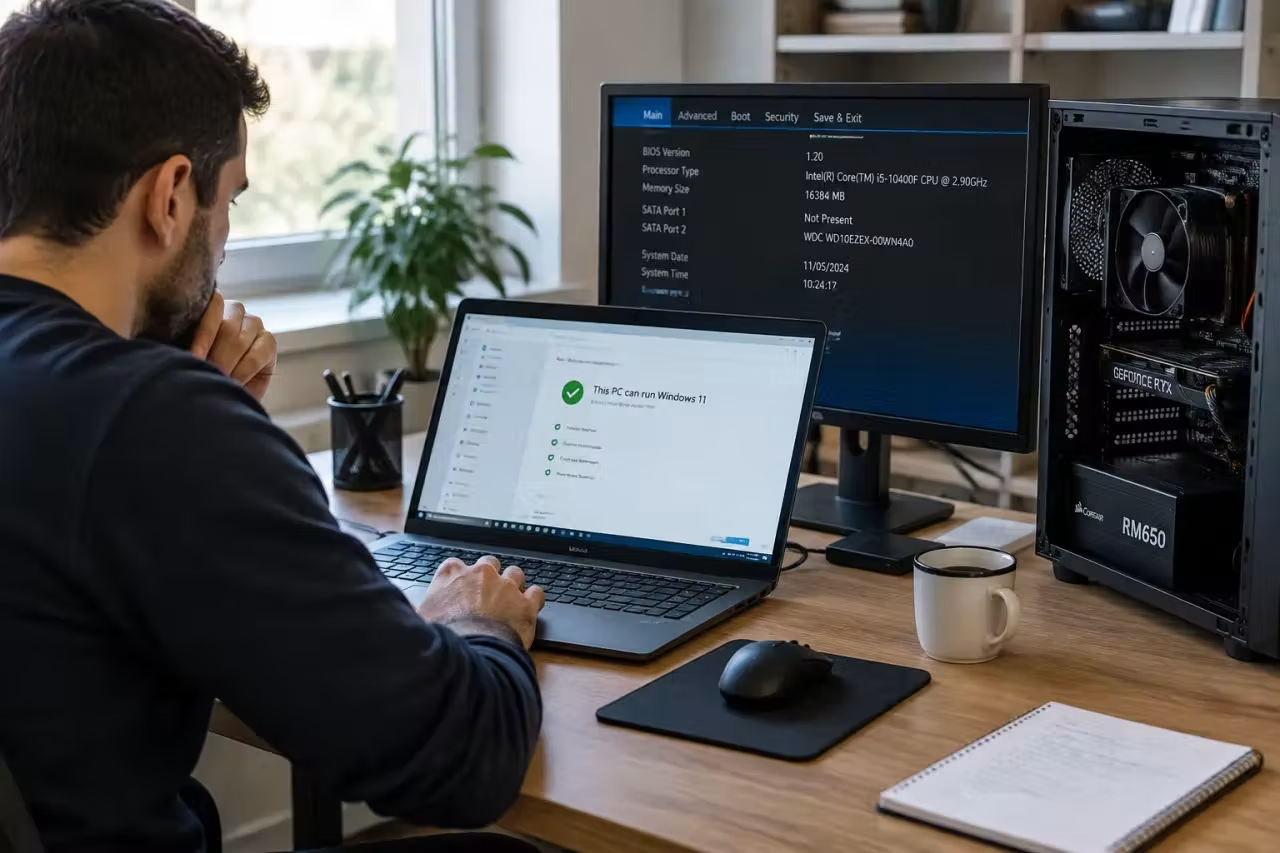
Windows 11 26H2 și verificările hardware care decid actualizarea nu se rezumă la spațiul disponibil pe disc. O versiune nouă de Windows poate analiza procesorul, modul în care este configurat firmware-ul, driverele instalate și starea generală a calculatorului înainte să permită instalarea. De aceea, același pachet de actualizare poate fi oferit unui PC și refuzat pe altul, chiar dacă ambele folosesc deja Windows 11.
De ce procesorul poate bloca Windows 11 26H2
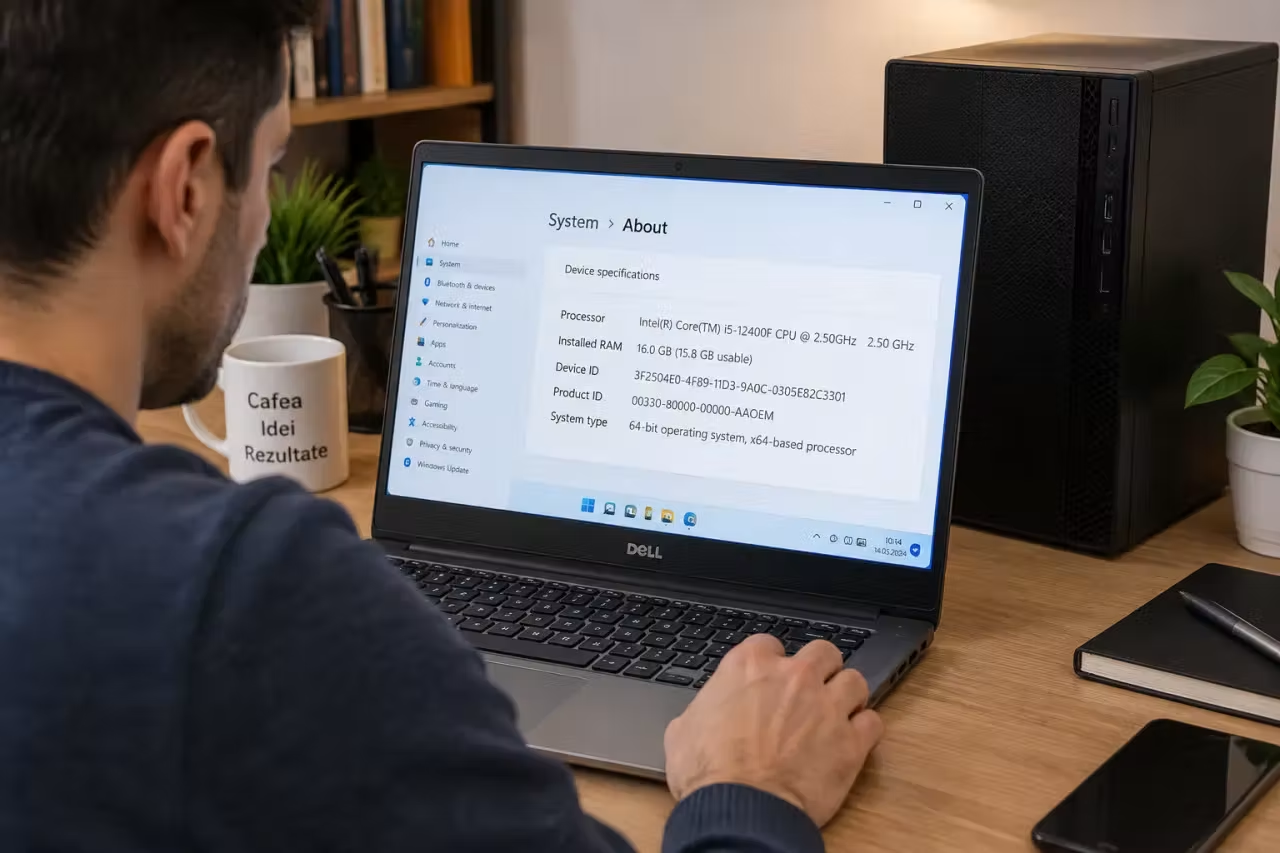
Procesorul este una dintre primele componente analizate la trecerea la o versiune nouă de Windows 11. Nu contează doar viteza de lucru sau numărul de nuclee, ci și familia procesorului, arhitectura folosită și suportul oferit de producător pentru sistemul de operare. Un calculator care funcționează bine cu versiunea actuală poate să nu primească automat 26H2 dacă hardware-ul nu se află în lista acceptată.
Arhitectura are și ea un rol practic. Instrumentul Asistent de instalare Windows 11 este destinat procesoarelor x64 și nu rulează pe PC-uri bazate pe Arm. Pentru un dispozitiv Arm, trebuie verificată metoda de instalare disponibilă pentru acea platformă, nu pornit automat un utilitar conceput pentru alt tip de procesor.
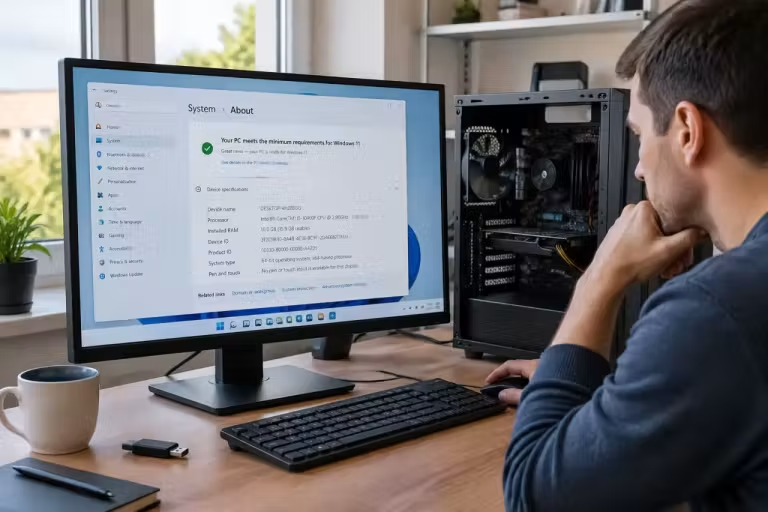
Poți verifica modelul procesorului din Setări, în pagina Sistem și Despre, sau din Task Manager, la Performanță. Notează denumirea completă, apoi caută informațiile de compatibilitate oferite pentru modelul exact al laptopului ori al plăcii de bază. Dacă Windows Update nu propune actualizarea, nu presupune imediat că există o defecțiune: blocarea poate fi o măsură de protecție pentru configurația respectivă.
Spațiul liber nu înseamnă doar loc pentru fișierele noi
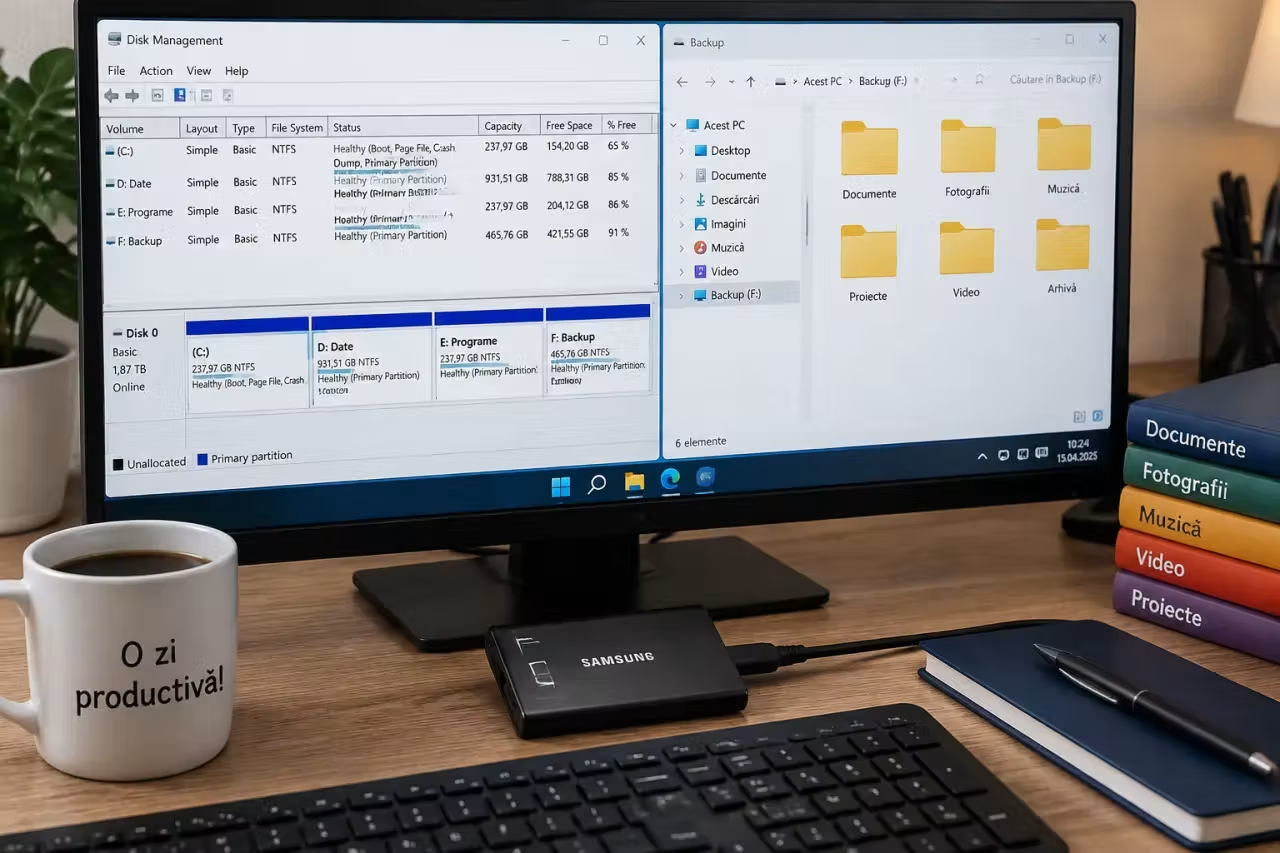
O actualizare de versiune are nevoie de spațiu pentru descărcare, fișiere temporare, verificări și revenirea la instalarea anterioară dacă apare o problemă. Din acest motiv, spațiul liber de pe partiția de sistem poate influența eligibilitatea chiar dacă pe un alt disc există suficient loc. Un SSD aproape plin poate genera erori Windows în timpul pregătirii sau instalării.
Pentru Asistentul de instalare, cerința indicată este existența a 9 GB de spațiu liber pe disc pentru descărcarea Windows 11. Această condiție nu garantează compatibilitatea completă, dar lipsa spațiului poate opri procesul înainte ca verificările pentru procesor, firmware și drivere să fie terminate.
Înainte să începi, intră în Setări, Sistem, Stocare și verifică partiția pe care este instalat Windows. Șterge fișierele temporare pe care nu le mai folosești, golește coșul de reciclare și mută fișierele personale voluminoase pe un dispozitiv de stocare separat. Nu șterge manual foldere Windows sau drivere doar pentru a elibera spațiu. Dacă backup există deja pe un suport separat, îl poți păstra înainte de orice modificare.
Firmware-ul poate schimba rezultatul verificării
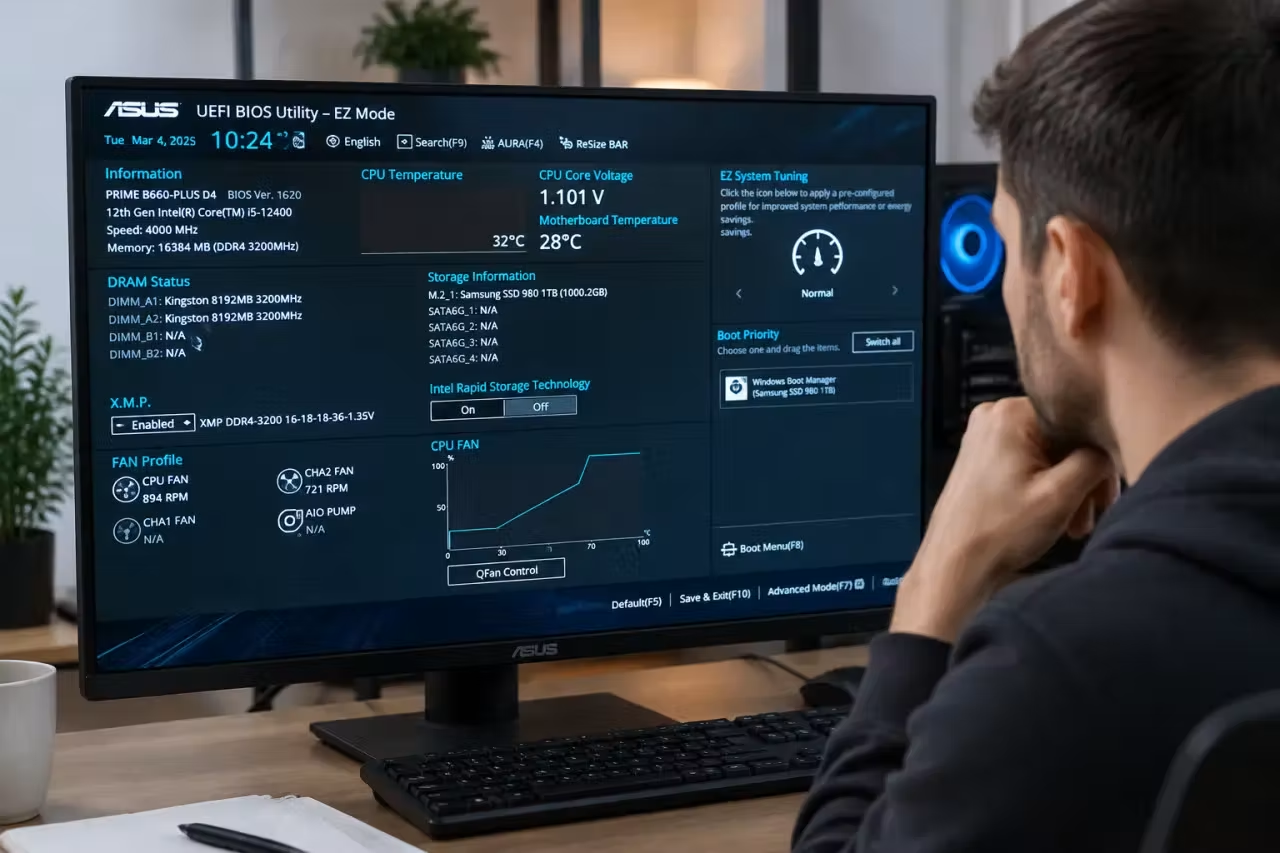
Firmware-ul face legătura dintre componentele fizice și sistemul de operare. Dacă setările plăcii de bază nu corespund cerințelor Windows 11, actualizarea poate fi refuzată chiar și atunci când procesorul și spațiul liber par potrivite. Pe laptopuri, producătorul poate controla aceste opțiuni printr-un meniu simplificat, iar pe un PC asamblat trebuie verificată documentația plăcii de bază.
Accesul la firmware se face de obicei prin apăsarea unei taste imediat după pornirea calculatorului, însă tasta diferă în funcție de producător. O alternativă mai sigură este să folosești opțiunea de repornire în setările avansate de recuperare ale Windows. Nu schimba setări la întâmplare și nu întrerupe alimentarea în timpul unei actualizări de firmware, deoarece o configurare greșită poate împiedica pornirea sistemului.
Înainte să modifici ceva, notează setările existente și verifică modelul exact al dispozitivului. Caută pe pagina producătorului firmware-ul destinat acelei plăci de bază sau acelui laptop și citește instrucțiunile de instalare. Nu folosi fișiere destinate unui model asemănător. Dacă nu ești sigur ce opțiune trebuie activată, păstrează configurația actuală și verifică mai întâi rezultatul în aplicația Controlul integrității calculatorului.
Driverele decid dacă hardware-ul funcționează după actualizare
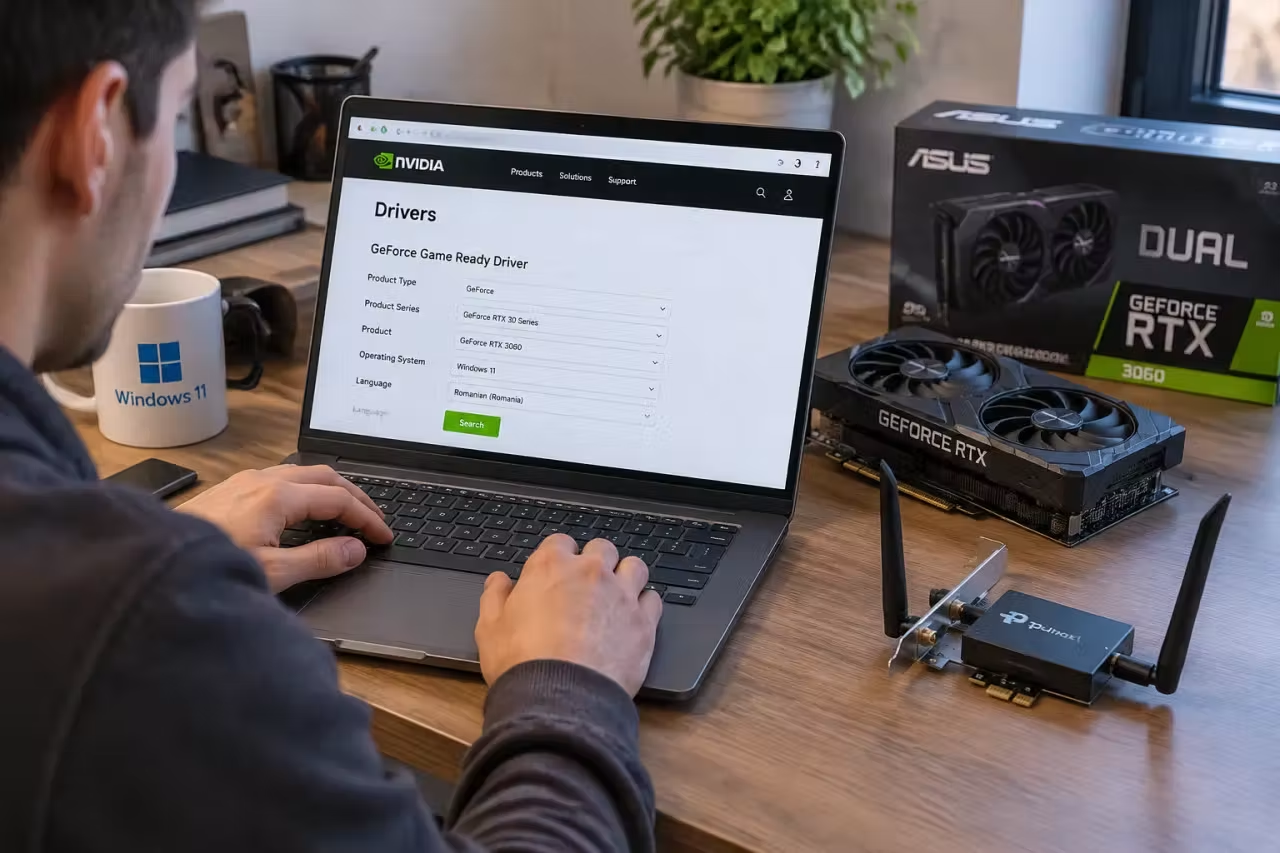
Compatibilitatea nu se termină după ce instalarea pornește. Windows 11 trebuie să comunice corect cu placa video, adaptorul Wi-Fi, cipul audio, touchpadul, imprimanta și alte componente. Un driver vechi poate produce erori Windows, lipsa conexiunii la internet, afișaj instabil sau un calculator lent după actualizare.
Înainte de instalare, verifică Device Manager și caută pictograme de avertizare lângă componente. Apoi intră pe pagina producătorului laptopului, a plăcii de bază sau a componentelor principale și caută drivere pentru modelul exact. Nu instala programe care promit automat să actualizeze toate driverele, mai ales dacă nu identifică limpede sursa fișierelor.
O verificare practică poate urma această ordine:
- Notează modelul procesorului, al laptopului sau al plăcii de bază și arhitectura sistemului.
- Verifică spațiul liber de pe partiția unde se află Windows și păstrează fișierele personale în siguranță.
- Rulează Controlul integrității calculatorului pentru o evaluare inițială a compatibilității.
- Instalează actualizările disponibile pentru driverele de rețea, grafică, stocare și chipset.
- Deconectează temporar perifericele care nu sunt necesare și păstrează accesul la internet.
- Creează un backup înainte de modificări și nu începe instalarea dacă apar erori de stocare sau reporniri neașteptate.
Dacă sistemul a devenit deja lent sau laptopul care se încălzește intens se blochează, rezolvă mai întâi problema existentă. Actualizarea de versiune nu repară automat un SSD degradat, un sistem de răcire încărcat cu praf, un driver instabil sau un program care consumă excesiv resurse. În asemenea situații, instalarea poate face depanarea mai dificilă, deoarece nu vei ști dacă eroarea a apărut înainte sau după schimbarea versiunii.
Alege metoda de instalare după starea calculatorului
Dacă Windows Update oferă 26H2, aceasta este de obicei calea cea mai simplă pentru calculatorul pe care îl folosești deja. Sistemul poate amâna actualizarea atunci când există o problemă cunoscută de compatibilitate, un driver nepotrivit sau o condiție hardware neîndeplinită. Evită să forțezi instalarea doar pentru că notificarea nu apare imediat.
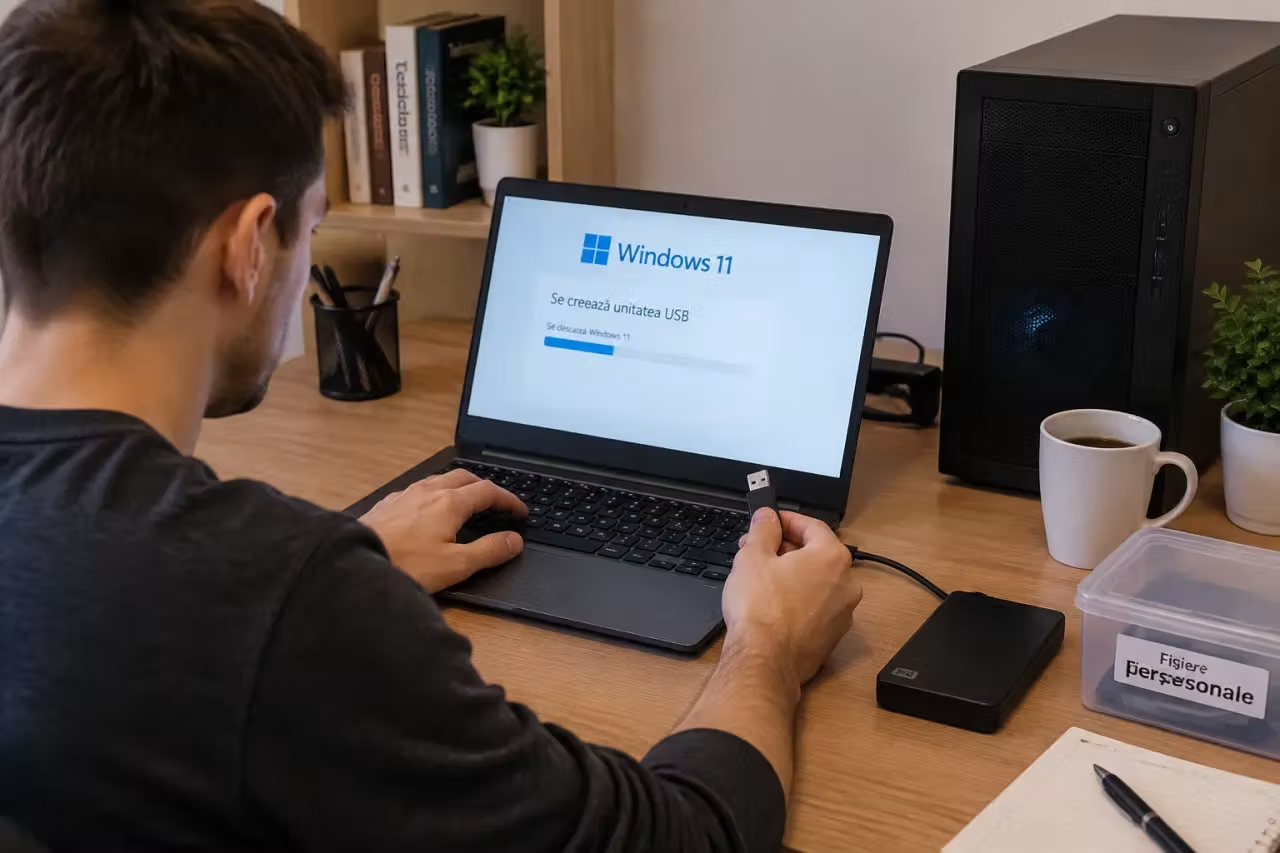
Asistentul de instalare este destinat dispozitivului pe care lucrezi și necesită drepturi de administrator. Înainte să-l rulezi, verifică existența unei licențe Windows 10 sau Windows 11, versiunea instalată și spațiul disponibil. Dacă alegi instalarea Windows 11 cu Media Creation Tool, pregătește un stick USB și salvează separat documentele importante; suportul de instalare este util mai ales pentru reinstalare sau pentru un calculator care nu pornește normal.
Instalarea de pe USB nu elimină limitele hardware. Dacă procesorul, firmware-ul sau driverele nu sunt compatibile, schimbarea metodei poate doar să ocolească avertismentul, nu să rezolve cauza. Pentru un calculator incompatibil, verifică întâi riscurile privind stabilitatea, actualizările și suportul driverelor, apoi decide dacă accepți o instalare neacceptată sau păstrezi versiunea funcțională.
Înainte de a apăsa butonul de instalare, fă backup pentru documente, fotografii și proiecte, verifică alimentarea laptopului și închide aplicațiile deschise. Dacă verificările indică o problemă de procesor, spațiu, firmware sau driver, rezolvă acea cauză și reia procedura numai după ce sistemul funcționează stabil.
Actualizarea la Windows 11 26H2 merită făcută după o verificare ordonată a procesorului, spațiului liber, firmware-ului și driverelor, nu doar după apariția unei notificări. Păstrează backup-ul separat și folosește metoda oficială potrivită configurației tale pentru a reduce riscul de erori Windows și pierdere de date.